区画または地役権を追加、修正するには
新しい区画または地役権を描いてから、その形状と寸法を修正することができます(既存のフィーチャとうまく位置合わせするための直線エッジの曲線への変換を含む)。
- 「優先道路を追加、修正するには」も参照してください。
- モデル エクスプローラの[対象区域]アセットには、3 つのタイプ(区画、地役権、優先道路)が表示されます。
- 既存の区画、地役権、優先道路の位置と範囲のデータを含む SHP データ ソース ファイルまたは SDF データ ソース ファイルを読み込むことができます。
区画または地役権を追加するには
[作成]
 [環境]をクリックして、ドロップダウン メニューを展開します。
使用する[対象区域]ツールをクリックします(
 [区画]、
[区画]、 [地役権])。
描画カーソルと[スタック]パネルが表示されます。
クリックして区画または地役権の各点を配置します。ダブルクリックしてスケッチを終了するか、右クリック メニューから[描画を終了]を選択します。
キャンバス内のガイドには長さと面積の値が表示されます。値を直接入力するには、青色の長さラベルをクリックします。
注: 長さの値をロックするには、スケッチ時に[Ctrl]+[L]を押します。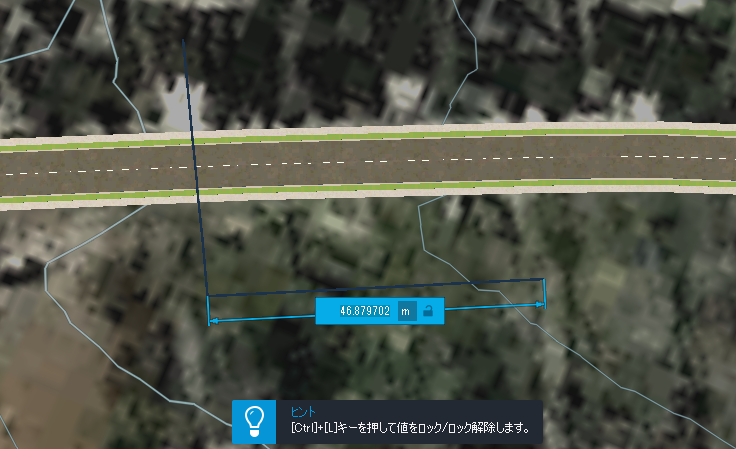 注: 省略可能: 描く前に、[スタック]パネルで変更する設定(たとえば、名前や現在のフィーチャ表示スタイル)をチェックします。
区画、地役権、優先道路を修正するには
| 変更 | 方法 |
|---|---|
| [対象区域]のエッジラインの長さと方向を調整する | 編集モードで、アセットを選択し、ギズモを使用します。または、編集可能な座標フィールドに新しい値を入力します。 |
| 直線のエッジラインを曲線に、または曲線を直線に変更する | アセットを選択し、右クリックすると表示されるコンテキスト メニューから[曲線に変更] (または[線分に変更])を選択します。 |
| 頂点(2 つの線分が交わる点)を円弧に変更し、円弧の半径を調整する | アセットを選択し、点をクリックし、右クリックすると表示されるコンテキスト メニューから[円弧に変換]を選択します。 浮動バーを使用するまたは[半径]フィールドに値を入力して、半径を調整します。 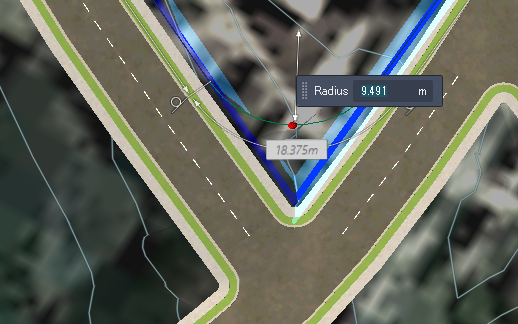 |
| [対象区域]アセットのタイプを変更する(たとえば、[区画]から[優先道路]に) | アセットを選択し、コンテキスト メニューから[タイプに変換]を選択します。 |
| [対象区域]を削除する | 対象区域を選択して[Delete]キーを押します。 |