パラメトリック装飾を読み込むには
Autodesk InfraWorks は、コンポーネント道路および橋梁のパラメトリック道路の装飾だけでなく、パラメトリック橋梁コンポーネント パーツおよびアセンブリの使用もサポートしています。
[スタイル パレット]の[パラメトリック モデル]タブの[都市ファーニチャ]  [装飾]フォルダで、パラメトリック装飾を追加、修正、レビューすることができます。さらにカスタマイズするには、Autodesk Inventor 用の Infrastructure パーツ形状ユーティリティを使用して、.IPT パラメトリック モデル ファイルを作成し、InfraWorks の橋梁設計で使用するためのパラメトリック コンポーネントとして設定することができます。
[管理]
[コンテンツ]  (スタイル パレット)をクリックします。
[スタイル パレット]の左側を下にスクロールして、[パラメトリック モデル]タブをクリックします。
都市ファーニチャをダブルクリックします。
装飾カタログをダブル クリックします。この装飾カタログに、新しいパラメトリック コンポーネントを追加することができます。必要に応じて、新しいカタログを作成することもできます。
注: [スタイル パレット]の上部の[カタログ編集]セクションで をクリックすることで、新しいカタログを追加できます。
[スタイル パレット]の下の[スタイル編集]セクションで
をクリックして、選択したカタログに新しいパラメトリック装飾モデルを追加します。[新しいパラメトリック モデルを定義]ダイアログ ボックスで
 をクリックします。
システムから .IPT パラメトリック モデル ファイルを選択し、[開く]をクリックします。
[パラメトリック モデルを設定]ダイアログが表示されます。[プレビュー]セクションにパーツのプレビューが表示されます。マウスを使用して、プレビュー ペインでズーム、画面移動、オービットすることができます。開いたパラメトリック モデルの属性が、[モデルの詳細]タブ、[パーツ サイズ]タブ、[UI の外観]タブに表示されます。
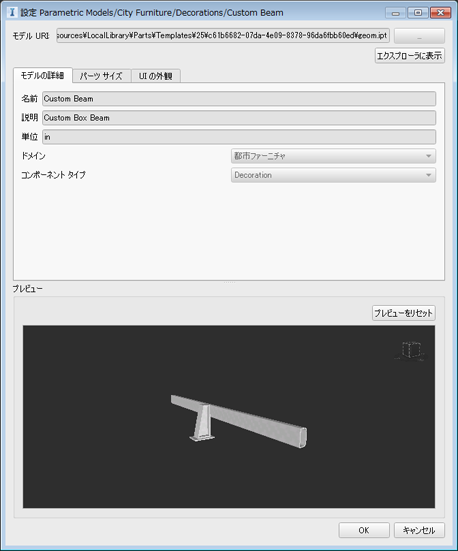 注: 計測単位は、Autodesk Inventor の Infrastructure パーツ形状ユーティリティ プラグインで .IPT パラメトリック モデル ファイルを作成する際に使用される計測単位によって決定される読み込み専用の値です。
新しいパラメトリック装飾の一意の名前と説明を入力します。
[ドメイン]として都市ファーニチャを、[コンポーネント タイプ]として装飾を指定します。
新しいパラメトリック装飾の[モデルの詳細]タブの[ドメイン]と[コンポーネント タイプ]の属性は、新しいモデルを追加するときに指定する必要があります。モデルの追加が終了すると、これらの値は読み込み専用となり、修正できません。
注: [ドメイン]と[コンポーネント タイプ]が[未割り当て]に設定されていると、InfraWorks でこのパーツを使用することはできません。[モデルの詳細]、[パーツ サイズ]、[UI の外観]タブを確認します。
詳細については、次を参照してください。
- 作業が完了したら、[OK]をクリックします。
既定では、新しいパラメトリック装飾が C:¥Users¥%username%¥Documents¥...¥unver¥Content¥Parts 内のモデル リソース フォルダに追加されます。
- これで、コンポーネント道路にカスタム パラメトリック装飾を配置できるようになります。