モデル ビルダーでモデルを作成するには
モデル ビルダーを使用すると、特定の対象領域に基づいてモデルをすばやく簡単に作成できます。
モデル ビルダーは、Autodesk Docs アカウントの有無にかかわらず使用できます。
Autodesk Docs アカウントを持っている場合は、選択した Autodesk Docs プロジェクト フォルダにモデルを保存できます。
Autodesk Docs アカウントをお持ちでない場合、モデルをシステム上にローカルに保存できます。
注: ローカル モデルを作成した後で Autodesk Docs アカウントを作成すると、ローカル モデルを Autodesk Docs にパブリッシュすることができます。
InfraWorks [ホーム]から、[モデル ビルダー]をクリックします。
ダイアログの右上にある
 (上空に切り替え)をクリックすると上空ビューが表示され、
 (道路に切り替え)をクリックすると道路ビューが表示されます。
検索フィールドに場所を入力するか、モデルの場所に移動します。

-
注: モデル ビルダーは、最大 200 平方キロメートル、または緯度と経度で 200 キロメートルまでの長さのモデル領域をサポートしています。
 をクリックして現在のマップ範囲を選択します。
- マップ上で長方形の対象区域を描画するには、
 をクリックします。
 - マップ上でポリゴンの対象区域を描画するには、
 をクリックします。
 - ポリゴンの対象区域を読み込むには、
 をクリックします。
モデルの名前および必要に応じて説明を入力します。
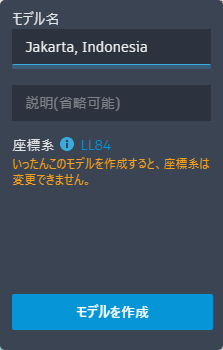
モデルの座標系を選択します。モデルを作成した後に変更することはできません。
すぐに開始する場合は、モデルの座標系として LL84 を選択します。ただし、この Infraworks モデルを Autodesk Civil3D や Autodesk Revit などの他のアプリケーションに送信する場合は LL84 を使用しないでください。地理座標系ではなく投影座標系を選択します。
注: カスタム座標系を使用してモデル ビルダー モデルを作成することはできません。注: Autodesk Civil 3D や Autodesk Revit などの一部のアプリケーションでは、LL84 座標系などの地理座標系を使用してモデルを作成した場合、InfraWorks モデル データがサポートされません。地理座標系を使用する InfraWorks モデルを作成済みで、Autodesk Civil 3D または Autodesk Revit とデータをやり取りする場合は、モデルを再作成し、モデルの作成時に米国州平面座標系などの投影座標系を割り当てる必要があります。[モデルの作成]をクリックします。
InfraWorks により、モデルの準備中であることが確認されます。
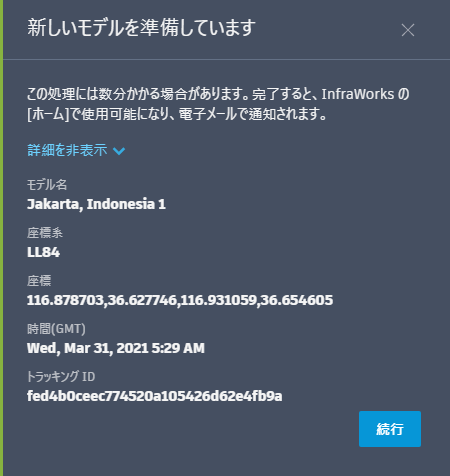 注: 必要に応じて、[詳細を表示]をクリックし、モデル ビルダー モデルのトラッキング ID を書き留めます。15 ~ 20 分以内にモデル ビルダー モデルを受け取らない場合、トラッキング ID は Autodesk サポートに提供されることがあります。
モデル ビルダーが正常にモデルを作成すると、Autodesk Account に関連付けられている電子メール アドレスに、InfraWorks から電子メール通知が送信されます。
新しいモデル ビルダー モデルが、クラウドのみのモデル ビルダー モデルとして InfraWorks [ホーム]の[最近使用したファイル]ページに表示されます。このモデルは、まだお使いのコンピュータにローカルにキャッシュされておらず、Autodesk Docs プロジェクトに関連付けられていません。
注: 新しいモデル タイルに、 アイコンが表示されます。
モデル タイルをクリックします。
新しいモデルの保存方法を選択するよう求めるダイアログが表示されます。
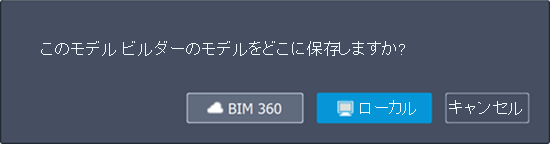
[Autodesk Docs]を選択すると、新しいモデルを保存する Autodesk Docs プロジェクト フォルダを選択するように求めるプロンプトが表示されます。 [ローカル]を選択すると、モデルは[アプリケーション オプション]での定義に従って、既定のキャッシュの場所に保存されます。
- この新しいモデルの保存オプションを選択すると、InfraWorks によってモデルがアップグレードされ、モデルが開きます。