ストーリーボードにアニメーション ビューのパースを追加するには
アニメートされたカメラ パスのパースまたはモーション アニメーションをストーリーボードに追加します。目的のアニメーションのタイプや、フレームの遷移スタイルなどの設定を指定します。ズームは追加することができる 8 種類のうちの 1 つです。
これらのアニメーションにはカメラ パスが設定され、モデル内の固定ポイントを基準にカメラを回転または移動する機能があります。作成したモデルの一部を通るルートに沿ったカメラ パスについては、「ストーリーボードにカメラ パスを追加するには」を参照してください。
[ストーリーボード クリエイター]で、[新しいズーム アニメーションを追加]のプルダウン メニューを表示します。
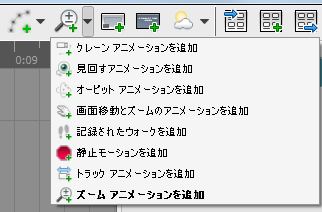
アニメーションの種類を選択します。
 : 上下に移動
カメラは元の位置から上昇して離れるか、下降して近づきます。
 : 見回す
: 見回すカメラを定位置に維持し、指定した回転角度まで動かしてビューを左右に回転させるか、上下に傾けます。
 : オービット
カメラは画焦ポイントを中心に回転します。画面の中心にある固定されたフィーチャの周囲の想像上の球上をカメラが移動すると考えてください。
 : 画面移動とズーム
カメラが画面移動すると同時にズームします。この効果では、同じポイントを中心としないでズーム効果を得ることができます。画面移動効果を得るには、少なくとも 1 つの距離値をかなり大きな値(数キロメートル)に設定する必要があります。距離はズーム ターゲット ポイント(通常は画面の中心のフィーチャ)を置き換えます。
 : 記録されたウォーク
カメラはショットに直接ジャンプし、作成したレコーディングを再生します。これは、一般的な画面移動やズームではなく、特定の角度から特定のフィーチャを表示できます。
 : 静止モーション
カメラはショット中に動きませんが、ショットへの遷移の間に動くことができます。これはスライドショーと同様です。
 : トラック
カメラは元の位置の左または右に移動します。
 : ズーム
: ズームカメラは元の位置に近づいたり、遠ざかります。
アニメーションの名前を入力し、その時間を指定します。
アニメーション フレームの開始時や終了時にカットするかフェードするかを指定します。
[黒からフェード]または[白からフェード]を指定した場合は、遷移が続く期間を指定します。
アニメーションの焦点を設定します。
最も重要なショットのキーフレームを指定します。たとえば、モデル全体の表示でショットを開始することが最も重要な場合は、そのキーフレームで[ここから開始する]を設定します。 新しい建物のクローズアップをうまく枠に収めたショットで終わることが最も重要な場合は、そのキーフレームで[ここで終了する]を設定します。 対象の位置は 1 つだけ選択します。
[ここから開始する]、[中間点]、または[ここで終了する]を選択します。
モデル内で、アニメーションの焦点を表すビューにナビゲートします。
リセットボタンをクリックします。
サムネイルに選択対象が表示されます。
選択したアニメーションの種類に固有の設定を指定します。
| モーションの種類 | オプション |
| [上下に移動] | [タイプ]: [上昇]または[下降]を選択します。
[上方への距離]/[下方への距離]: カメラを上下に動かす距離を指定します。 [前方への距離]/[後方への距離]: カメラを前後に動かす距離を指定します。 [左]/[右]: カメラがトラックするときに左右に動く距離を指定します。 [対象の中心にカメラをロック]: カメラを移動するときにキーフレームの中心のフィーチャに焦点を当てます。 |
| [見回す]または[オービット] | [角度(左)]/[角度(右)]: カメラの移動場所と方向を指定します。
[角度(上)]/[角度(下)]: 終点に達するまでにカメラを画面移動する程度を指定します。 |
| [画面移動 + ズーム] | [左の距離]/[右の距離]: カメラの移動場所と方向を指定します。
[上方への距離]/[下方への距離]: 終点に達するまでにカメラを画面移動する程度を指定します。 [拡大率]/[縮小率]: 終点に達するまでにカメラを画面移動する程度を指定します。 |
| トラック | [タイプ]: [左]または[右]を選択します。
[トラック距離]: トラックまでの距離を指定します。 [対象の中心にカメラをロック]: カメラを移動するときにキーフレームの中心のフィーチャに焦点を当てます。 |
| Zoom | [タイプ]: [内側]または[外側]を選択します。
[ズーム距離]: カメラを前後に動かす距離を指定します。 |
- アニメーションを再生するには、ペインの上部にある緑色の再生矢印をクリックします。