優先道路を追加、修正するには
優先道路(ROW)を手動で描いたり、選択した道路に追加することによって、モデルに優先道路を追加することができます。同一または異なるオフセットを設定したり、道路に平行に、道路の中心線に沿って、道路の左側または右側沿って、新しい ROW を描画できます。ROW を分割したり、直線のエッジを曲線に変更することができます。ROW を作成したら、これを選択し、必要に応じて寸法を調整することができます。
断面ビューアの[切土/盛土]ビューで優先道路を確認できます。このビューは、道路の特定の測点で ROW を確認して、道路の建設で何らかの競合があるかどうかを判断する場合に便利です。たとえば、ROW がグレーディング作業に干渉する場所を確認して、もう少し土地を買う必要があるのか、切土/盛土を使用して急な勾配とするのかを決定することができます。
モデル エクスプローラでは、[対象区域]アセット領域に優先道路がリストされます。
ROW の[スタック]パネルの[方法]領域内の優先道路作成ツールには、次の 3 つのオプションがあります。
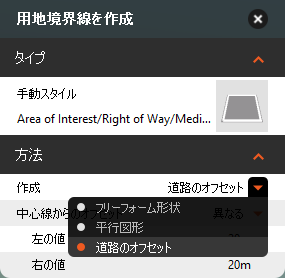
- [フリー フォーム形状]: フリーフォームのポリゴンを作成します。
- [平行図面]: 既存のフィーチャに沿って、各側に同じまたは異なるオフセットを使用して、フィーチャの中心線、左側、または右側と平行に優先道路を描画します。
- [道路のオフセット]: 選択した道路に沿って優先道路を作成します。同じまたは異なるオフセットを選択し、必要に応じて ROW の長さを調整します。
ROW を作成したら、これを選択し、必要に応じて寸法を調整することができます。
優先道路を描くには
[作成]
 [輸送機関]
  (優先道路)をクリックします。
(オプション)描く前に、スタックで現在の[方法]とその設定をチェックし、現在の設定をそのまま使用するか変更します。
クリックして用地境界線に各点を配置します。ダブルクリックしてスケッチを終了するか、右クリック メニューから[描画を終了]を選択します。
キャンバス内のガイドには長さと面積の値が表示されます。値を直接入力するには、青色の長さラベルをクリックします。
注: 長さの値をロックするには、スケッチ時に[Ctrl]+[L]を押します。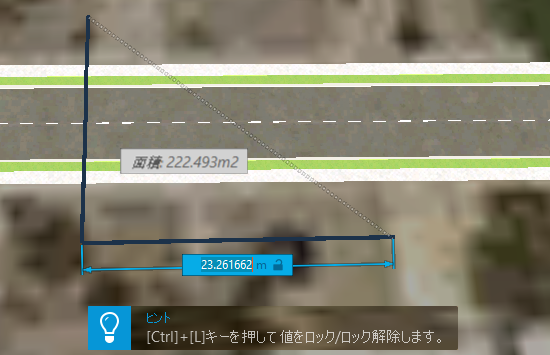
道路に優先道路を追加するには
編集モードで、道路を選択し、右クリック メニューから[優先道路を追加]を選択します。
選択した道路に沿って、優先道路ポリゴンが表示されます。
優先道路を分割するには
編集モードで、[優先道路]フィーチャを選択します。
右クリック メニューから[フィーチャを分割]を選択します。
選択したフィーチャにカーソルを合わせると、[開始]マーカーが表示されます。
作成するセグメントの開始位置を特定します(1 回クリック)。
マーカーを終了位置に移動します(2 回クリック)。
フィーチャでは、新しいセグメントと残りのセグメントとを区切る線分が表示されるようになります。
優先道路を修正するには
編集モードで、ROW を選択し、そのギズモを使用してエッジ線の長さと方向を調整します。
次に示すように、直線のエッジラインを曲線に変換して既存のフィーチャとの位置合わせを改善するには、右クリック メニューから[曲線に変更]を選択します。
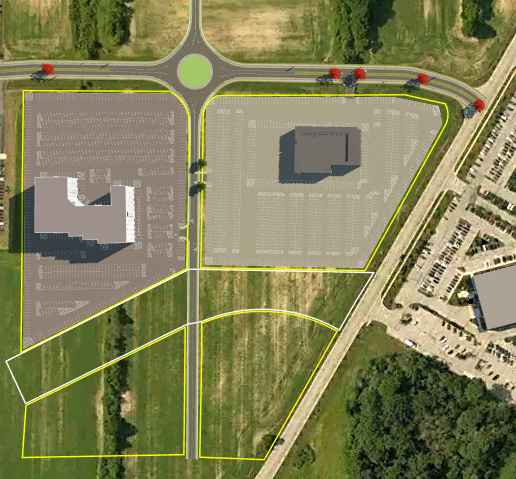
「区画または地役権を追加、修正するには」では、その他に、優先道路を修正する方法、優先道路のタイプを変更する方法、および点の交差を円弧に変換し、その半径を調整する方法についても説明しています。
優先道路を削除するには、優先道路を選択して[Delete]キーを押します。