パラメトリック モデル: [UI の外観]タブ リファレンス
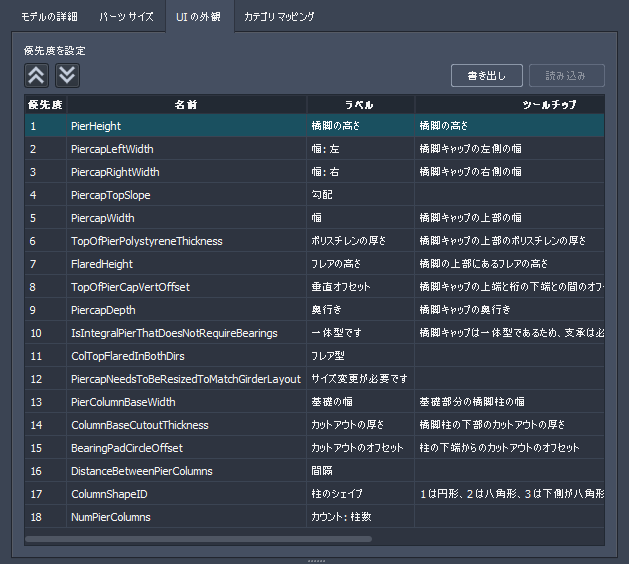
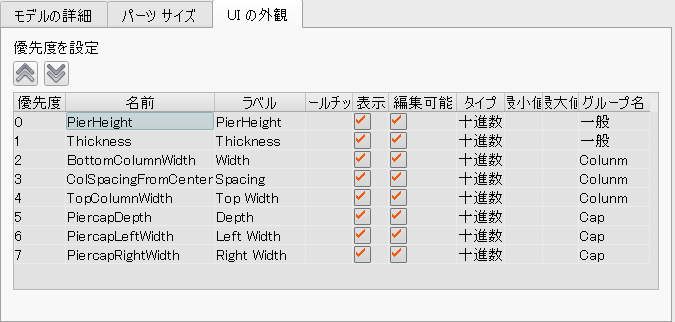
[UI の外観]: [スタイル パレット]の[パラメトリック モデル]タブでパラメトリック橋梁コンポーネント、トンネル セグメント、または道路の装飾を追加または修正するときは、[パラメトリック モデルを設定]ダイアログ ボックスの[UI の外観]タブを使用して、スタックでのパラメトリック コンポーネントの属性の表示方法をカスタマイズすることができます。
[優先度]: [優先度を設定]の上下矢印を使用して、選択したパラメトリック コンポーネントの属性としてスタックに表示されるキー寸法の上から下までの順序を決定します。ほとんどの場合、プロジェクトのニーズに合わせてスタック内の属性を分類できるように、[優先度]フィールドと[グループ名]フィールドを組み合わせて使用します。
[名前]: パラメトリック コンポーネントの各寸法の名前は、Autodesk Inventor 用の Infrastructure パーツ形状ユーティリティ プラグインを使用して .IPT パラメトリック モデル ファイルまたは .IAM パラメトリック アセンブリ フィールドが作成されたときに各キー寸法に与えられた名前によって定義されます。再フィット パラメータもここに一覧表示されます。名前フィールド内をダブルクリックし、新しいテキスト値を入力することによって、ユーザ自身の参照用に名前プロパティを修正することができます。
[ラベル]: キー寸法のラベル値は、スタック内の対応する属性に割り当てられている名前を表します。たとえば、ラベルの列で "BottomColumnWidth"を "Width" に変更すると、スタックの "BottomColumnWidth" の表示が "Width" に更新されます。
- UI の外観のラベル: ![] (../images/ill_label.png)
- 対応するスタックのラベル: ![] (../images/ill_label_in_stack.png)
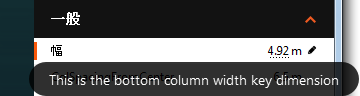
[ツールチップ]: パラメトリック コンポーネントのキー寸法ごとに、ユーザ独自のカスタム ツールチップを作成することができます。これらのツールチップは、スタックで対応する属性の名前にカーソルを合わせると表示されます。
- [UI の外観]タブのツールチップ:

- 対応するスタックのツールチップ:
[表示]: この行のキー寸法を、選択したパラメトリック コンポーネントの属性としてスタックに表示するには、このボックスをオンにします。
[編集可能]: この行のキー寸法を、選択したパラメトリック コンポーネントの属性としてスタックで編集可能にするには、このボックスをオンにします。このオプションをオフにすると、スタックでは該当する属性が読み込み専用の値となります。これは、スタックではキー寸法を修正できないようにする必要がある場合に便利です。たとえば、パラメトリック橋脚コンポーネントの PierHeight は、道路内の橋の高さによって決定されます。スタックで PierHeight を修正しても、実際にキャンバス内の橋脚の高さが変更されることはありません。
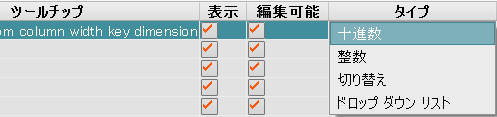
[タイプ]: 使用可能なオプションを表示するには、[タイプ]の値をダブルクリックします。[タイプ]は、スタックで選択したキー寸法の属性として表示される許容値をコントロールします。
注: .IPT または .IAM ソース ファイルで選択したキー寸法に対して複数のパラメータを定義している場合は、ドロップダウン リストから選択します。
[最小値]: 選択したキー寸法の最小値を適用するには最小数値を入力します。
[最大値]: 選択したキー寸法の最大値を適用するには最大数値を入力します。
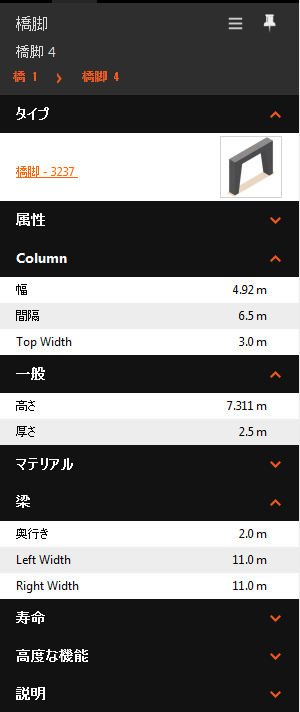
[グループ名]: キー寸法の属性のスタックでの表示場所を定義するには、[グループ名]の値をダブルクリックして、テキストを入力します。ほとんどの場合、プロジェクトのニーズに合わせてスタック内の属性を分類できるように、[優先度]フィールドと[グループ名]フィールドを組み合わせて使用します。たとえば次に示すように、[橋脚]パラメトリック コンポーネントのキー寸法は、[グループ名]フィールドと[優先度]フィールドを使用して、スタックで[一般]、[柱]、[キャップ]の属性に分類することができます。
[UI の外観]タブのキー寸法の構成:
対応するスタックの属性分類: