線桁解析を使用してプレストレスを与えた桁を設計するには
線桁解析では、選択したコンクリート橋のすべてのプレストレスト桁の設計について、確認、調整、検証を行うことができます。最初の結果をキャンバス内で表示するか、またはクラウド クレジットを使用して詳細な桁設計ドキュメント(PDF 形式)を購入します(この場合も、Autodesk Structural Bridge Design で開くことができるモデルが生成されます)。
必要な橋梁を選択します。
[解析]
 [構造物]
[構造物]  (線桁解析)をクリックします。注: 桁が見やすくなるように、橋梁デッキが自動的に非表示になります。デッキの表示/非表示を切り替えるには、右クリックして橋梁コンポーネントの表示/非表示を変更します。
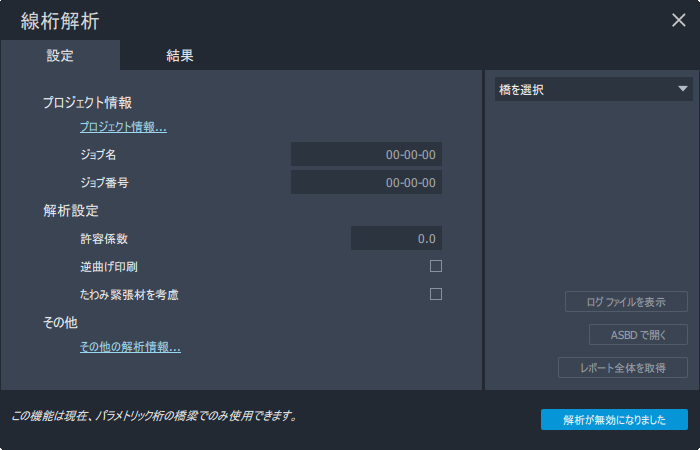
[線桁解析]パネルにある[設定]タブの[プロジェクト情報]をクリックします。
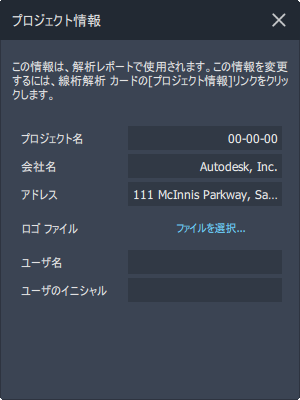
[プロジェクト情報]パネルの[プロジェクト名]を入力します。必要に応じて、会社名、住所、ユーザ名、ユーザのイニシャルを指定できます。ロゴ ファイルをアップロードすることもできます。ここで指定したプロジェクト情報は、購入可能な詳細な桁設計ドキュメントのタイトル部に表示されます。
[プロジェクト情報]パネルを閉じます。
[設定]タブの[プロジェクト情報]セクションで[ジョブ名]と[ジョブ番号]を入力します。
[許容係数]、[逆曲げ印刷]、[たわみ緊張材を考慮]などの解析設定を指定します。
注: [逆曲げ印刷]を選択するか、このオプションをオフのままにしてキャンバス内の解析結果に影響を与えないようにすることができます。詳細レポートの購入を選択した場合、逆曲げ印刷は、詳細な桁設計ドキュメント内のグラフィック表示に影響します。逆曲げ印刷では曲げモーメントの方向が変わりますが、ねじりモーメントの方向は変わりません。[解析を開始]をクリックします。
このサービスにより、橋梁のすべての桁に対して解析の実行が開始されます。線桁解析の結果がロードされるまで、数分かかることがあります。
線桁解析の結果を確認するには
解析が完了したら、各桁にカーソルを合わせて、キャンバス内で解析結果を表示します。
[線桁解析]パネルの[結果]タブに詳細結果を表示するには、各桁をクリックします。
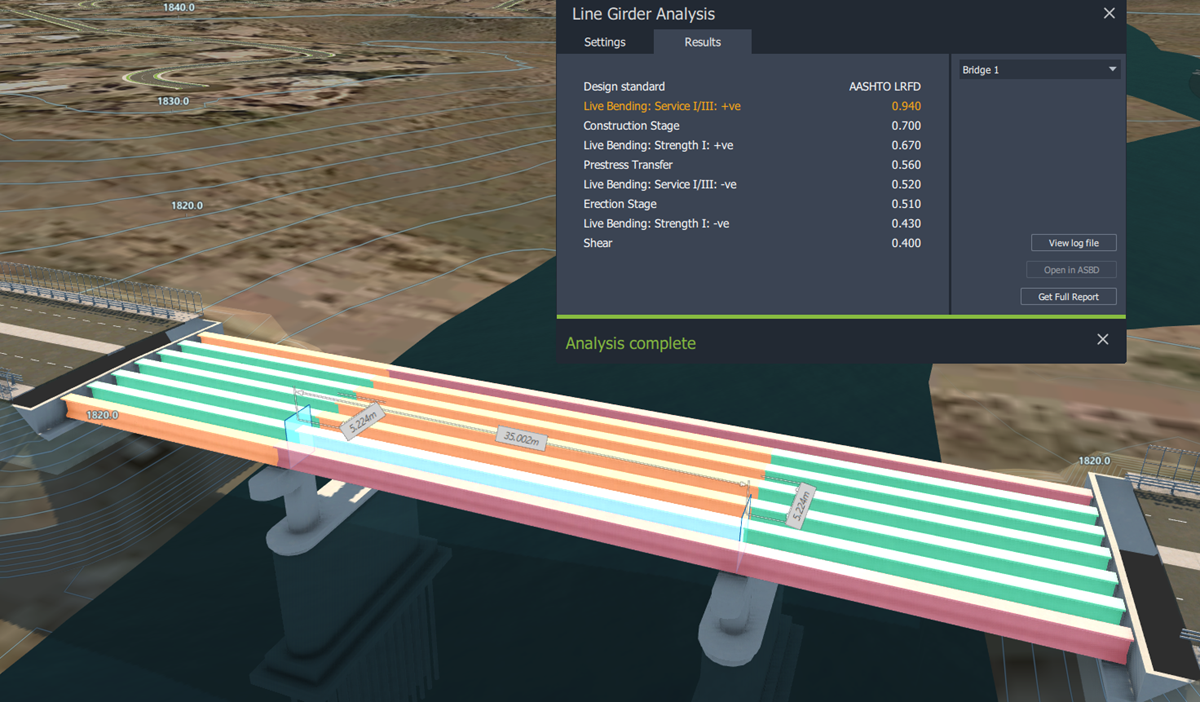
InfraWorks では、キャンバス内の桁をハイライト表示し、設計要件を満たす橋梁の桁を識別できます。
設計パラメータを超えている桁がある場合、その桁は橋梁上で赤色でハイライト表示されます。
設計パラメータをもう少しで超えてしまいそうな桁がある場合、その桁は橋梁上でオレンジ色でハイライト表示されます。
設計パラメータの要件を満たしている桁は、緑色でハイライト表示されます。
次の例では、[桁グループ 2] > [右外部]の桁が設計パラメータを超え、他の 2 つの設計パラメータも超えそうになっています。
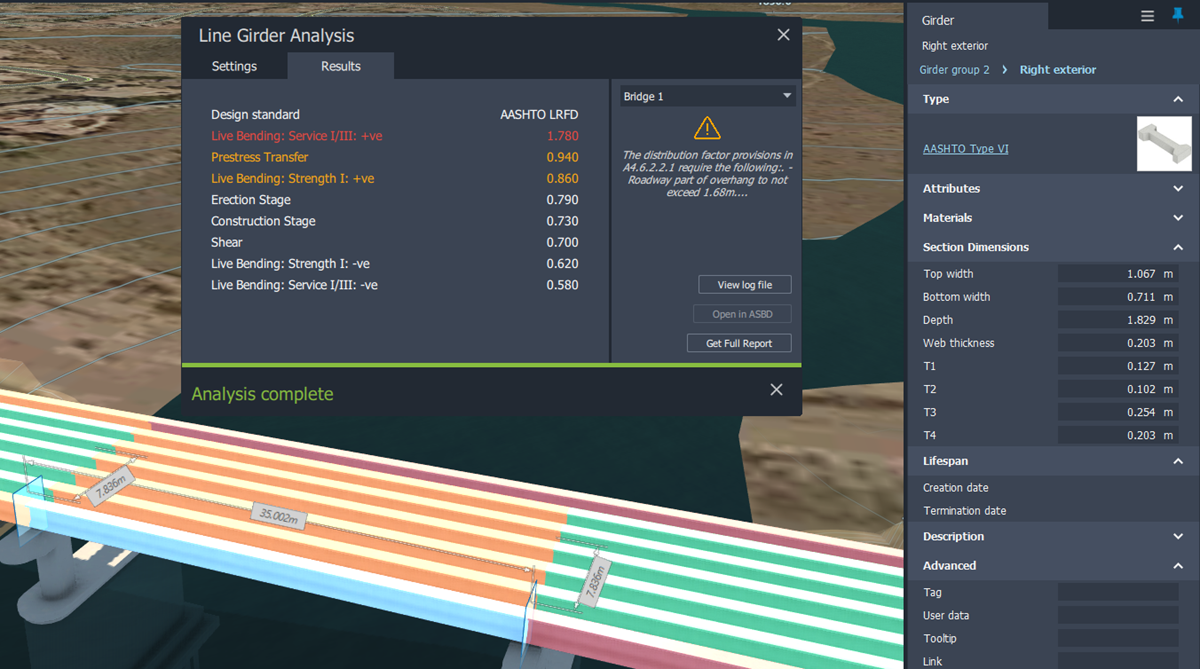
[線桁解析]パネルの[結果]タブで結果を確認します。この場合、クラウド クレジットは必要ありません。詳細レポートを購入する前に、キャンバス内で橋梁設計を変更し、キャンバス内での解析を何度でも実行することができます。
- 設計標準: 線桁解析は橋の設計標準を使用してすべてのプレストレスト桁の解析を実行します。橋梁の設計標準の変更はいつでも行うことができます。
- パフォーマンス比率: 以下に示す解析結果は、選択した桁の重要な位置における許容値に対する設計の比率を表しています。
- プレストレス転送: プレストレスを桁に転送する段階の設計。
- 組み立て段階: プレキャスト桁の配置時の設計。
- 建設段階<: 床スラブ(および該当する場合はダイアフラム)の鋳造時の設計。
- LL 曲げ: 強度 + ve: 正 / 凸型の曲げを最大にした場合の強度 / 終局状態設計。
- LL 曲げ: 強度 - ve: 負 / 凹型の曲げを最大にした場合の強度 / 終局状態設計。
- LL 曲げ: 有用性 I/III: + ve: 正 / 凸型の曲げを最大にした場合のサービス状態 / サービス可能性状態設計。
- LL 曲げ: 有用性 I/III: -ve: 負 / 凹型を最大にした場合のサービス状態 / サービス可能性状態設計。
- せん断: 桁の長さに沿ったせん断設計容量。
準備ができたら、クラウド クレジットを使用して、選択した橋梁の詳細な桁設計ドキュメントを購入することができます。このためには、[線桁解析]パネルの[結果]タブで[レポート全体を取得]をクリックします。
詳細レポートを購入する前に、PDF 形式の完全なサンプルを表示またはダウンロードすることができます。線桁解析のサンプル レポートを参照してください。
[レポート全体を取得]を選択すると、InfraWorks によって新しい提案がモデル内に作成されるため、設計を比較することができます。
詳細レポートには、次の情報が記載されます。
- 桁設計の概要
- 桁設計の計算結果
- 横方向の活荷重分布係数の計算結果
- 解析荷重エンベロープ
- 解析モデル データ
(省略可能)線桁解析が完了したら、[ASBD で開く]をクリックして Autodesk Structural Bridge Design で橋梁モデルを開きます。
Autodesk Structural Bridge Design の最新バージョンをインストールします。インストールされていない場合は、Autodesk Structural Bridge Design の詳細を確認できる Web サイトが表示されます。
- Autodesk Structural Bridge Design がインストールされていない場合は、Autodesk Structural Bridge Design をインストールして InfraWorks を再起動するまで、[ASBD で開く]ボタンはグレー表示され、使用できません。
注: 線桁解析で橋のモデルが自動的に生成されます。これは Autodesk Structural Bridge Design で開いたり使用することができます。Autodesk Structural Bridge Design の使用に関する詳細については、Autodesk Structural Bridge Design ユーロコードのヘルプを参照してください。
追加情報
Autodesk Structural Bridge Design の使用に関する詳細については、Autodesk Structural Bridge Design のヘルプを参照してください。
クラウド クレジットの詳細については、「Autodesk クラウド クレジット」を参照してください。