[スタイル パレット]にパラメトリック橋梁またはトンネル コンポーネントを追加するには
.IPT、.IAM、または .RFA のパラメトリック モデル ファイルを使用して、[スタイル パレット]にパラメトリック橋梁またはトンネル コンポーネントのパーツまたはアセンブリを追加し、追加したパーツやアセンブリを InfraWorks の土木構造物プロジェクトで使用することができます。
Autodesk Inventor を使用すると、Autodesk InfraWorks で使用するための .IPT または .IAM パラメトリック モデル ファイルを作成および設定できます。
Autodesk Revit を使用すると、Autodesk InfraWorks で使用するための .RFA パラメトリック モデル ファイルを作成および設定できます。
[管理]

 をクリックします。
[スタイル パレット]の左側を下にスクロールして、[パラメトリック モデル]タブを選択します
橋梁またはトンネル カタログをダブルクリックして開きます。
[Abutment] (橋台)、[Deck] (デッキ)、[Foundations] (基礎)、[Girders] (桁)、[Piers] (橋脚)、または[Tunnel](トンネル)のセグメント カタログに、新しいパラメトリック コンポーネントを追加することができます。必要に応じて、新しいカタログを作成することもできます。
注: [スタイル パレット]の上部の[カタログ編集]セクションで をクリックすることで、新しいカタログを追加できます。
希望の橋梁またはトンネル コンポーネント カタログをダブルクリックして開きます。たとえば、新しい橋脚コンポーネントを追加するには、[Piers]カタログをダブルクリックします。
[スタイル パレット]の下の[スタイル編集]セクションで
をクリックして、選択したカタログに新しいパラメトリック モデルを追加します。[新しいパラメトリック モデルを定義]ダイアログで
 をクリックします。
システムからパラメトリック モデル ファイルを選択し、[開く]をクリックします。
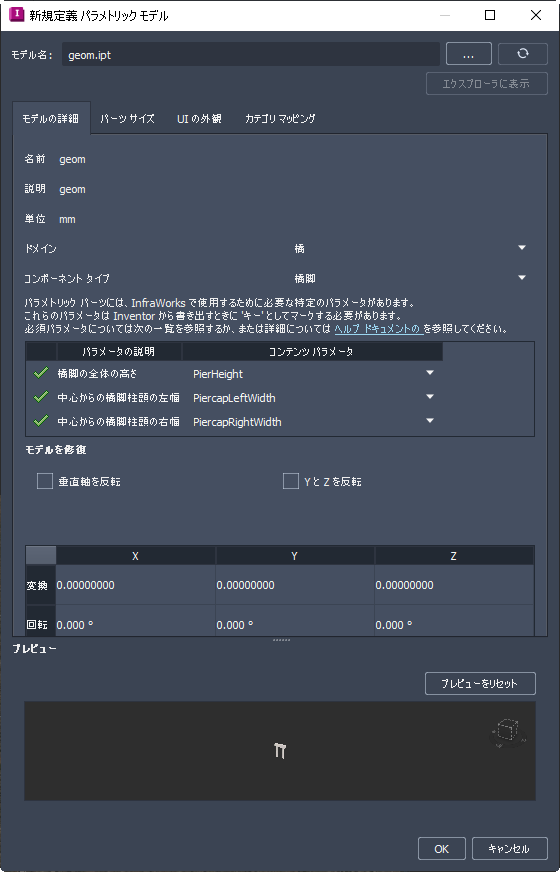
開いたパラメトリック モデルの属性が、[モデルの詳細]タブ、[パーツ サイズ]タブ、[UI の外観]タブに表示されます。
注: 計測単位は、Autodesk Inventor で形状テンプレートの作成に使用される計測単位によって決まる読み取り専用の値です。[名前]および[説明]の値は、ソース パラメトリック ファイル内の属性によって決定されます。これらの値を修正して、橋梁アセンブリを設定する際に、コンポーネントを選択カタログに表示される[名前]と[説明]の値を変更することができます。
[ドメイン]と[コンポーネント タイプ]を指定します。
新しいパラメトリック橋梁またはトンネル コンポーネントの[モデルの詳細]タブの[ドメイン]と[コンポーネント タイプ]の属性は、新しいモデルを追加するときに指定する必要があります。モデルの追加が終了すると、これらの値は読み込み専用となり、修正できません。
注: [ドメイン]と[コンポーネント タイプ]が[未割り当て]に設定されていると、InfraWorks でこのパーツを使用することはできません。パラメトリック モデルの[パーツ サイズ]、[UI の外観]、または Revit カテゴリ マッピングを修正するには、「パラメトリック橋梁またはトンネル コンポーネントを修正するには」を参照してください。
作業が完了したら、[OK]をクリックします。
既定では、新しいパラメトリック橋梁またはトンネル コンポーネント スタイルが C:\Users\%username%\Documents\...\unver\Content\Parts 内のモデル リソース フォルダに追加されます。
注: InfraWorks モデルが Autodesk Docs プロジェクトに同期されている場合、そのプロジェクトの他のメンバーは、クラウド モデルのローカル コピーをダウンロードした後、モデルに追加されたパラメトリック橋梁およびトンネル コンポーネント スタイルにアクセスして使用することができます。