Autodesk Structural Bridge Design で鋼桁寸法を更新するには
パラメトリック線桁解析モデルまたは詳細な橋梁解析モデルを使用して、Autodesk Structural Bridge Design で鋼桁を更新し、変更を InfraWorks に戻すことができます。次のような変更があります。
- 鋼 I 桁の断面パラメータ
- 材料特性
- 立面図
- 断面の位置
次のワークフローでは、反復橋梁設計プロセスにおける鋼桁寸法の変更を効率的に管理できます。
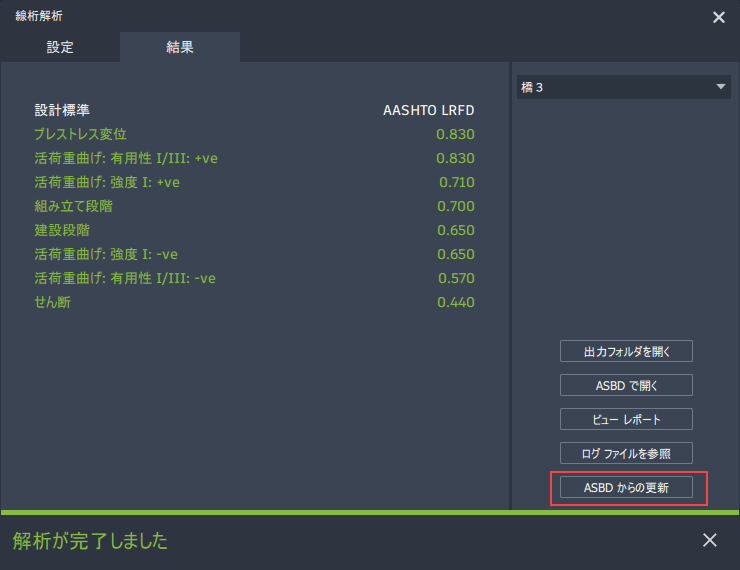
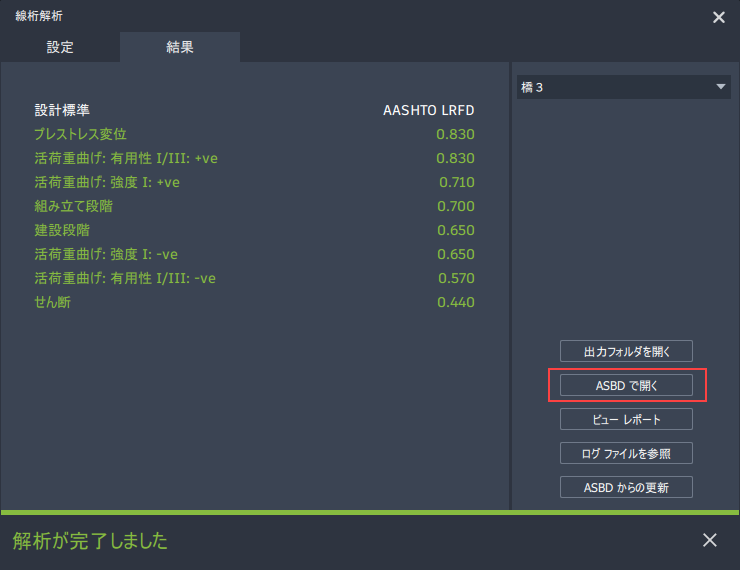
解析を実行し、Structural Bridge Design でモデルを開きます
断面を編集する
Structural Bridge Design で、ナビゲーション ウィンドウを[梁を設計]に変更します。
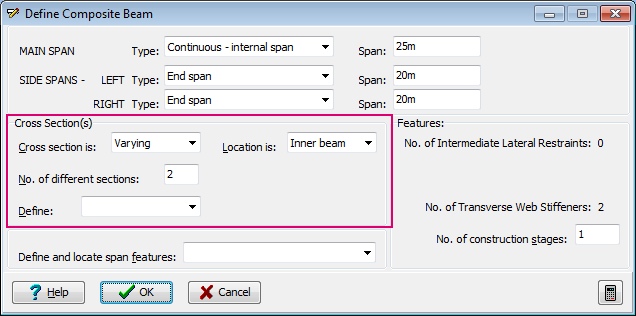
ナビゲーション ツリーから[梁定義]を選択して、[複合梁を定義]ダイアログを表示します。
必要に応じて断面を編集します。
鋼パラメータを変更する
[複合梁を定義]ダイアログで[定義]ドロップダウンから断面を選択して、[複合梁断面定義]ダイアログを開きます。
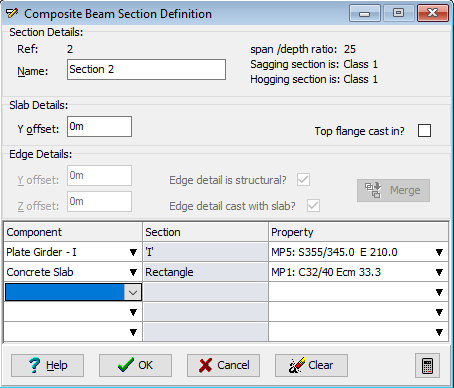
[コンポーネント]ドロップダウンで、定義されている鋼板桁 - I の任意のエントリを選択します。これにより、[複合梁コンポーネントを定義]ダイアログ ボックスが開きます。
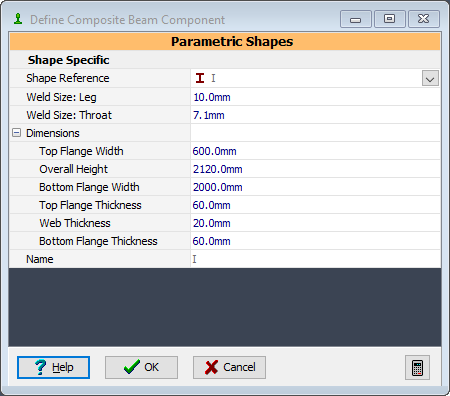
必要に応じて寸法を編集します。
[OK]をクリックして、[複合梁配筋]ダイアログを閉じます。
[OK]をクリックして[複合梁断面定義]ダイアログを閉じ、[はい]を選択して確定します。
必要に応じて、他の断面に対してこのプロセスを繰り返します。
断面の位置を定義する
[複合梁を定義]ダイアログで、[定義]ドロップダウンから[断面の位置]を選択して、[梁フィーチャ定義]ダイアログを開きます。
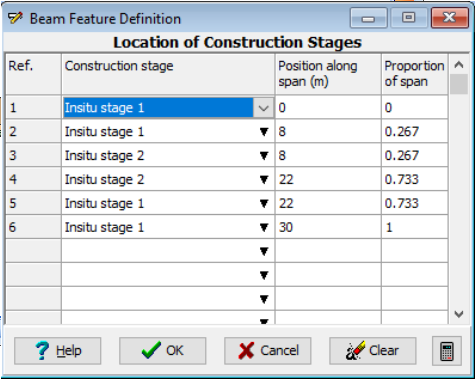
必要に応じて、建設段階のスパン位置に沿った任意の位置を編集します。
[OK]をクリックして、[梁フィーチャ定義]ダイアログを閉じます。
縦断を編集する
[複合梁を定義]ダイアログで[定義]ドロップダウンから[床下縦断]を選択して、[床下縦断を定義]ダイアログを開きます。
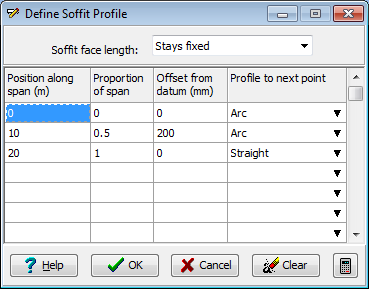
必要に応じて、スパン位置に沿った任意の位置、および次の点選択への縦断を編集します。
[OK]をクリックして、[床下縦断を定義]ダイアログを閉じます。
InfraWorks モデルを更新する
変更が完了したら、[ファイル] > [保存]をクリックして構造橋梁設計を保存します。既定のフォルダに保存します。
InfraWorks の解析ダイアログで[ASBD からの更新]をクリックします。
その後、解析を再度実行してこのプロセスを反復し、モデルを調整することができます。