Autodesk Revit に土木構造物をパブリッシュするには
橋梁またはトンネル モデルを Autodesk Civil 3D または Autodesk Revit に送信するには、[土木構造物をパブリッシュ]コマンドを使用します。
注: Autodesk Civil 3D に土木構造物をパブリッシュする方法については、「Civil 3D に土木構造物をパブリッシュするには」を参照してください。
要件
- InfraWorks の橋梁を Autodesk Revit に送信するためには、Autodesk Revit 2016 以降がインストールされている必要があります。
- 適切なリリース バージョンの Autodesk Revit InfraWorks Updater プラグインをインストールしておく必要があります。
- このワークフローでは、Autodesk InfraWorks と Autodesk Revit のバージョンが一致している必要があります。たとえば、Autodesk Revit 2021.0 のユーザは Autodesk InfraWorks 2021.0 を使用し、最新バージョンの Autodesk Revit InfraWorks Updater もインストールする必要があります。
- ローカル システムに InfraWorks と Revit の最新リリース バージョンがインストールされている場合、Category Mapping for Revit Add-In は Revit でのみ利用可能です。 「Autodesk InfraWorks のアドインをインストールするには」を参照してください。
橋梁やトンネルなどの土木構造物を選択します。
右クリックします。
[土木構造物をパブリッシュ]メニュー オプションを展開します。注: Autodesk Revit 2016 以降がローカル システムにインストールされている場合、InfraWorks の土木構造物を既存の Revit モデルで開いたり、土木構造物の新しい Revit モデルを作成したり、以前に InfraWorks から Revit に送信された既存の土木構造物を Revit モデルで更新できます。
注: [土木構造物をパブリッシュ]操作で新しい Revit モデルを作成した場合、ローカル システム上の保存場所を選択するプロンプトが表示されます。InfraWorks モデルで地理的座標系や任意の座標系(LL84 や XY-M など)を使用している場合は、UCS を投影座標系に変更するように求めるプロンプトが表示されることがあります。このようにしないと、Autodesk Revit に土木構造物をパブリッシュできません。プロンプトが表示された場合は、次の手順に従います。
- [サポートされていない座標系]通知の[モデル プロパティを開く]をクリックします。
- [モデル プロパティ]ダイアログ ボックスの[UCS]フィールドで
 をクリックして、推奨される座標系の一覧を表示します。
 - 適当な投影座標系([米国州平面]座標系など)を選択するか、[UCS]フィールドに任意の投影座標系を入力します。
- [適用]をクリックし、次に[OK]をクリックして[モデル プロパティ]ダイアログ ボックスを閉じます。
- 橋梁を右クリックし、[土木構造物をパブリッシュ] > [新規作成]を再度クリックします。
InfraWorks によって土木構造物が Revit に送信されます。処理時間は、土木構造物の複雑さによって異なります。 Autodesk Revit は、複雑なオブジェクトの鉄筋の詳細をサポートしています。
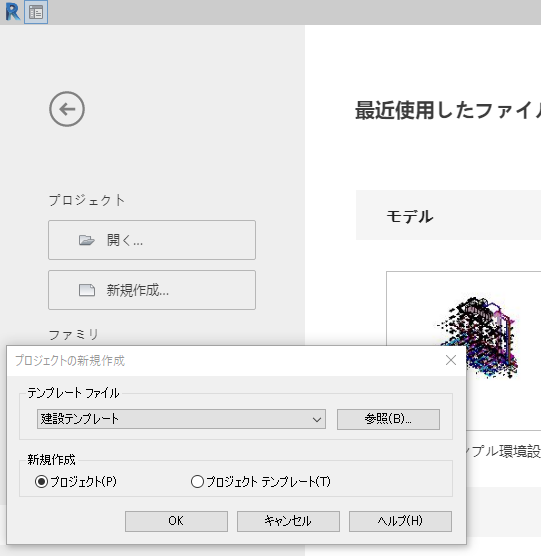
Autodesk Revit を開きます。 注: (省略可能)この[土木構造物をパブリッシュ]操作用に新しい Revit プロジェクトを作成した場合は、Revit プロジェクト テンプレート ファイルを選択します。カスタマイズした Revit テンプレートはサポート対象です。
- Revit リボンの[アドイン]タブをクリックします。
- [土木構造物を読み込み]をクリックします。
- InfraWorks から書き出した IMX ファイルを読み込みます。 読み込まれると、Revit モデルの投影基点が、読み込まれた土木構造物の開始測点位置に使用されます。ただし、Revit モデルに投影基点がまだ設定されていない場合は、Revit は InfraWorks 土木構造物の開始測点を投影基点として使用します。
- Revit で開いたら、カテゴリ マッピング Revit Add-In を使用して、InfraWorks コンポーネントを Revit プロジェクト内で利用可能な既存のカテゴリにマップします。
- 次に、指定されたカテゴリが読み込み処理中に土木構造物のモデル コンポーネントに適用されます。
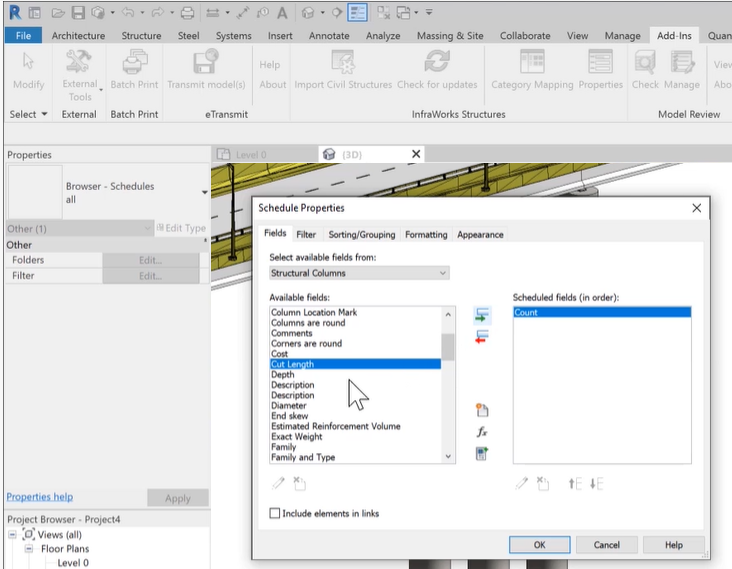
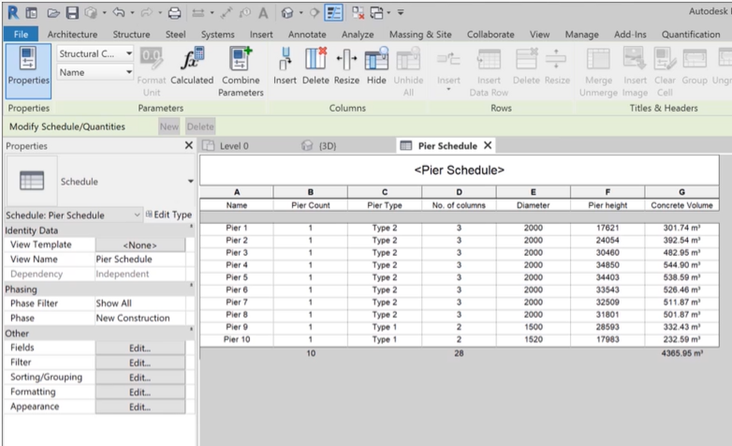
- 読み込み処理が完了すると、Revit の集計ツールを使用し、マップされたカテゴリで土木構造物のコンポーネント パーツごとにレポートを作成できます。
- また、Revit では土木構造物の道路の線形を使用することもできます。