土木構造物ワークフロー
土木構造物をパブリッシュ
Autodesk InfraWorks の[土木構造物をパブリッシュ]コマンドを使用して、パラメトリック橋梁またはトンネルを Autodesk Civil 3D または Autodesk Revit に送信します。Civil 3D または Revit で変更を加えて InfraWorks モデルを更新することもできます。
ワークフローの概要
ビデオ
次のビデオでは、このワークフローを使用して、詳細な道路モデルを設計する方法を説明しています。このモデルでは、カナディアン・ロッキーのルイーズ湖の西側にある高速道路の 100 メートル上にある詳細なパラメトリック ボックス桁の橋梁を使用します。
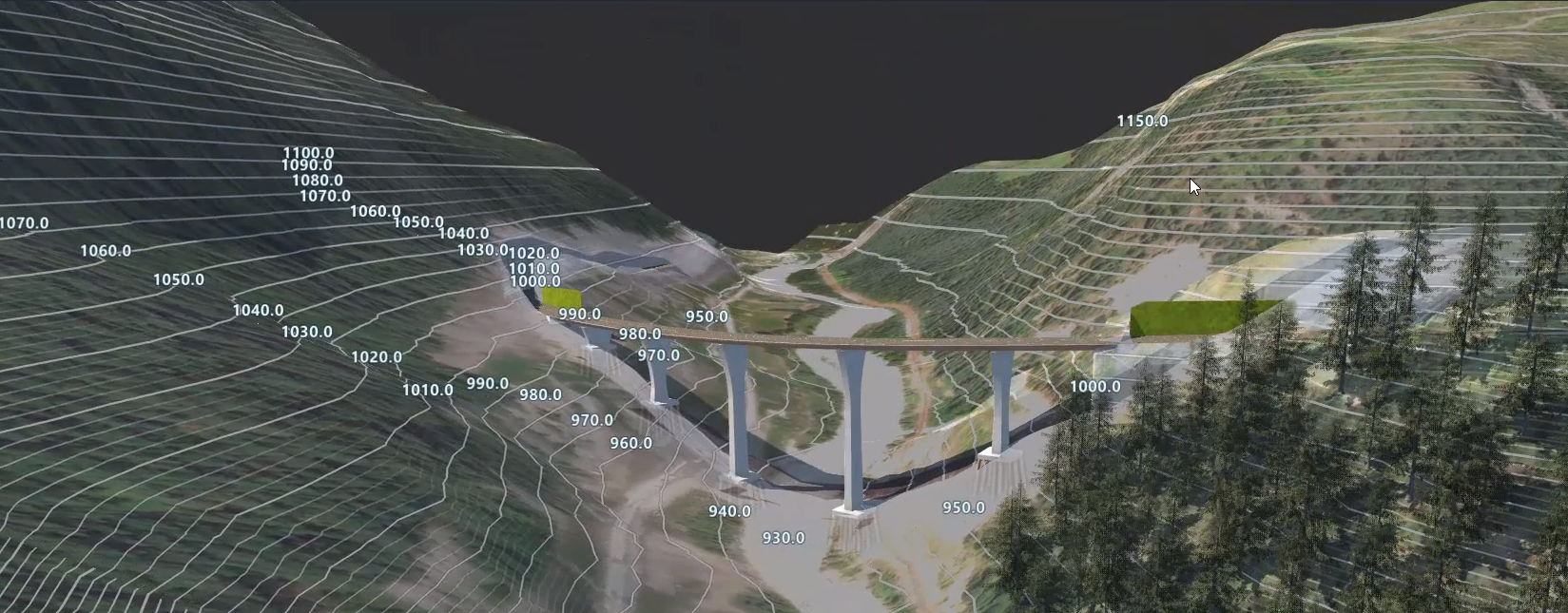
ビデオの内容
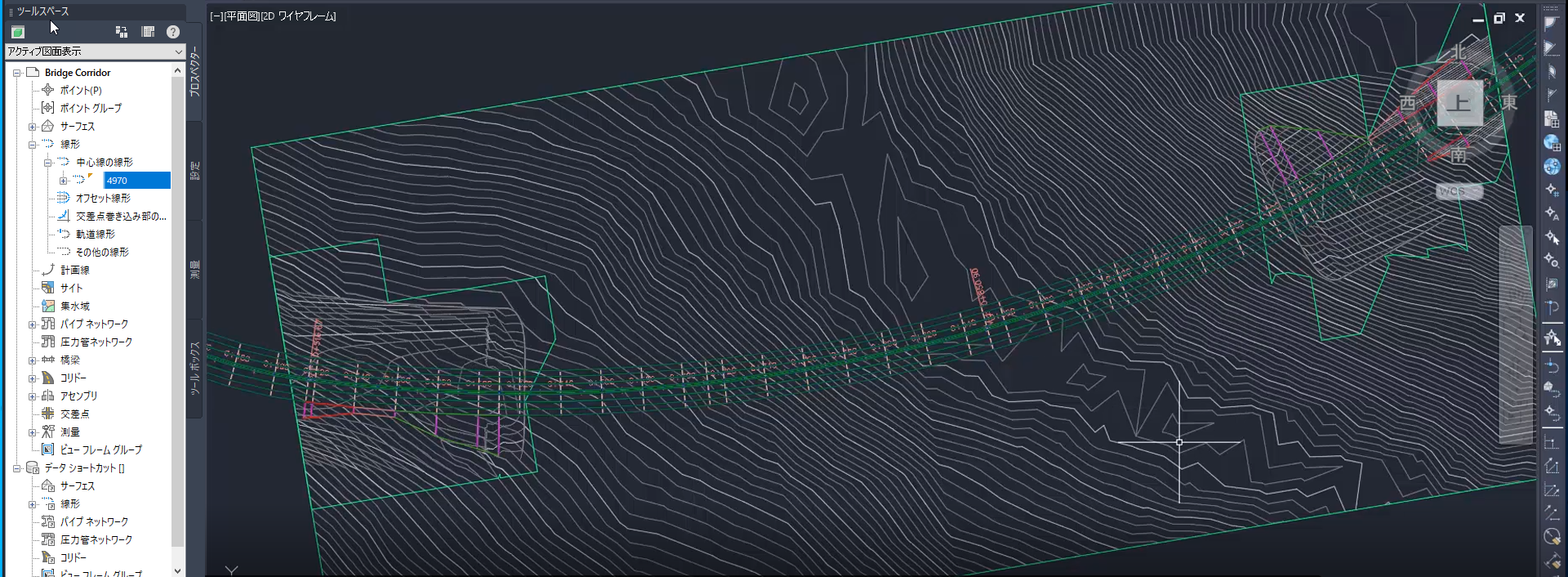
このワークフローでは、道路設計者(または道路設計者のチーム)が Civil 3D で道路線形とコリドーを作成し、橋梁チームと詳細設計チームが使用できるように道路を InfraWorks と Revit に送信します。
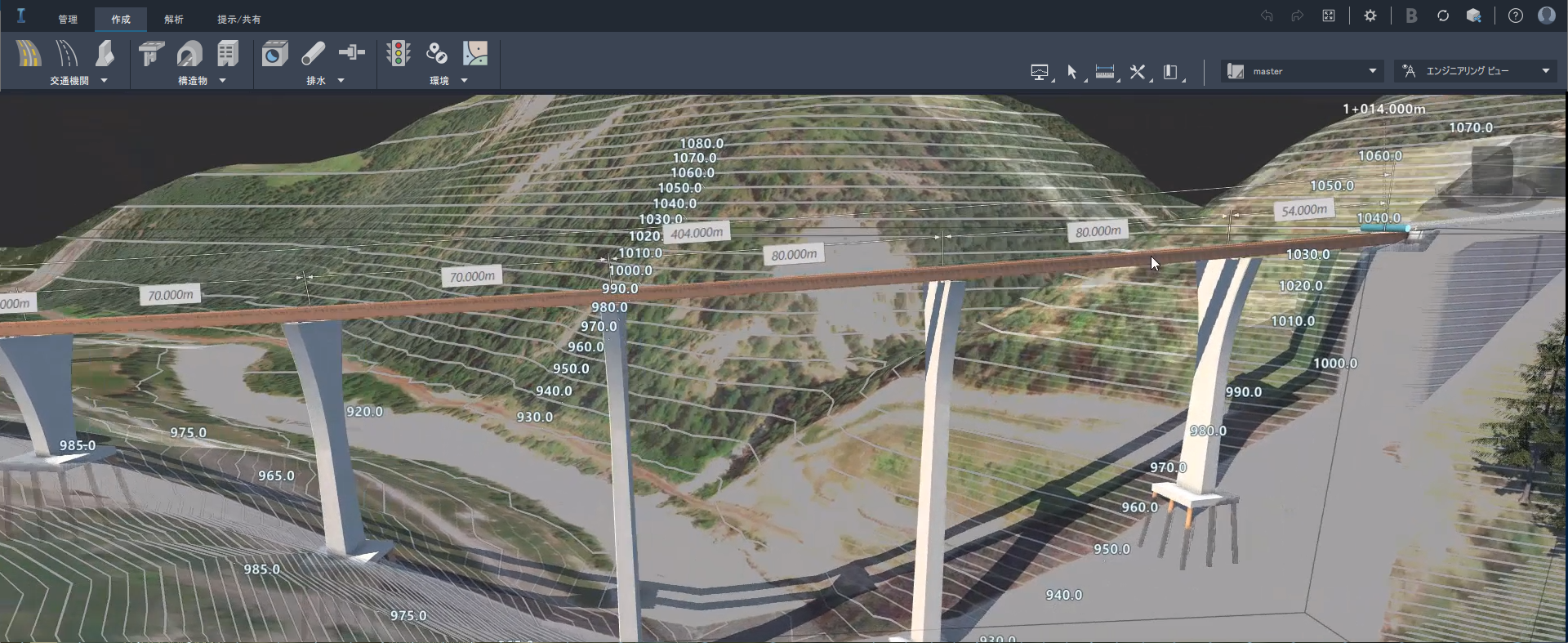
次に、InfraWorks に移動し、橋梁チームが Civil 3D の道路モデルを使用して参加し、パラメトリック橋梁のモデリングを開始する方法を説明します。
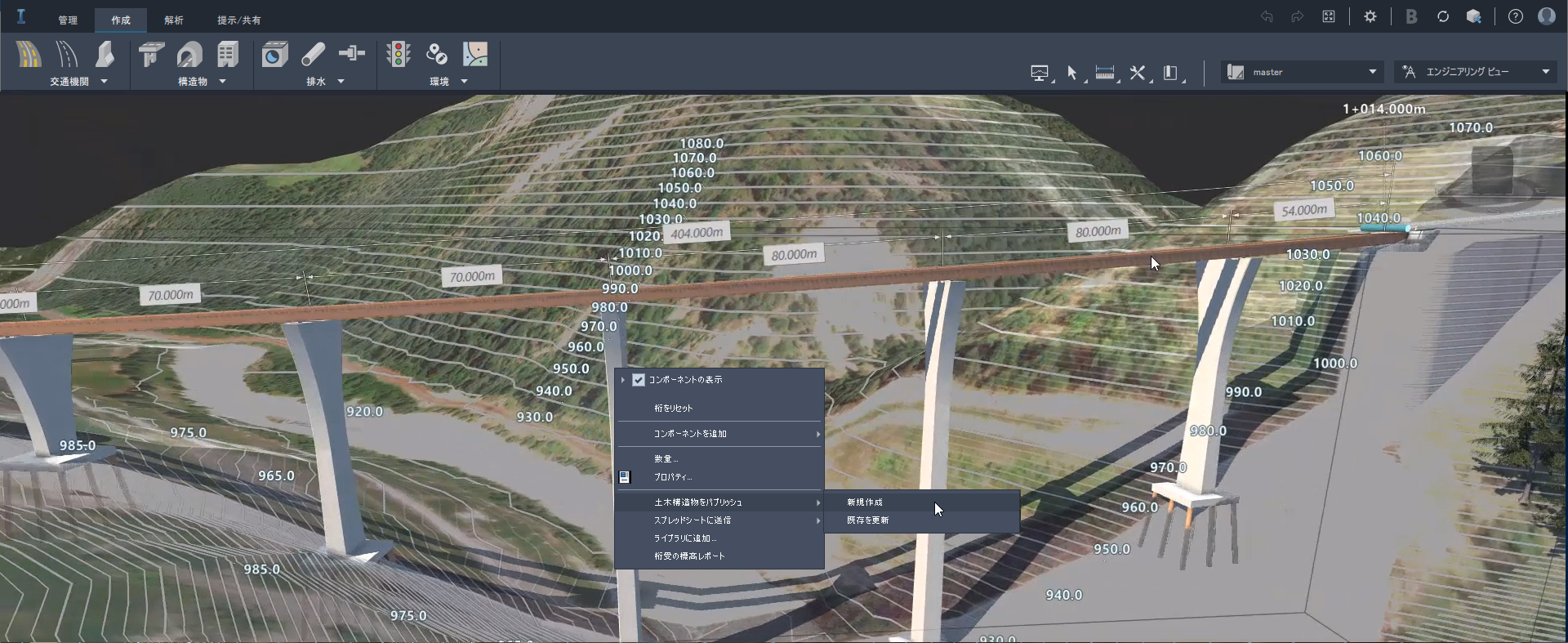
橋梁設計者が次のステップの準備が整ったら、[土木構造物をパブリッシュ]コマンドを使用して、更新された橋梁および道路の設計をローカル システムに IMX 形式で書き出します。
ここから、設計者はこのデータセットに対して、道路と橋梁の詳細設計を何度も反復して作業することができます。プロジェクトのニーズに合わせ、Revit、InfraWorks、Civil 3D を切り替えることができます。ビデオでは、橋梁設計チームが Autodesk Revit で InfraWorks から更新された橋梁モデルを開く様子を紹介しています。これにより、橋梁を確認し、詳細な橋梁設計、鉄筋の配置、およびドキュメント作成に取り組むことができます。
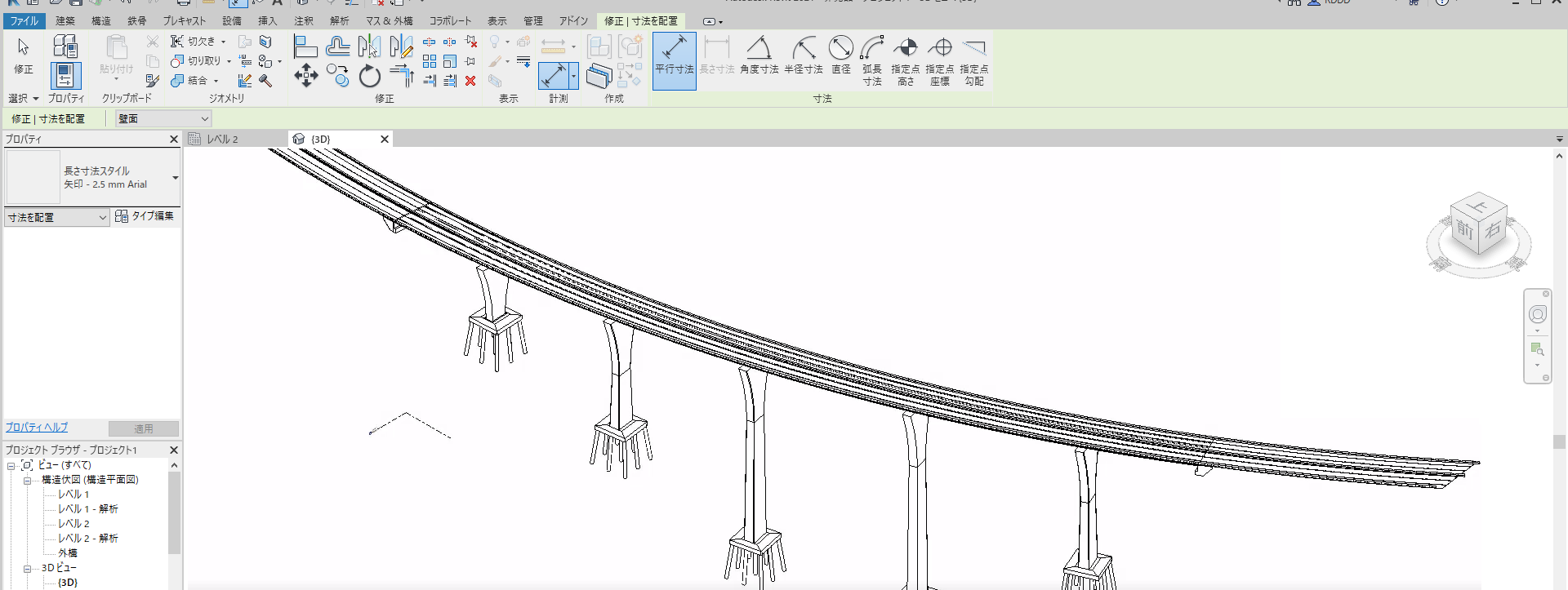
ビデオのこの時点(3:54)で、Civil 3D でモデル化した道路、InfraWorks でモデル化した橋梁、Revit での橋梁の詳細設計の開始を確認しました。ここで Civil 3D に切り替え、InfraWorks の橋梁モデルのコンテキストでより詳細なコリドー モデリングを行うために道路モデルに戻ります。
まず、橋梁モデルのコンポーネント属性が InfraWorks、Revit、Civil 3D で一貫していることが確認できます。
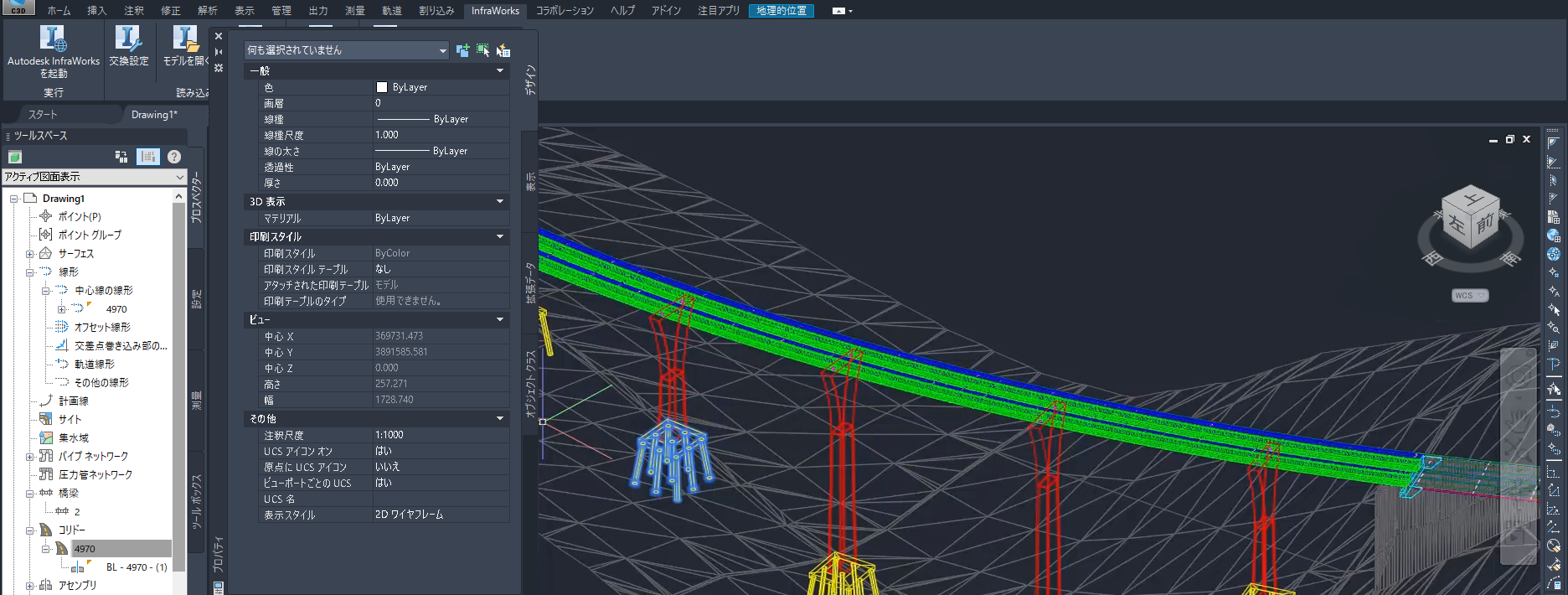
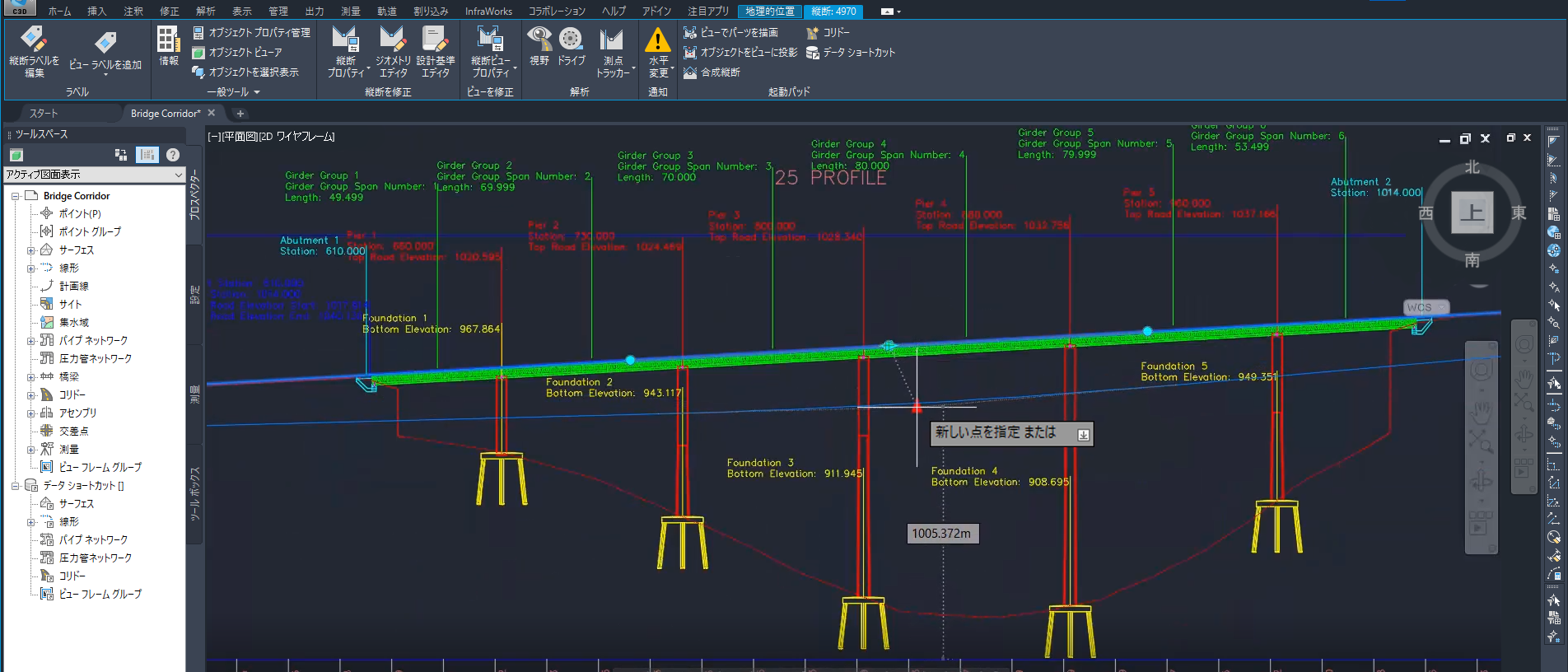
次に、[オブジェクトを縦断ビューに投影]コマンドで橋梁コンポーネントを使用できることが分かります。これにより、Civil 3D の縦断ビューで橋梁全体とそのコンポーネントを表示できます。
Civil 3D でコリドーの標高を微調整した後、道路設計者は Civil 3D から InfraWorks に設計を送り戻します。修正した Civil 3D 道路モデルからの更新は、InfraWorks の[再読み込み]コマンドを使用して InfraWorks 道路モデルに適用されます。
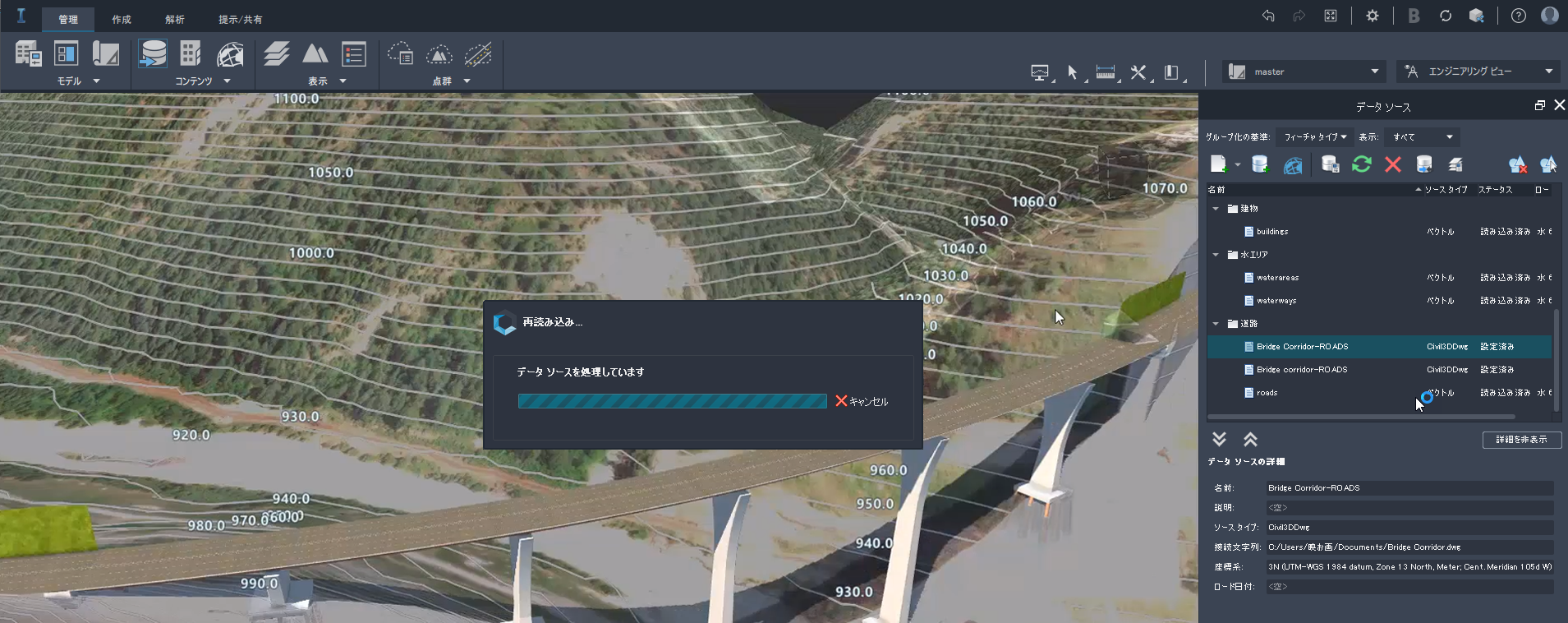
橋梁設計チームは、道路コリドーの更新を含む、Civil 3D から更新された道路モデルを受け取ったところで、Civil 3D のコリドー ジオメトリを使用するように InfraWorks 道路モデルを設定し直すことを決定します(このオプションを使用すると、コンポーネント道路のジオメトリは InfraWorks で読み込み専用になります。そのため、Civil 3D のより正確な水平および垂直ジオメトリを InfraWorks で使用して、橋梁や構造物を配置することができます)。
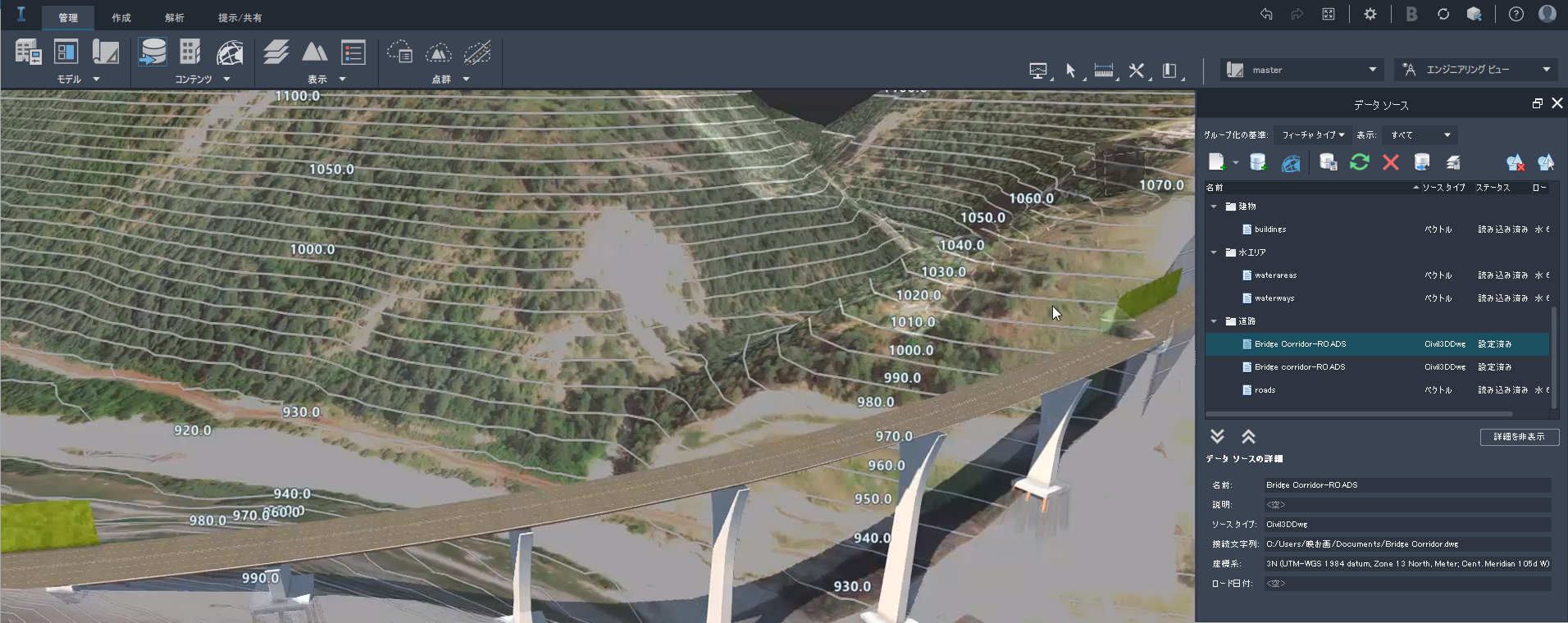
InfraWorks での作業が完了したところで、橋梁設計チームは InfraWorks の[土木構造物をパブリッシュ]
 [既存を更新]コマンドを使用して、Civil 3D と Revit で接続されている土木構造物データを更新します。
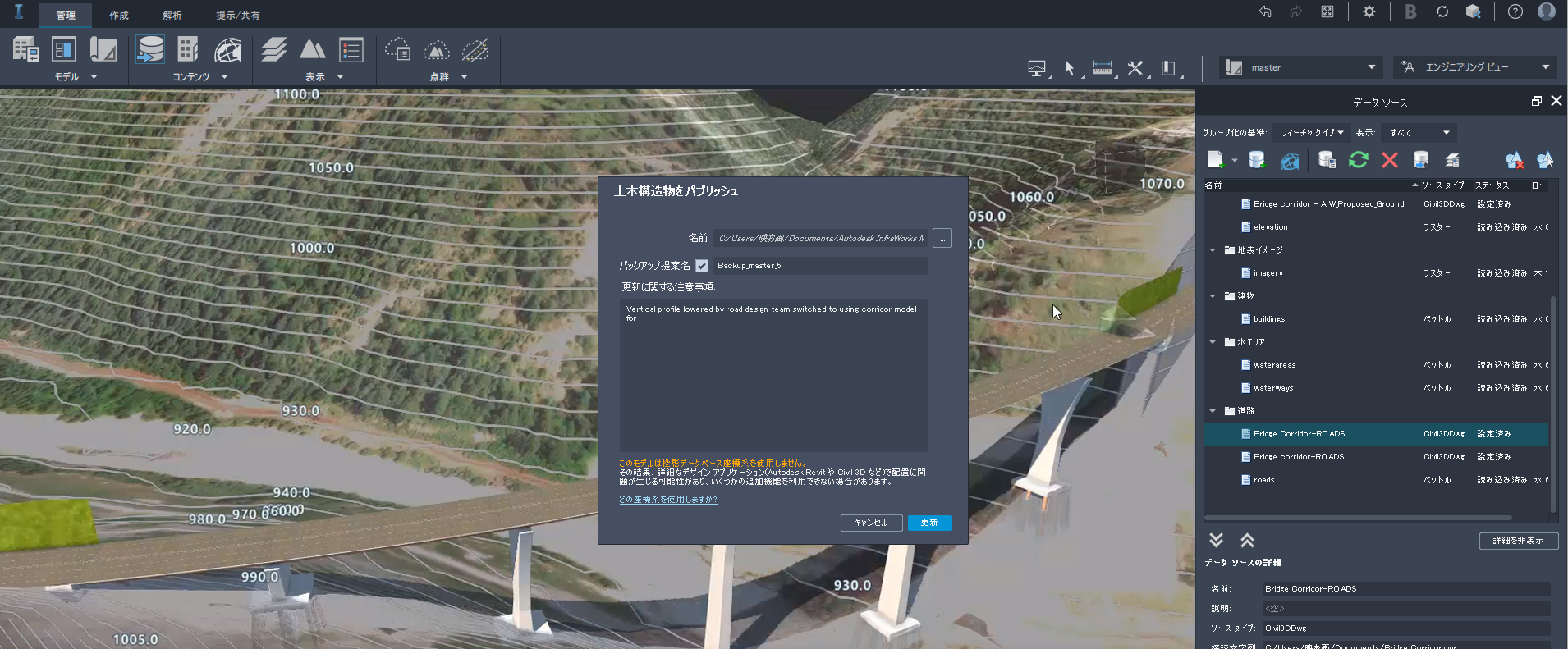
- Civil 3D に戻ると、InfraWorks データセットが修正され、再ロードする必要があるという通知が表示されます。Civil 3D で InfraWorks データセットを単に再ロードするだけで、Civil 3D の道路モデルが動的に更新され、橋梁モデルとともに道路の標高に対する変更内容が取り込まれます。
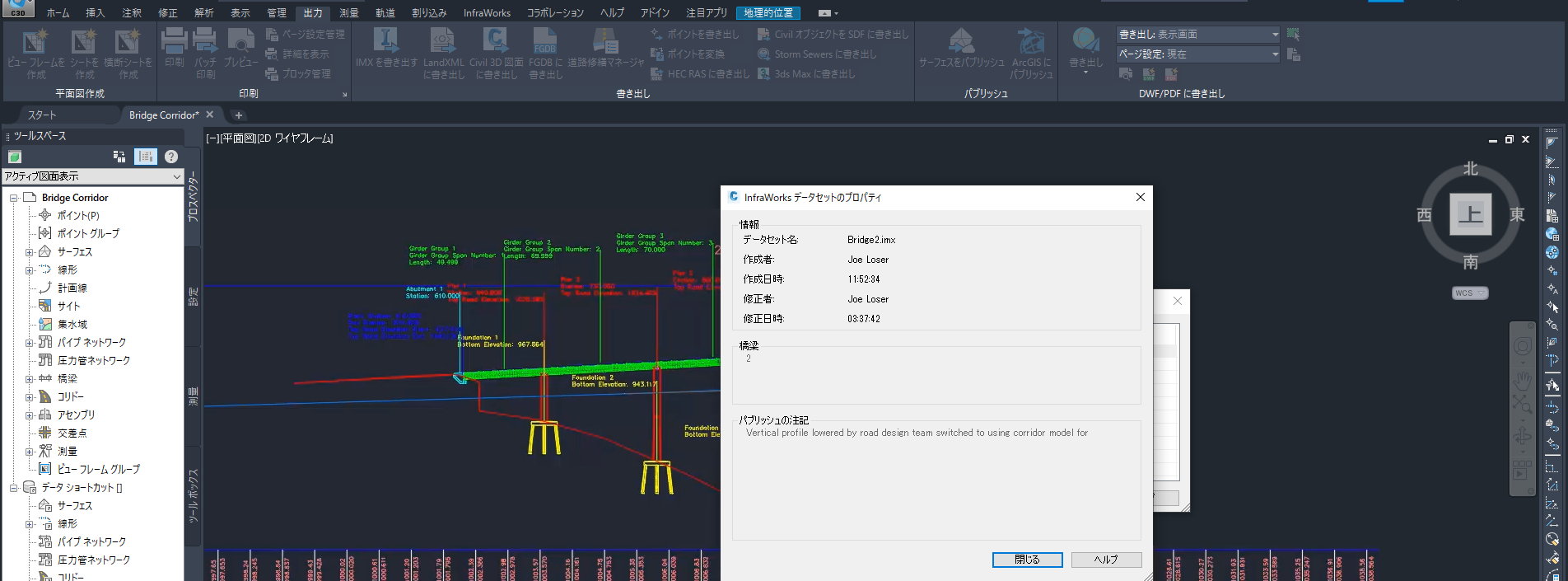
- Civil 3D の道路と橋梁モデルは最新の状態になり、InfraWorks モデルと同等になったので、Revit に進みます。
- Revit を開くと、InfraWorks の[土木構造物をパブリッシュ]コマンドの最近の使用によって、土木構造物データセットが変更されたことが Revit に再認識されたことが分かります。変更を適用すると、InfraWorks の最新の変更に基づいて、Revit で橋梁モデルが動的に更新されます。
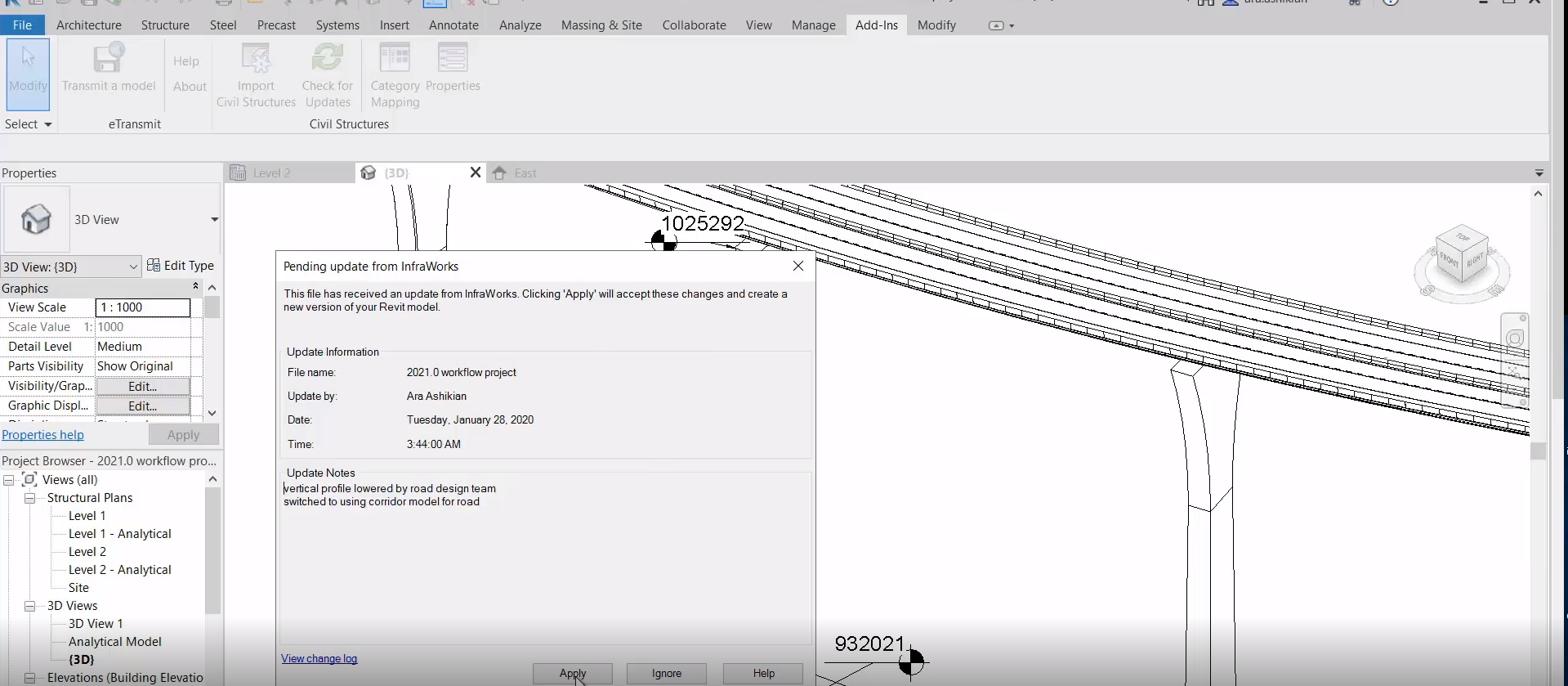
- 選択したコンポーネントの橋梁属性が Revit プロパティに表示され、Civil 3D と InfraWorks でのこの橋梁の属性と一致していることが分かります。
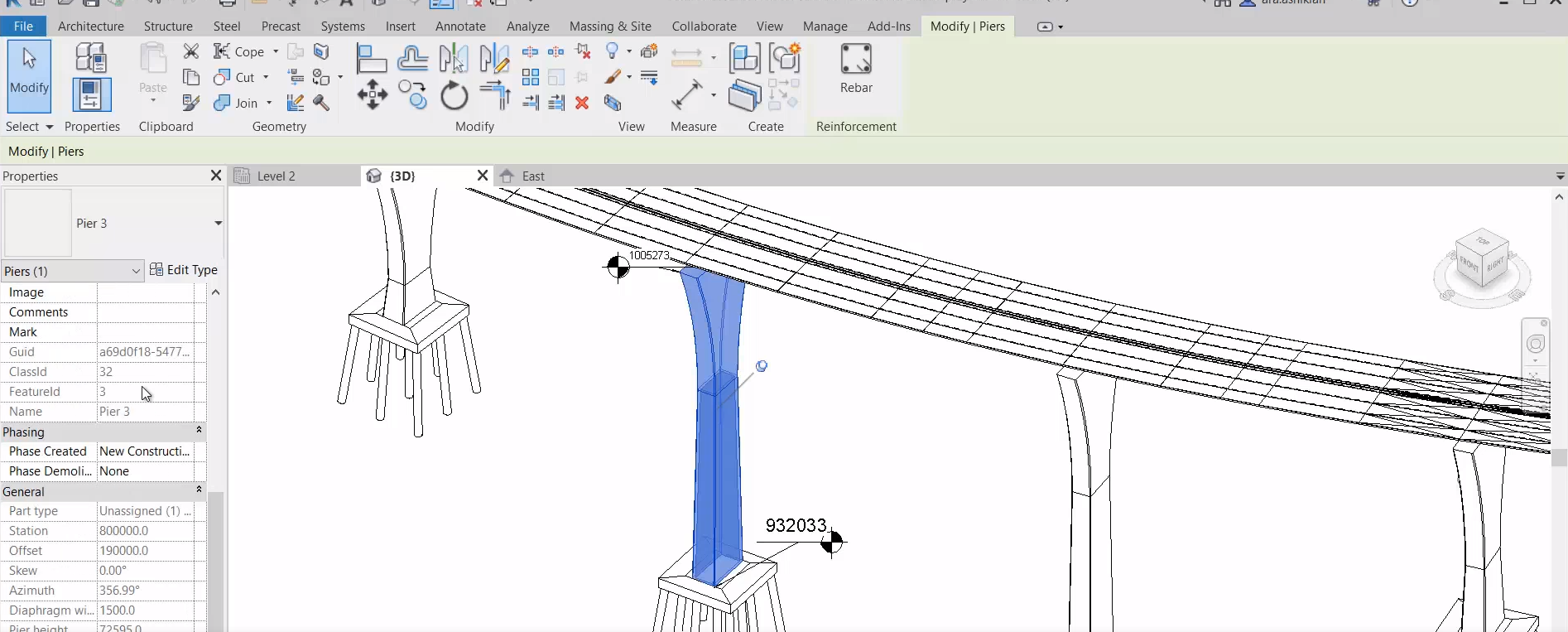
- Revit インスタンスの橋梁に対する最新の更新をすべて利用すると、橋梁設計者は、土木構造物のサポートを強化するために追加された Revit 拡張機能を活用することができます。たとえば、Revit には新しい[インフラストラクチャ]の専門分野フィルタが追加されています。
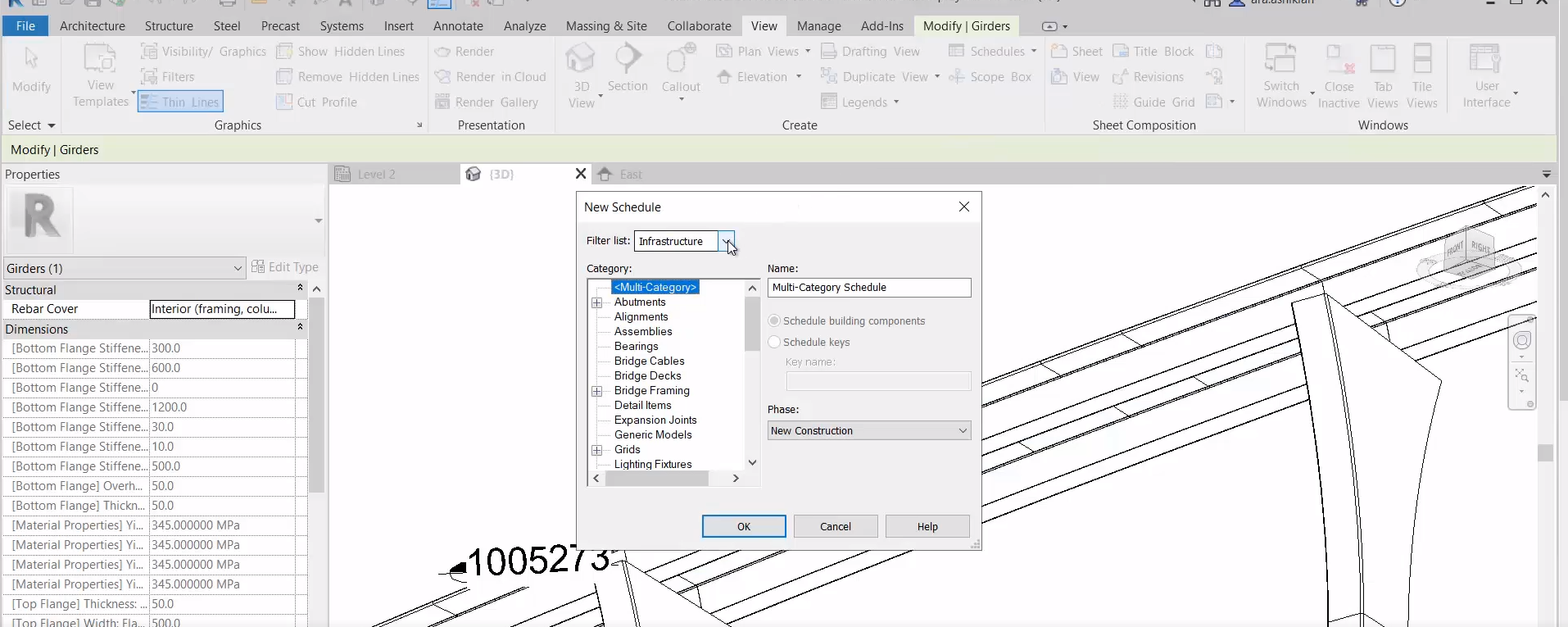
- また、インフラストラクチャには 26 種類の新しいモデル カテゴリと 20 種類の新しい注釈カテゴリも追加されました。
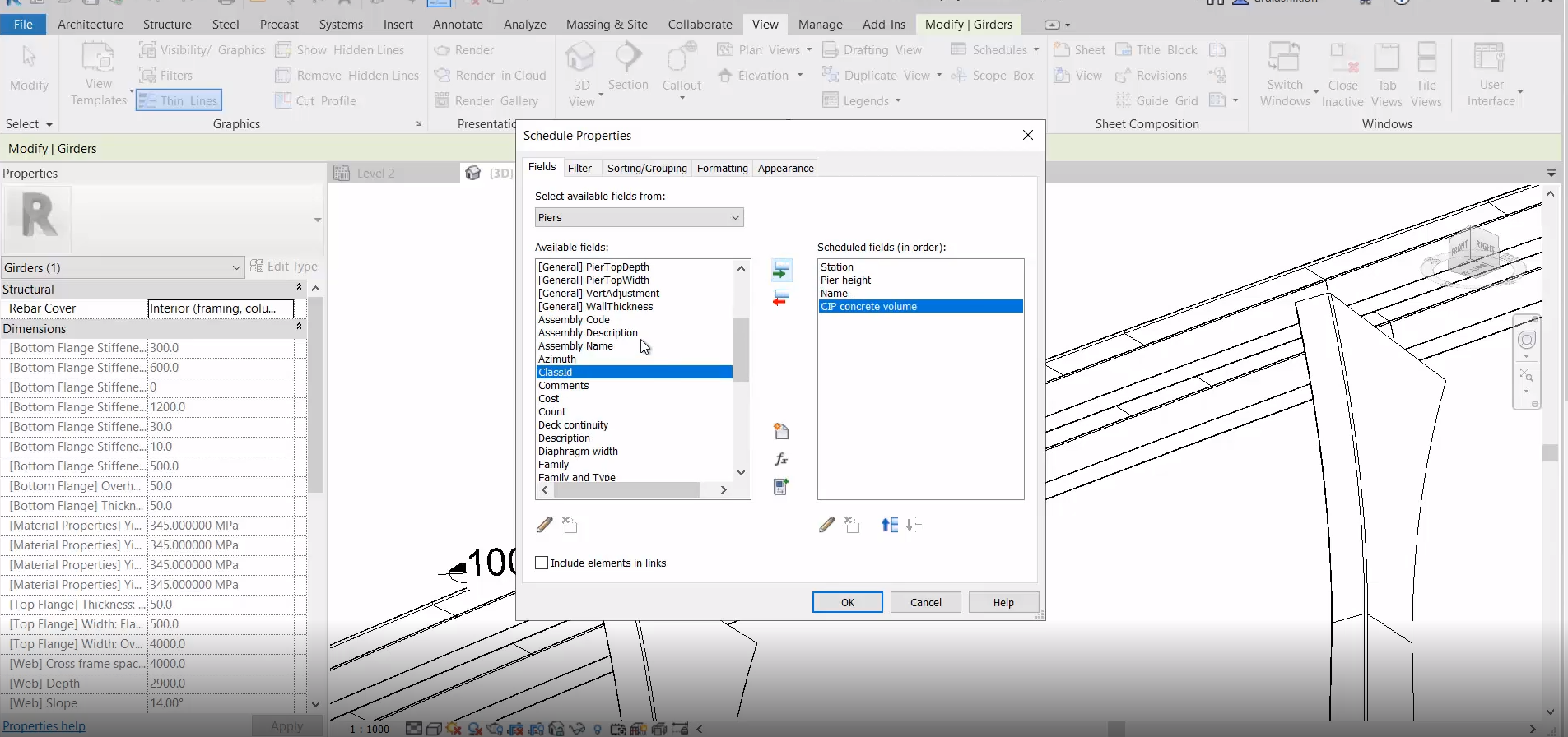
- そして、初期設計から詳細設計、ドキュメント化まで、土木構造物ワークフローの完全な反復作業を紹介し、デモが終了します。
- ここから、設計チームはプロジェクトのニーズに合わせて反復作業と調整を続けることができます。
高度なヒント
必要に応じて、土木構造物ワークフローの一環として Autodesk Civil 3D の地形を Autodesk Revit モデルとリンクすることができます。詳細については、次の図を参照してください。