概要 - [縦断ビュー]パネル
現況地盤サーフェスに対するコンポーネント道路の垂直ジオメトリを確認および修正するには、[縦断ビュー]パネルを使用します。
[縦断ビュー]パネルを表示するには、コンポーネント道路を選択してから(縦断ビュー)([Ctrl]+[0])をクリックします。選択したコンポーネント道路を右クリックして、[縦断ビューを表示]を選択することもできます。さまざまなツールを使用して、道路の縦断の表示方法をコントロールします。
注: 編集がコミットされるまで各編集内容で道路が更新されないようにするには、[道路の遅延再生成]を選択します。詳細については、「モデル生成オプションを設定するには」を参照してください。編集内容がモデルにコミットされるまで、[道路の遅延再生成]がオンのときは[縦断ビュー]での編集後にオレンジ色のドットが表示されます。
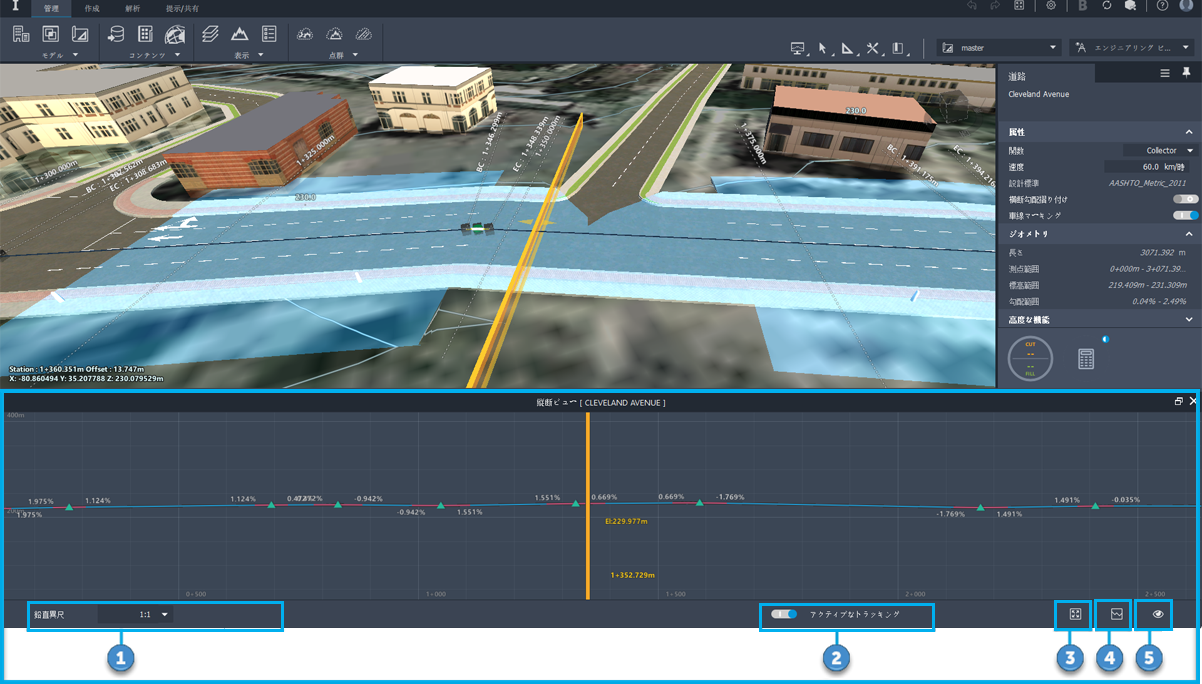
- マウス ホイールを使用して縦断を拡大表示または縮小表示することにより、測点の範囲をズームします。 注: 拡大表示すると、さらに詳しい情報が[縦断ビュー]に表示されます。たとえば、水平方向の限界測点が表示されます。
- 左マウス ボタンをドラッグすることにより、道路の長さに沿って画面移動します。
- [道路の縦断オプション]: [縦断を再作成]を選択して道路の縦断を再描画するか、または[ドレープ プロファイル]を選択して道路の垂直縦断を地表にドレープします。 注: ドレープは、道路および地形ジオメトリに応じた可変頻度で計算されます。ドレープされたプロファイルは、道路沿いの急速に変化する領域の地形の標高に正確には一致しませんが、地形の標高にかなり近いものになります。

水平ジオメトリ
- 道路の縦断に沿った水平方向の測点が表示されます。
現況地盤
- 現況地盤(緑色の線)
排水溝
- カルバート
- 道路の中心線に位置合わせされたマンホールと流入口が表示されます。
- 道路の中心線に位置合わせされたパイプラインが表示されます。
ジャンクション
- 分岐(交差点またはラウンドアバウト交差点)
構造物
- 橋
- トンネル
サーフェス画層
- 道路の中心線に沿った追加のサーフェス画層(サブサーフェス地形画層を含む)が表示されます。注: 道路の中心線は青い線で表示されます。
右クリック コンテキスト メニューのオプション
- 縦断ビューを右クリックすると、コンテキスト メニューのさまざまなオプションを使用することもできます。
PVI を右クリックする
- モデル内の選択済み PVI を拡大表示するには、[キャンバス内表示]を選択します。
- 道路から PVI を除去するには、[PVI を除去]を選択します。
- PVI の編集方法を変更するには、[ジオメトリを変換]を選択します。
- [なし]: 曲線を PVI から削除します。
| モード | エフェクト | 例 |
|---|---|---|
| 対称放物線 | 曲線のいずれかの端を選択して移動すると、両方の端が同等に変更されます。 | 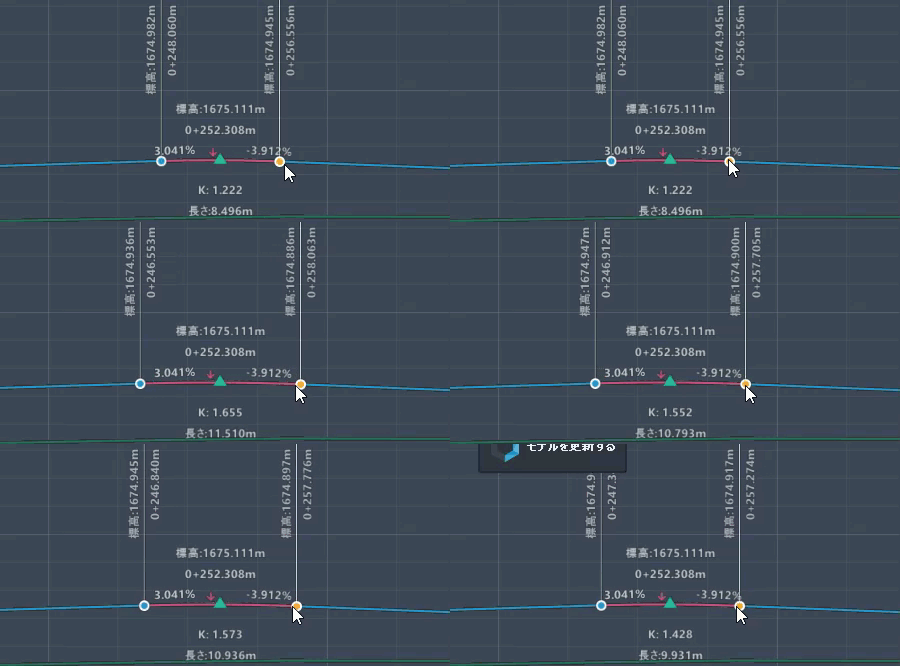 |
| 非対称放物線 | 曲線の一方の端を選択して移動すると、その側だけが変更され、他方の端の位置は維持されます。 | 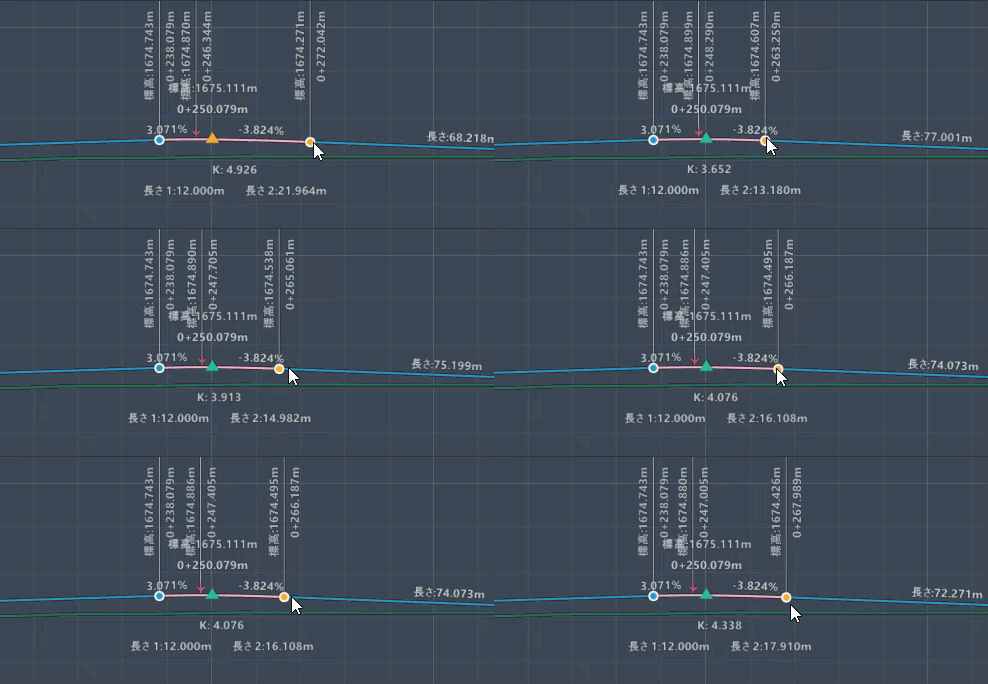 |
| [円曲線] | 曲線の半径を変更するための編集可能な[半径]フィールドが表示されます。 | 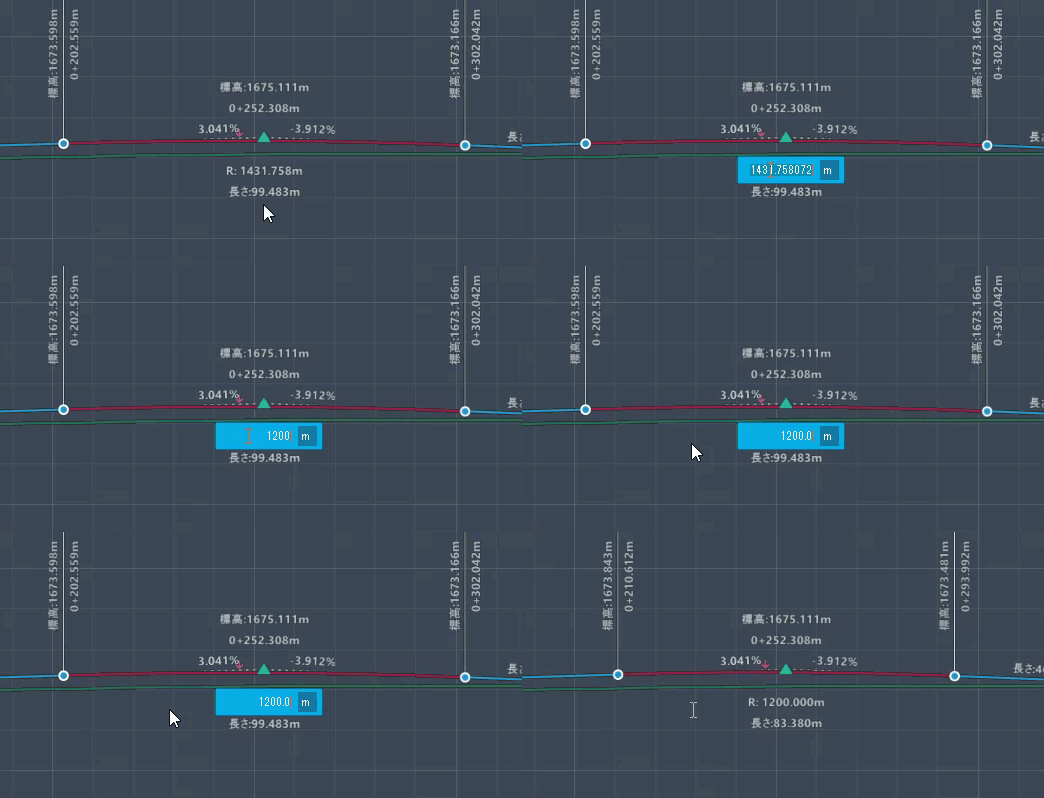 |
| なし | PVI から曲線を除去 |
PVI 以外を右クリックする
- [PVI を追加]を選択すると、グリッド内のその位置に PVI が追加されます。道路はその新しい PVI ポイントに移動します。
断面ビューアの統合
縦断ビューと断面ビューアの両方が開いている場合、縦断ビューには断面ビューアと同じ測点にオレンジ色の線が表示されます。
- 縦断ビューを右クリックして[断面ビューに表示]を選択します。[道路の断面]が表示されます。
- 縦断ビューでオレンジ色の線をクリックしてドラッグすると、線が道路に沿って移動します。線が移動すると、断面ビューアが動的に更新されます。