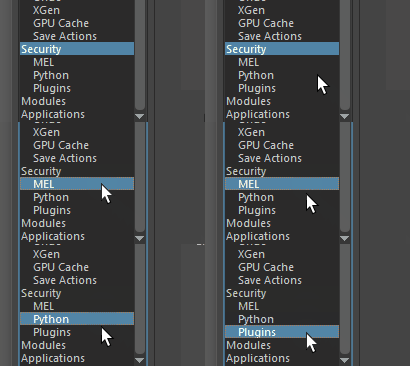
セキュリティ(Security)トピックの下の見出しを選択して、他の領域の設定を表示します
セキュリティのプリファレンスでは、ファイルのオープン、スクリプトの実行、またはプラグインのロードを行った場合の Maya Creative の動作を設定できます。シーン ファイルには、信頼できないソースからダウンロードされたシーン ファイルなど、悪意のあるコードやウイルスが含まれている可能性があります。
このため、Maya Creative がこれらのファイルに潜んでいる危険なコードを見つけると、警告が表示されます。
一般的なセキュリティ プリファレンス
- セキュリティ(Security)
- 一般的なセキュリティ プリファレンス(General Security Preferences)は、ウィンドウ内のすべてのセキュリティ設定をコントロールします。
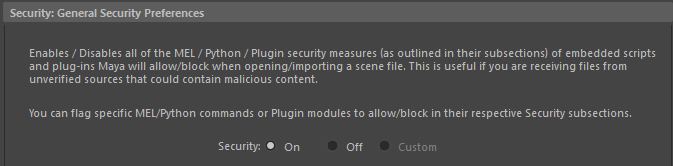
一般的なセキュリティ プリファレンス(General Security Preferences)オプションを使用して、セキュリティ設定をオンにします
-
- オン(On)を選択すると、すべてのセキュリティ プリファレンス(MEL、Python、プラグイン)が同時にオンになります。
- オフ(Off)を選択すると、セキュリティ設定を無効にできます。この操作は、Maya Creative がファイルのロードをブロックしている場合に必要になることがあります。(この場合は、このトピックのフラグ付きコマンド/スクリプトに関するセクションを参照してください)。
- 既定の設定を変更する場合は、カスタム(Custom) を選択します。スタートアップ スクリプトの権限(Startup Script Permissions)のサブセクションをアクティブ/非アクティブにすると、Maya Creative はこの設定を自動的にカスタム(Custom)に切り替えます。
スタートアップ スクリプトの権限(Startup Script Permissions)
これらの設定を使用して、自動実行されるスクリプトが含まれているシーンを開いたときの Maya Creative の動作を設定できます。
- 「userSetup」スクリプトを読み込んで実行(Read and execute 'userSetup' scripts)
-
このオプションをオンにすると、userSetup スクリプトのハッシュ チェックが実行され、これらのスクリプトが信頼できることを確認できます。ハッシュ チェックを使用すると、スクリプト作成者が作成していないコードがデータ内にないかチェックして、スクリプトの安全性を確認できます。
スクリプトがハッシュ チェックに失敗した場合、Maya Creative は警告を表示して、新しいハッシュ値を保存できるようにします。新しいハッシュ値を保存すると、元のスクリプトに対する変更が検出されたとしても、そのスクリプトは安全になります。このようにして、スクリプトは以降のハッシュ チェックに合格するようになります。
既定では、このチェックは無効になっています。
既定では、スクリプトは次の場所にあります。
- Windows: ..\My Documents\maya\<バージョン>\scripts
- macOS: ~/Library/Preferences/Autodesk/maya/<バージョン>/scripts
- Linux: ~/maya/<バージョン>/scripts
- 「userSetup」スクリプトに変更が含まれている場合に警告する(Warn me if 'userSetup' scripts contain changes)
-
このオプションを有効にすると、Maya Creative は userSetup スクリプトのハッシュ チェックを実行して、このスクリプトが信頼できることを確認します。ハッシュ チェックを使用すると、スクリプト作成者が作成していないものがデータに含まれていないかチェックして、スクリプトの完全性を確認できます。
スクリプトがハッシュ チェックに失敗した場合、Maya Creative は警告を表示して、新しいハッシュ値を保存できるようにします。新しいハッシュ値を保存すると、元のスクリプトに対する変更が検出されたとしても、そのスクリプトはアクセス可能になります。このようにして、スクリプトは以降のハッシュ チェックに合格するようになります。
既定では、このチェックは無効になっています。
セキュリティ ログ(Security logging)
- セキュリティ ログを有効にする(Enable security logging)
- このオプションをオンにすると、これらの設定によって検出されたセキュリティイベント(MEL、Python、またはプラグイン)が「mayaSecurity」というログ ファイルに保存されます。
-
- ログ ファイル形式(Log file format)
- 「mayaSecurity」ファイルのタイプを設定できます。JSON または XML を選択できます。
- 既定のセキュリティ ログ フォルダ(Default security logging directory)
- 「mayaSecurity」ファイルの保存場所を設定できます。
MEL
シーン ファイルのロード時に特定の MEL コマンドが実行されないように、ブロックすることができます。これは、不明なソースから取得されたファイルを使用していて、そのファイル内に危険なコードが確実に含まれないようにしたい場合に便利です。
既定で有効になっています。
- MEL の安全なロード(Secure MEL loading)
- アクティブにすると、Maya Creative はアクセス許可を要求するか、コマンドの実行を拒否します。この動作は、フラグ付きコマンド リストの設定によって異なります。
- フラグ付きコマンド(Flagged commands)
-
MEL の安全なロード(Secure MEL loading)がアクティブな場合にフラグを設定するコマンドをリストから選択します。フラグ付きコマンドとは、危険な可能性があるコマンドのことです。
追加(Add)をクリックするとウィンドウが開き、リストに他のコマンドを追加することができます。また、リスト内に既に存在するコマンドを選択し、除去(Remove)をクリックしてフラグの設定を防止することもできます。
- フラグ付きコマンドの既定のアクション(Default action for flagged commands)
-
フラグが設定された MEL コマンドを含むファイルがロードされているときに、Maya Creative が行う動作を設定できます。
アクセス許可を要求(Ask for permission)を使用すると、ファイルを開く際、Maya Creative がフラグの付いたコマンド リストのコマンドを検出するたびに、通知することができます。既定ではこれに設定されています。
拒否(Deny)を使用すると、ファイルを開くときにフラグ付きコマンドのフラグ付きコマンドが実行されないようにブロックされます。
- シーン ファイルのグローバル プロシージャの定義を許可(Allow global proc definition in scene file)
-
埋め込まれた MEL スクリプトでグローバル プロシージャを定義できます。この設定がオフの場合は、ファイルをロードするときにグローバル プロシージャの呼び出しがすべてブロックされます。これは、既定では無効になっています。
Python
- Python
-
このセクションでは、開いているファイルに埋め込まれた Python コマンドまたはモジュールを検索するときの Maya Creative の動作を設定できます。
実行前にチェック(安全)(Check before executing (secure))を使用すると、実行(Execute)および実行しない(Do not Execute)オプションを使用して、許可または拒否されるコマンド/モジュールをカスタマイズできます。
実行(Execute)と実行しない(Do not Execute)を使用すると、Maya Creative が検出したすべての Python モジュールを有効にするか、拒否することができます。この設定は既定で実行(Execute)に設定されていますが、信頼できないソースからファイルをロードする前に、実行前にチェック(安全)(Check before executing (secure))に切り替えることを強くお勧めします。
Python のビルトイン関数(Python Built-in Functions)
- 安全なビルトイン関数(Secure built-in functions)
-
この設定をアクティブにすると、フラグ付きのビルトイン関数(Flagged built-in functions)リストの内容に応じて、Maya Creative はアクセス許可を要求するか、コマンドの実行を拒否します。
この設定は、Python が 実行前にチェック(安全)(Check before executing (secure))に設定されている場合にのみ機能します。
- フラグ付きのビルトイン関数(Flagged built-in functions)
-
セキュアなファイルのロード(Secure file loading)がアクティブな場合にフラグを設定するコマンドをリストから選択します。
安全なビルトイン関数(Secure built-in functions)オプションがオンの場合に拒否する Python コマンドを指定します。チェック マークが付いている関数にはフラグが設定されていて、実行できません。
- モジュール読み込みの既定のアクション(Default action for importing modules)
-
フラグが設定された Python コマンドを含むファイルがロードされているときに、Maya Creative が行う動作を設定できます。
アクセス許可を要求(Ask for permission)を使用すると、ファイルを開く際、Maya Creative がフラグの付いたコマンド リストのコマンドを検出するたびに、通知することができます。既定ではこれに設定されています。
拒否(Deny)を使用すると、ファイルを開くときにフラグ付きコマンド(Flagged commands)リストのフラグ付きコマンドが実行されないようにブロックされます。
Python モジュール(Python Modules)
- 安全なモジュールの読み込み(Secure module import)
- オンにすると、Maya Creative はアクセス許可を要求するか、信頼できるモジュール リストにないすべてのモジュールのロードを拒否します。これは、現在のフラグ付きコマンドの既定のアクション(Default action for flagged commands)設定によって異なり、Python が実行前にチェック(安全)(Check before executing (secure))に設定されている場合にのみ機能します。
- 信頼できるモジュール(Trusted modules)
- 安全なモジュールの読み込み(Secure module import)がオンの場合に許可される Python モジュールを指定します。追加(Add)をクリックし、ファイル ブラウザで特定のフォルダに移動し、リストに場所を追加します。リスト内の既存の場所を選択し、除去(Remove)をクリックして除去することもできます。
- モジュール読み込みの既定のアクション(Default action for importing modules)
- Maya Creative が、信頼できるモジュール(Trusted modules)リストに含まれていないモジュールをどのように処理するかを決定します。
- アクセス許可を要求(Ask for permission)を使用すると、Maya Creative が信頼できるモジュール(Trusted modules)のリストにないモジュールをロードするたびに、ユーザに通知することができます。
- 拒否(Deny)を使用すると、ロードするときにリストにないモジュールが読み込まれないようブロックされます。
- 既定はアクセス許可を要求(Ask for permission)です。
プラグイン(Plugins)
ロードできるプラグインを、プラグインの場所に基づいてコントロールできます。
- セキュアなプラグインのロード(Secure plug-in loading)
- この設定をアクティブにすると、Maya Creative はアクセス許可を要求するか、プラグインがロードされないようブロックします。このオプションの動作は、フラグ付きコマンドの既定のアクション(Default action for flagged commands)の設定によって異なります。
- 信頼できるプラグインの場所(My trusted plugin locations)
-
セキュアなプラグインのロード(Secure plugin loading)がアクティブな場合に、安全なプラグインの場所を追加できます。
追加(Add)をクリックし、ファイル ブラウザを使用してリストに場所を追加します。リスト内の場所を選択し、除去(Remove)をクリックし、除去することもできます。
注: Maya Creative には、このリストに表示されない、信頼できるプラグインの場所のリストも用意されています。
- 信頼できない場所に対する既定のアクション(Default action for non-trusted locations)
-
セキュアなプラグインのロード(Secure plugin loading)をオンにすると、プラグインが信頼できるプラグインの場所からではなく、任意の場所からデータをロードする場合の動作を定義できます。
アクセス許可を要求(Ask for permission)を使用すると、信頼できない場所からプラグインの実行が試行されるたびに、ユーザに通知することができます。既定ではこれに設定されています。
拒否(Deny)を使用すると、信頼できない場所にあるブラグインはブロックされます。