プリファレンス(Preferences)ウィンドウのマニピュレータ(Manipulators)カテゴリでは、以下のプリファレンスを設定できます。
出荷時の既定の設定に戻すには、このウィンドウでを選択します。これにより、プリファレンス(Preferences)ウィンドウ内のすべてのカテゴリのプリファレンスがリセットされることに注意してください。マニピュレータを拡大または縮小する場合は、「マニピュレータのサイズを変更する」を参照してください。
マニピュレータ サイズ(Manipulator sizes)
- グローバル スケール(Global Scale)
-
マニピュレータのサイズを指定します。設定範囲は 0.10 ~ 10.00 です。
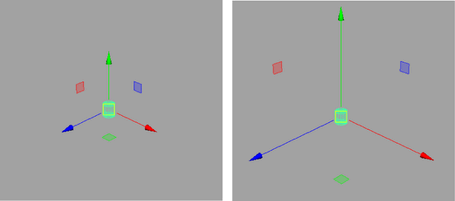
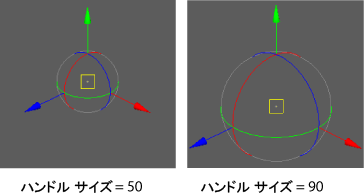
- ハンドル サイズ(Handle Size)
-
ハンドルのサイズを指定します。設定範囲は 4 ~ 100 です。
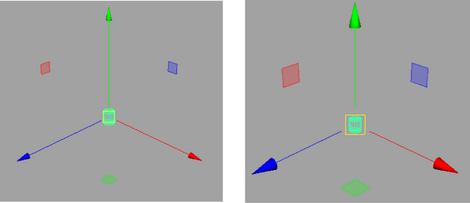
- ライン サイズ(Line Size)
-
回転マニピュレータのリングの線幅を指定します。
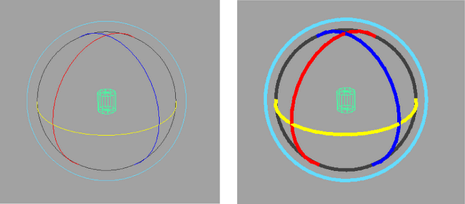
- ライン選択サイズ(Line Pick Size)
-
回転マニピュレータの各ハンドルを選択する際の線幅を指定します。選択するハンドルが分かるように、このライン選択サイズにはライン サイズ(Lines Size)と同じ値を設定する必要があります。
- 前の状態サイズ(Previous State Size)
-
前の状態を表す(フィードバックする)ためのマニピュレータ ハンドルのポイント サイズを設定します。たとえば、移動ツール(Move Tool)の場合、前の位置を表すためにラインが引かれ、そのラインの終端に正方形状の点が表示されます。ここで表示される正方形のサイズをこのオプションで指定します。
回転マニピュレータおよびスケール マニピュレータには、前の状態を表すフィードバック機能も用意されています。このタイプのフィードバックはドラッグした場合のみ表示されます。マウスを放すとすぐに消えます。
マニピュレータの表示(Show Manipulator)
- 既定のマニピュレータ(Default manipulator)
-
マニピュレータの表示(Show Manipulator)セクションの既定のマニピュレータ(Default Manipulator)オプションを指定すれば、マニピュレータの表示ツール(Show Manipulator Tool)を選択したときに表示されるマニピュレータを制御することができます。既定のマニピュレータ(Default Manipulator)のオプションは次のとおりです。
- なし(None)
-
マニピュレータを表示しません。
- 移動(Translate)
-
移動ツール(Move Tool)のマニピュレータを表示します。
- 回転(Rotate)
-
回転ツール(Rotate Tool)のマニピュレータを表示します。
- スケール(Scale)
-
スケール ツール(Scale Tool)のマニピュレータを表示します。
- トランスフォーム(Transform)
-
トランスフォーム(Transform)(3 点)マニピュレータを表示します。
- スマート(Smart)
-
(既定値)最初の子をチェックし、それがシェイプであれば、そのシェイプのヒストリ マニピュレータを表示します。そうでなければトランスフォーム(Transform)(3 点)マニピュレータを表示します。
マニピュレータの表示/非表示(Manipulator Visibility)
- マニピュレータを非表示にする(Hide Manipulator)
-
マニピュレータを非表示にすると、選択可能なコンポーネントが見やすくなり、コンポーネントの選択項目への追加や、選択項目からの除去が行いやすくなります。[Ctrl]を押しているとき(When Ctrl is held)、[Shift]キーを押しているとき(When Shift is held)、または[Ctrl] + [Shift]キーを押しているとき(When Ctrl + Shift is held)にマニピュレータを非表示にすることができます。
コンポーネント マニピュレータ(Component Manipulators)
- 中マウス ボタンによる再配置(Reposition using middle mouse button)
-
コンポーネント モードで中マウス ボタンを使用して、移動、回転、およびスケールのマニピュレータを再配置します。これによってピボット ポイントとマニピュレータを一回の操作で移動します。
ビューで中マウス ボタンをクリックすると、マニピュレータがその場所に移動し、すぐに有効になります。この操作では、ピボット ポイントとマニピュレータが一度のアクションで移動されるので、回転ツール(Rotate Tool)で使用すると便利です。
ハンドルの選択(Handle Selection)
- 移動/回転/スケール ツールの切り替え(Move/Rotate/Scale Tool Switch)
-
トランスフォーム ツール間で切り替えたときにアクティブなマニピュレータ ハンドルがどのように影響を受けるかを指定します。ビュー プレーン ハンドルにリセット(Reset to view plane handle)(既定)またはアクティブ ハンドルの記憶(Remember active handle)を選択します。
- 選択の変更(Selection Change)
-
選択項目を調整したときにアクティブなマニピュレータ ハンドルがどのように変化するかを指定します。ビュー プレーン ハンドルにリセット(Reset to view plane handle)とアクティブ ハンドルの記憶(Remember active handle)(既定)を選択します。
- 範囲を指定(Pick Range)
-
マニピュレータ ハンドルをハイライト表示する前にカーソルが置かれている必要がある範囲を設定します。既定では、範囲は 8 ピクセルに設定されています。
マニピュレータ平面ハンドル(Manipulator Plane Handles)
- 平面ハンドル(Plane handles)
- 平面ハンドルの可視性をコントロールします。既定では、平面ハンドルはオンになっています。
- 平面ハンドルのオフセット(Plane Handle Offset)
- 平面ハンドルとマニピュレータの中心の間の距離を設定します。「マニピュレータを使用して移動、回転、スケールする」を参照してください。
ピボット マニピュレータ(Pivot Manipulator)
- 方向ハンドル(Orientation handle)
- 方向ハンドルの可視性をコントロールします。既定では、方向ハンドルはオンになっています。
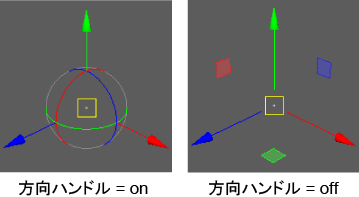
- 方向ハンドル サイズ(Orientation handle size)
- 方向ハンドルのサイズを設定します。既定のサイズは 50 です。
ライト マニピュレータ(Light Manipulator)
- 周縁部の減衰領域を表示(Show Decay Regions for Penumbra)
-
スポットライトの周縁部の減衰領域を点線で、円錐角度を実線で表示するには、このオプションを有効にします。周縁部の角度および円錐角度をそれぞれインタラクティブに調整できる独立したマニピュレータが用意されています。「スポット ライトの周縁部の角度を調整する」および「スポット ライトの円錐角度を調整する」を参照してください。
チャネル ボックス マニピュレータ(Channel Box Manipulator)
- マニピュレータなし(No Manipulators)
- アトリビュートのチャネル ボックス マニピュレータを完全に除去し、ドラッグを無効にします。
- 非表示マニピュレータ(Invisible Manipulators)
- アトリビュート名を選択したときにチャネル ボックス マニピュレータが表示されないようにします。
- 標準マニピュレータ(Standard Manipulators)
- アトリビュート名を選択したときにチャネル ボックス マニピュレータを表示させます。
詳細については、「チャネル ボックス(Channel Box)でアトリビュートのマニピュレータを表示または非表示にする」を参照してください。