Mockup 360 のナビゲーション ツールを使用して、モックアップ モデルのビューを変更します。
ViewCube を使用する
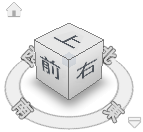
Autodesk ViewCube は、クリックしてドラッグすることで使用中モデルの視点を調整できる永続的なインタフェースです。
- クリックして、使用可能なプリセット ビューのいずれかに切り替えます。
- ViewCube をドラッグします。
- 羅針盤をドラッグします。
- ホーム ビューに戻るには、[ホーム]をクリックします。
- [ViewCube]メニューで、次の操作を実行します。
- パース投影に切り替えるには、[パース]をクリックします。
- 直交投影に切り替えるには、[直交投影]をクリックします。
- 現在のビューをホーム ビューとして保存するには、[現在のビューをホームに設定]をクリックします。
- 現在のビューを前面ビューとして保存するには、[現在のビューを前面ビューに設定]をクリックします。
注: ViewCube または羅針盤をクリックしてモデルの向きを変更すると、直前に選択したオブジェクトを中心にモデルが回転します。
SteeringWheels を使用する
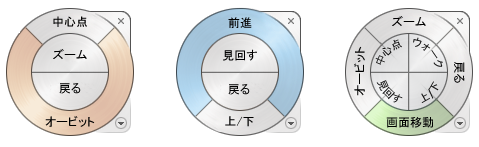
SteeringWheels では、多くの共通のナビゲーション ツールが 1 つのインタフェースに統合されています。
- モデル内の個別のオブジェクトまたはフィーチャを表示するには、[オブジェクト表示ホイール]をクリックします。

- モデルの周囲を移動したりナビゲートするには、[ビルディング ツアー ホイール]をクリックします。

- 個別のオブジェクトを表示したり、モデルの周囲をナビゲートするには、[フル ナビゲーション ホイール]をクリックします。

マウスを使用する
- 画面移動するには、マウスの中央ボタンを押したままにします。
- 拡大縮小するには、ホイール ボタンをスクロールします。
- オービットするには、[Shift]キー+マウスの中ボタンを押したままにします。
ナビゲーション コマンドを使用する
- モデルを目的の位置にドラッグするには、[画面移動]をクリックします。

- 特定の領域を表示するには、[窓ズーム]をクリックします。

- 拡大または縮小するには、[ズーム]をクリックします。

- 選択したコンポーネントをグラフィックス ウィンドウに合わせてズーム表示するには、[選択範囲をズーム]をクリックします。

- すべてのコンポーネントをグラフィックス ウィンドウに合わせてズーム表示するには、[全画面表示]をクリックします。

- モデルを水平方向または垂直方向に回転するには、[オービット]をクリックします。

- モデルを自由に回転するには、[自由オービット]をクリックします。

- 特定の軸を中心にモデルを回転するには、[拘束オービット]をクリックします。
 ヒント: 回転の基点を指定するには、モデル ジオメトリをクリックしてから、[オービット]コマンドをクリックします。
 - カメラを回転して、現在の位置から 360 度パノラマを表示するには、[見回す]をクリックします。

- カメラを回転して、モデル上の特定のジオメトリを表示するには、[ビュー正面]をクリックします。

- 点を選択して、ビュー ツールの焦点の位置にするには、[フォーカス]をクリックします。

- モデル内を歩きまわっているかのようにナビゲートするには、[ウォーク]をクリックします。

- モデルの上空を飛んでいるかのようにモデルをナビゲートするには、[フライ]をクリックします。

注: ナビゲーション ツールバーには、各グループのコマンドが 1 つ表示されます。他のコマンドを表示するには、ナビゲーション ツール ボタンの下にある矢印をクリックします。