BOM ビューについて
Fusion ユーザの場合、この機能はコンポーネントや図面のワークスペースでは使用できません。システム ワークスペースの詳細を参照してください。
BOM ビューでは、ワークスペースの [部品表] のデータの表示をユーザのニーズに即してカスタマイズすることができます。カスタム ビューの例として、分類、出荷、サプライヤなどが挙げられます。
システム定義ビューに加え、1 つのワークスペースに複数のカスタム ビューを設定することができます。ユーザは、ワークスペースの [部品表] タブの [ビュー] メニューから、適用するビューを選択することができます。
[BOM のレイアウト]ページ
ワークスペース マネージャの [BOM のレイアウト] ページを使用して、ワークスペースの BOM ビューを設定することができます。ワークスペースのページを開くには、次の手順を実行します。
- [管理] メニューの [ワークスペース マネージャ] をクリックします。
- ワークスペース マネージャで、ワークスペースのパネルを展開します。
- [部品表]タブ をクリックします。
レイアウトの要素
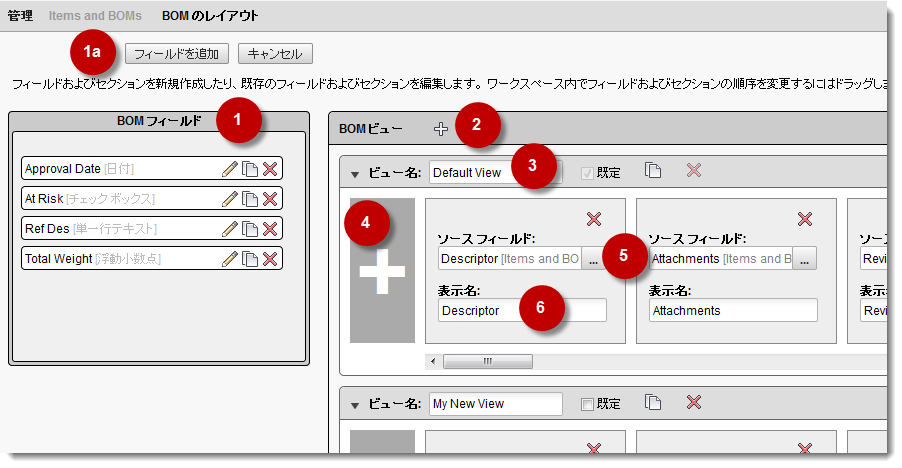
1.BOM フィールド
ロールアップ フィールドを含む、ワークスペースの [部品表] タブで作成したカスタム フィールドです(1a を参照)。これらのフィールドはビューにドラッグ アンド ドロップすることができます。
1a.フィールドを追加
追加のカスタム BOM フィールドを作成します(「フィールドを作成する」を参照してください)。
2.ビューを追加
[BOM ビュー] パネルの下部に、空白のビュー レイアウトを追加します。
3.ビューの名前
タブの [BOM ビュー] メニューに表示するビューの名前を入力します。
4.フィールド タイルを追加
ビューのレイアウトに空白のフィールド タイルを挿入します。
5.ソース フィールドを選択
タイルのフィールドを選択します。
6.フィールド名をカスタマイズ
[部品表] タブに表示するフィールドのカスタム名を入力します。
ビューの機能とオプション
複数ビュー
1 つのワークスペースに複数のビューを設定します。
ビューの複製
既存のビューを複製します。ビューをすばやく設定できます。
既定のビューの選択
[部品表] タブで既定として使用するビューを選択します。
他のソースからのフィールドのサポート
既定およびカスタムの [部品表] のフィールド、 [アイテムの詳細] のフィールド、既定およびカスタムの [調達] フィールド、およびシステム フィールドなど、他のソースからフィールドをビューに追加します。
カスタム フィールドの表示名
ビューの列ヘッダに表示するフィールド名をカスタマイズします。
レイアウトのドラッグ アンド ドロップ
カスタム BOM フィールドをビューに追加するには、カスタム BOM フィールドをビューのレイアウトにドラッグ アンド ドロップします。ビューのフィールドの列の順序をコントロールするには、ドラッグ アンド ドロップ操作でレイアウト内のフィールド タイルの位置を変更します。