高度な印刷ビューを追加する
Fusion ユーザの場合、この機能はコンポーネントや図面のワークスペースでは使用できません。システム ワークスペースの詳細を参照してください。
ワークスペース アイテムの印刷に対し、書式設定を完全にコントロールできる高度な印刷ビューを作成します。高度な印刷ビューでは、特定のタブ セクションを組み合わせたり、カスタム テキストを追加したり、書式設定を適用したり、複雑な複数列レイアウトを作成したりできます。
ナビゲーション メニューから、 [管理者] > [ワークスペース マネージャ] に移動します。
ワークスペース マネージャで、ワークスペースのパネルを展開します。
[高度な印刷ビュー] をクリックします。
[高度な印刷ビュー] ページが開きます。
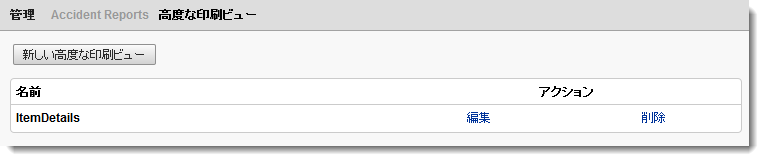
[新しい高度な印刷ビュー] をクリックします。
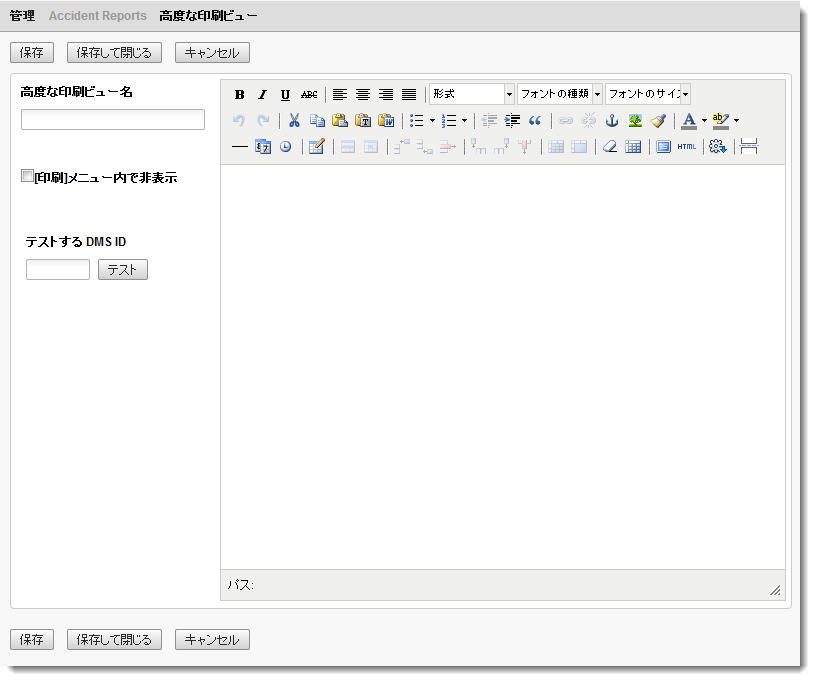
ビューの名前を入力します。
(オプション) [印刷] ドロップダウン メニューでビューを非表示にするには、ワークスペース ページの [印刷メニュー内で非表示] を選択します。
ワークスペース アーティファクト(タブ)を、エディタ内で配置したい場所に挿入します。
a) アーティファクトを挿入したい場所をクリックします。
b) エディタ ツールバーで、 [アーティファクトを挿入] アイコンをクリックします。
![[アーティファクトを挿入]ボタン](../images/setup_ws_print_adv_insert_artifact_click.png)
c) [アーティファクト] ドロップダウン リストで、印刷ビュー内に表示するデータがあるタブを選択します。
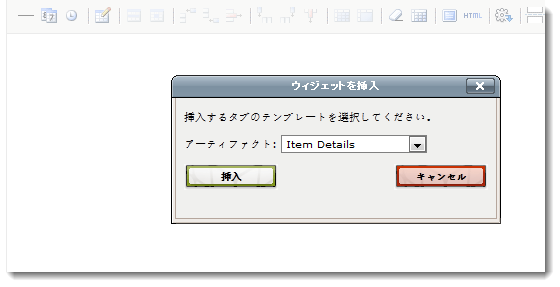
d) [OK] をクリックします。
(オプション)必要に応じて、手順 7 を繰り返して他のアーティファクト(タブ)を挿入します。
(オプション)エディタで、追加コンテンツを挿入したり、エディタ ツールを使用して書式設定を適用したりします。
[保存] または [保存して閉じる] をクリックします。
印刷ビューが保存されます。
ヒント
アーティファクトを挿入する際に、 [アーティファクト] ドロップダウン リストから [アイテムの詳細] タブを選択すると、タブ セクションを個別に挿入できます。
保存する前に印刷ビューをプレビューするには、エディタの [テストする DMS ID] テキスト ボックスにワークスペースのアイテム ID を入力して、 [テスト] ボタンをクリックします。