BOM ビューを作成する
Fusion ユーザの場合、この機能はコンポーネントや図面のワークスペースでは使用できません。システム ワークスペースの詳細を参照してください。
ワークスペースに BOM ビューを作成および設定するには、次の手順を実行します。
[BOM のレイアウト]ページを開く
ワークスペース マネージャの [BOM のレイアウト] ページを使用して、ワークスペースの BOM ビューを設定します。
- メインのナビゲーション メニューから、 [管理] > [ワークスペース マネージャ] に移動します。
- BOM ビューを設定するワークスペース パネルを展開します。
- [部品表]タブ をクリックします。
新しいビューを作成する
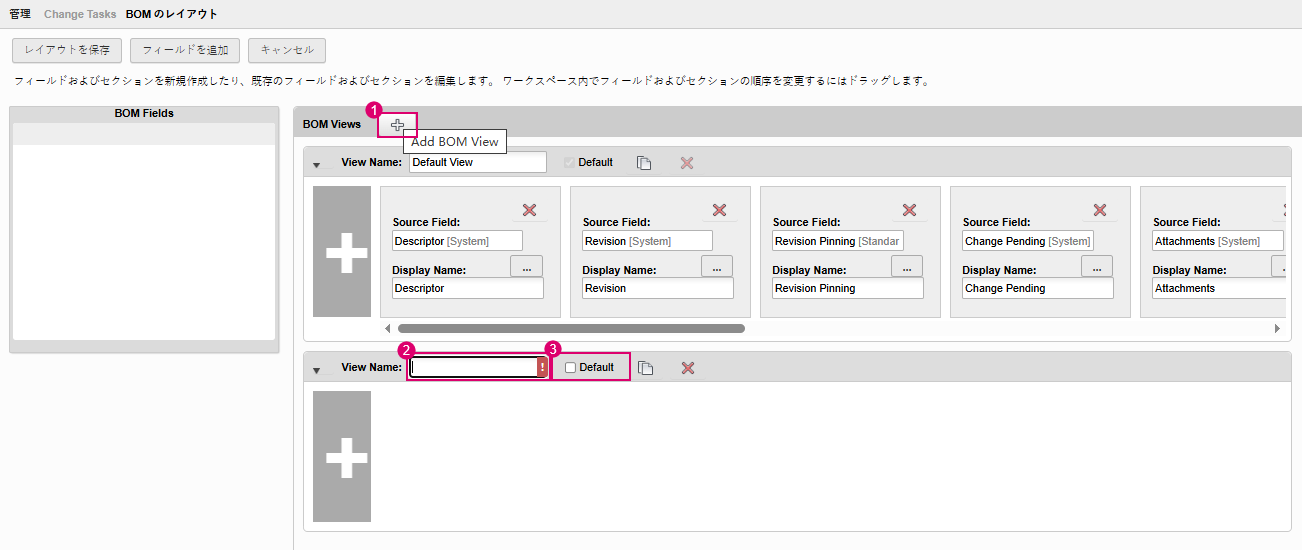
[BOM ビュー] パネル ヘッダで、 [BOM ビューを追加] アイコン
 をクリックします。
ビュー名 を入力します。
フィールドを追加する前に、ビューに名前を付ける必要があります。
(オプション)このビューを既定のビューにするには、 [既定] をオンにします。
ビューにフィールドを追加する
BOM フィールド、アイテムの詳細フィールド、システム フィールド、カスタム フィールドなど、複数のソースから BOM ビューにフィールドを追加できます。
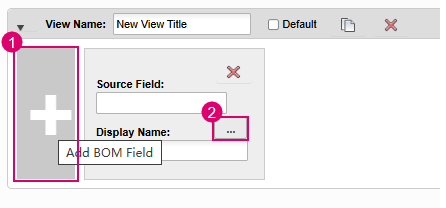
新しいビュー パネルで、 [BOM フィールドを追加] ボタンをクリックします。
[詳細] ボタン
 をクリックします。
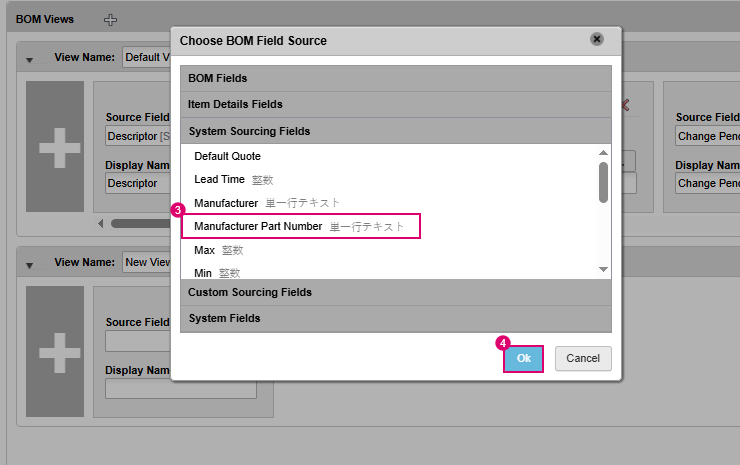
 [BOM フィールドのソースを選択] ダイアログ ボックスが表示されます。
追加するフィールドの名前をクリックします。
[OK] をクリックします。
このプロセスを繰り返し、必要に応じてフィールドを追加できます。[調達フィールド] はいつでも変更できます。
ビューにカスタム フィールドを追加する
ドラッグ アンド ドロップ操作で、ビューにカスタム BOM フィールドを追加することができます。カスタム BOM フィールドは、ロールアップ フィールドを含め、ワークスペース用に作成します。カスタム BOM フィールドを作成する方法については、「フィールドを作成する」を参照してください。
- [BOM フィールド] パネルで、追加するカスタム フィールドを見つけます。
- フィールドをクリックして、ビュー レイアウトにドラッグします。
[調達フィールド] と [表示名] が自動的に入力されます。フィールドに計測単位(UOM)がある場合、 [表示名] には括弧で囲まれた単位が含まれます(例: 総重量[キログラム] )。
ビュー レイアウトを設定する
フィールドを並べ替えて、または列ヘッダでのフィールド名の表示方法を編集して、ビューのレイアウトをカスタマイズすることができます。
- 列を並べ替える: フィールド タイルをクリック アンド ドラッグして位置を変更します。
- 列ヘッダを編集する: フィールドの [表示名] を更新して表示方法を変更します。
ビューを保存する
新しいビューを保存するには、 [BOM フィールド] パネルの上にある [レイアウトを保存] をクリックします。保存せずに終了するには、 [キャンセル] をクリックします。