派生フィールド
Fusion ユーザの場合、この機能はコンポーネントや図面のワークスペースでは使用できません。システム ワークスペースの詳細を参照してください。
派生フィールドを使用すると、別のワークスペースで選択したアイテムのデータを表示できます。ユーザがピックリストで別のワークスペースのアイテムを選択すると、関連付けられた派生フィールドは、そのアイテムのデータで自動的に入力されます。派生フィールドは、 [アイテムの詳細] タブ、 [所有者] セクションおよび [変更の概要] セクションのシステム プロパティ、 [ワークフローの詳細] タブ、そして [ライフサイクル] タブのデータを使用できます。
派生フィールドは、ユーザごとに異なる形で役立ちます。管理者は、ワークスペース間でデータをコピーするためのスクリプトを使用する必要がなくなります。アイテム編集者は、同じ情報を複数の場所で更新する必要がありません。データ マネージャは、手作業によるエラーの減少とデータ品質の向上という利点を得られます。
ユーザには、派生フィールドは読み取り専用フィールドとして表示されます。これらは他のフィールドと同様に動作し、レポートやグリッド、その他のビューで表示や並べ替えに使用できます。
派生フィールドを作成する
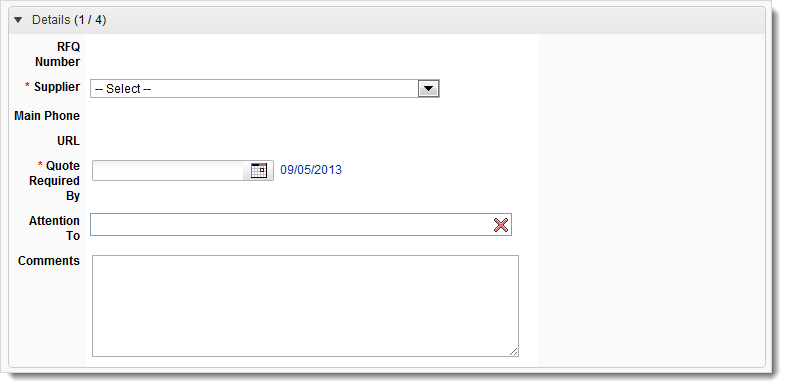
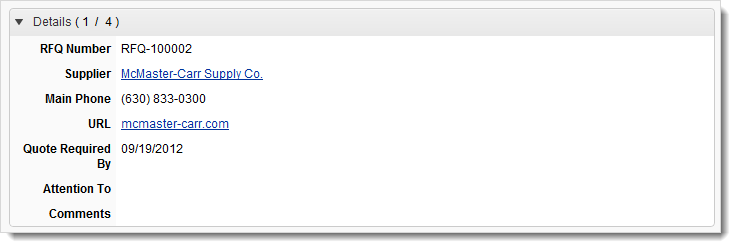
派生フィールドの一般的な用途として、RFQ ワークスペースの[アイテムの詳細]にサプライヤの連絡先情報を表示することが挙げられます。ユーザがピックリスト フィールドでサプライヤを選択すると、派生フィールドはそのサプライヤの電話番号と Web サイトで自動的に入力されます。
これを設定するには、ピックリスト フィールドと派生フィールドの両方が必要です。
RFQ ワークスペースの [アイテムの詳細] タブ(サプライヤ)に、サプライヤ ワークスペースのレコードのピックリスト( [WS] サプライヤ)を参照するピックリスト フィールドを作成します。手順については、「ピックリスト フィールド」を参照してください。
[管理] > [ワークスペース マネージャ] に移動し、RFQ ワークスペースを展開します。
[アイテムの詳細] タブを選択します。
[フィールドを追加] をクリックします。
[フィールドを作成] ダイアログが開きます。
フィールド名(例: 主要電話番号)と説明を入力します。
[データ タイプ] ドロップダウン リストから [派生] を選択します。
[派生フィールド ソース] ドロップダウンで、ソース ワークスペースにリンクするピックリスト フィールド(例: サプライヤ)を選択します。
[ソース フィールド] ドロップダウンで、派生フィールドのソースとして使用したい、リンク先ワークスペース内のフィールド(例: 主要電話番号)を選択します。
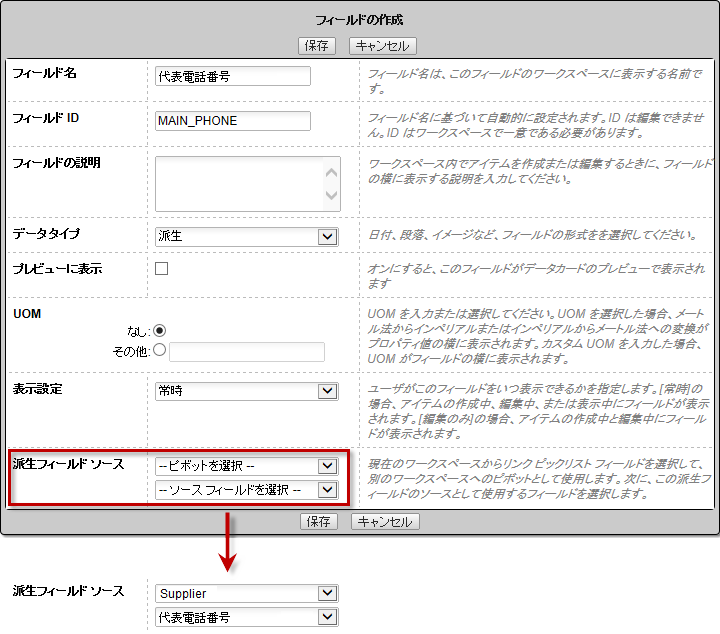
[保存] をクリックします。
サプライヤを選択する前後で、派生フィールドがどのように表示されるかを次に示します。