ワークスペースを作成する
注:
Fusion ユーザの場合、この機能は現在使用できません。
Fusion Manage サイトの新しいワークスペースを作成および設定するには、次の手順を実行します。
1.新しいワークスペースを追加する
- [管理] > [ワークスペース マネージャ] に移動します。
- [ワークスペース マネージャ] で、 [新規ワークスペース] をクリックします。
- フィールドに値を入力し、 [保存] をクリックします。
ワークスペースの設定を完了する
ワークスペースが作成されると、 [ワークスペース マネージャ] ページでは作成されたワークスペースの横に注意アイコンが表示されます。これらのアイコンは、ワークスペースを使用する前に完了しておく必要があるタスクを示します。
注意アイコンにカーソルを合わせると、必要なタスクの詳細が表示されます。すべてのタスクが完了すると、アイコンは消えます。
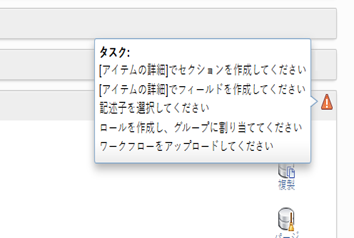
2.[アイテムの詳細]でセクションを作成する
ワークスペースの [アイテムの詳細] タブにフィールドとテーブルを追加する前に、1 つまたは複数のセクションを作成してそれらを整理します。
詳細については、「[アイテムの詳細]フォームを設定する」を参照してください。
3.[アイテムの詳細]にフィールドを追加する
セクションを作成したら、フィールドを追加して適切なセクションに割り当てることができます。
詳細については、「[アイテムの詳細]フォームを設定する」を参照してください。
4.記述子フィールドを指定する
Fusion Manage の各アイテムは、タイトルまたはヘッダーとして機能する「記述子」によって識別されます。記述子は、ワークスペースごとに個別に設定されます。
このワークスペースの記述子を構成する [アイテムの詳細] フィールドを最大 4 つ選択します。その方法については、「記述子フィールドを指定する」を参照してください。
5.ロールと権限を設定する
ワークスペースが作成されても、適切なワークスペース権限を持つロールが作成され、割り当てられるまで、ユーザはこれにアクセスできません。
アクセスを許可するには:
- ワークスペースのロールを作成します。
- ワークスペース権限をロールに割り当てます。
- ロールにユーザまたはユーザ グループを追加します。
詳細な手順については、「権限を設定する」を参照してください。