ワークフロー エディタ UI
Fusion Manage ワークフロー エディタのレイアウトとナビゲーションについて説明します。
ワークスペースのワークフロー エディタを開く:
- [管理] メニューの [ワークスペース マネージャ] をクリックします。
- ワークスペース マネージャで、ワークスペースのパネルを展開します。
- [ワークフロー エディタ] をクリックします。
エディタ
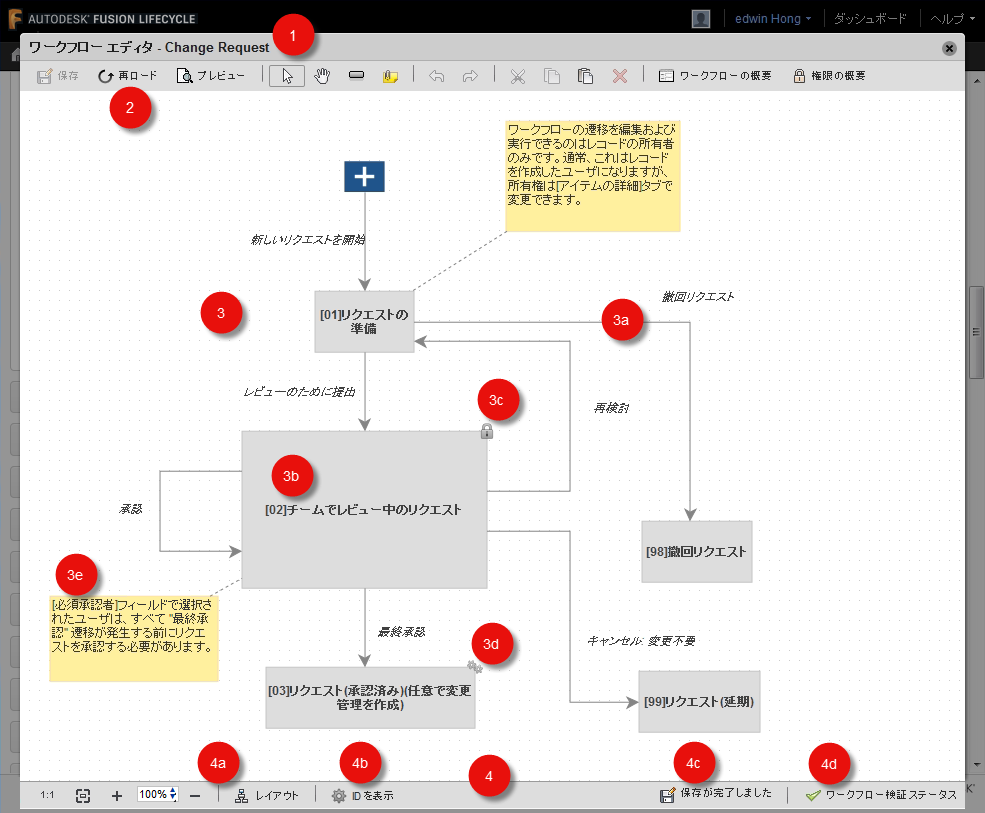
タイトル バー: ワークフローのワークスペースです。
ツール バー: ワークフロー マップを作成し、管理するためのツールです。
ワークフロー マッピング グリッド
3a. ワークフローの遷移
3b. ワークフロー ステータス
3c. ロックされた状態のアイコン
3d. 管理対象ステータスのアイコン
3e. 注ステータス バー
4a. ビュー コントロール。 ワークフロー マップの表示を調整します。
4b. ID を表示。 [プロパティ] フライアウトで、ステータス ID と遷移 ID の表示と非表示のオンとオフを切り替えます。エディタを閉じると、オフに戻ります。
4c. ステータス アイコンを保存。 マップの保存ステータスが表示され、未保存の変更内容がある場合に警告を表示します。
4d. ワークフロー検証ステータスのアイコン。 マップのワークフロー検証ステータスを表示し、エラーがある場合に警告を表示します(クリックすると、エラーの詳細を表示し、マップ内のエラーの場所まで移動します)。
ツール バー

マップを保存、保存したマップに戻す、ワークスペースに表示されるマップを確認
マップの要素を選択、マップの画面移動、ステータスを追加、メモを追加
直前の操作を元に戻す/やり直す
選択した要素を切り取り/コピー/貼り付け/削除
注: 遷移、ステータス、および注記をコピーし、他のワークフロー マップに貼り付けることができます。[ワークフローの概要] を開く
[権限の概要] を開く
ワークフローの概要
ワークフロー マップのマトリックスを表示するには、ツール バーの [ワークフローの概要] をクリックします。これには、ワークフローのすべての遷移と、開始ステータスと終了ステータス、割り当てられたワークフローの権限が表示されます。
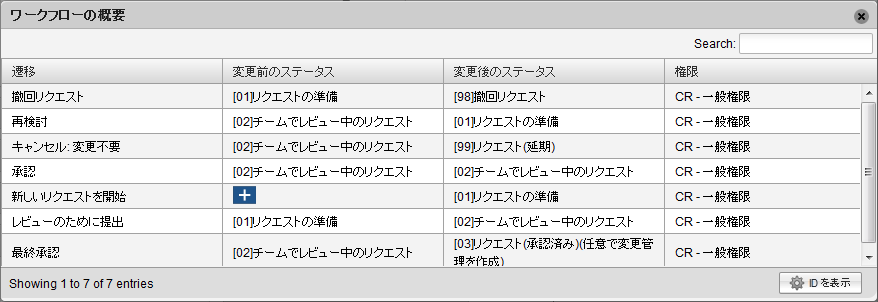
パネルに遷移 ID とステータス ID を表示するには、 [ID を表示] を切り替えます。
権限の概要
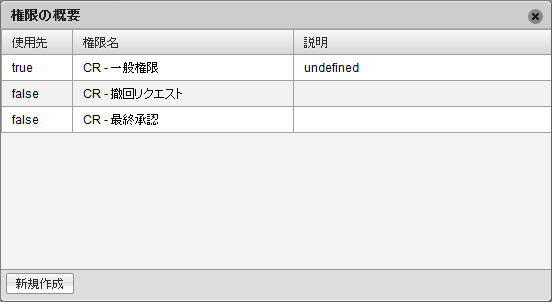
ツール バーの [権限の概要] をクリックすると、ワークフロー マップに追加されたすべての権限と、それらの権限が遷移に割り当てられているかどうかが表示されます( [使用先]: True/False)。概要から新しい権限を追加し、後からこれらの権限をマッピング グリッド内の遷移に割り当てることができます。
ステータス プロパティ
ワークフロー ステータスをダブルクリックするか、 [ステータス プロパティ] フライアウトでプロパティを設定します。
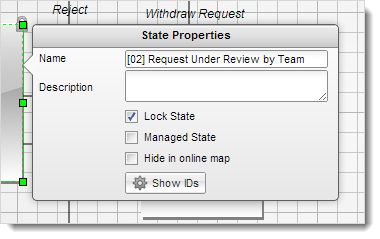
[ステータス プロパティ] フライアウトでは、ワークフロー ステータスに [ロック ステータス] または [管理対象ステータス] のどちらか、または両方を設定できます。アイテムは、ワークフロー内でロック ステータスに到達し、それ以上の編集を行えなくなったときにロックされます。ただし、ワークフローが前のステータスに戻った場合は除きます。リビジョン管理アイテムの場合、[管理対象ステータス]とは、アイテムが改訂されるときのワークフローのステータスを指します。このオプションは、ワークフロー全体を通過する前にアイテムを改訂する場合に便利です。
ステータス ID について
ステータス ID は、サーバ側スクリプトを使用してワークフローを管理する場合に重要となります。ワークフロー マップのステータスには、それぞれシステム ID とカスタム ID が割り当てられます。システム ID は数字で表され、読み取り専用です。カスタム ID は、ステータスの名前を入力すると、フライアウトに自動的に追加されます。
ステータスの ID をフライアウトに表示するには:
[ID を表示] に切り替えます。
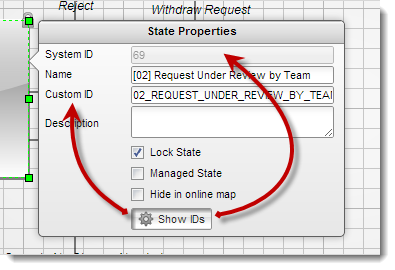 注: フライアウトを閉じると、オフに切り替わります。
遷移プロパティ
ワークフロー ステータスをダブルクリックするか、 [遷移のプロパティ] フライアウトでプロパティを設定します。
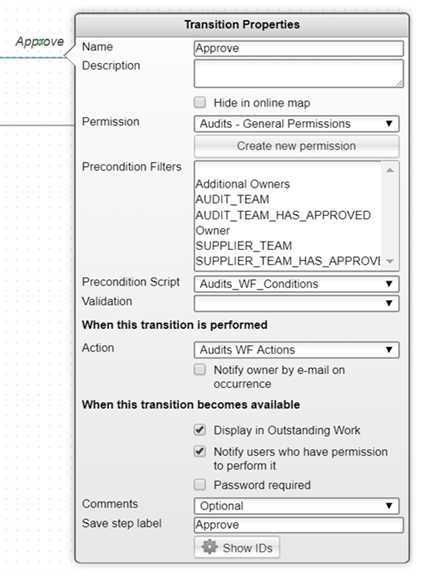
遷移には、次のプロパティがあります。
- [名前] (必須)および [説明] (省略可能)
- 割り当てられているワークフローの [権限] (必須)
- 遷移が実行されたときにトリガされる、紐付けられた [必須条件] 、 [検証] 、または [アクション] のスクリプト
- 表示および通知の設定
- 遷移を実行する前に、ユーザにパスワードの再入力を要求するオプション( [パスワードが必須] チェック ボックス)。
- [コメント] の入力設定( [必須] 、 [オプション] 、 [無効] )
- ワークフロー マップの [ステップを保存] ボタンのカスタマイズ( [ステップ ラベルを保存] チェック ボックス)
遷移 ID について
サーバ側スクリプトを使用してワークフローをコントロールする場合は、遷移 ID が重要になります。ワークフロー マップの遷移には、それぞれシステム ID とカスタム ID が割り当てられます。システム ID は数字で表され、読み取り専用です。カスタム ID は、遷移の名前を入力すると、フライアウトに自動的に追加されます。
遷移の ID をフライアウトに表示するには:
[ID を表示] に切り替えます。
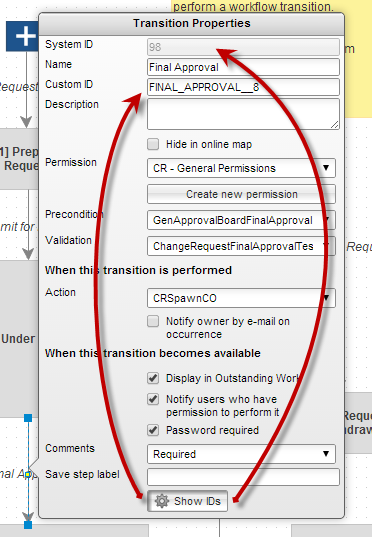 注: フライアウトを閉じると、オフに切り替わります。
旧スクリプトに関する注記
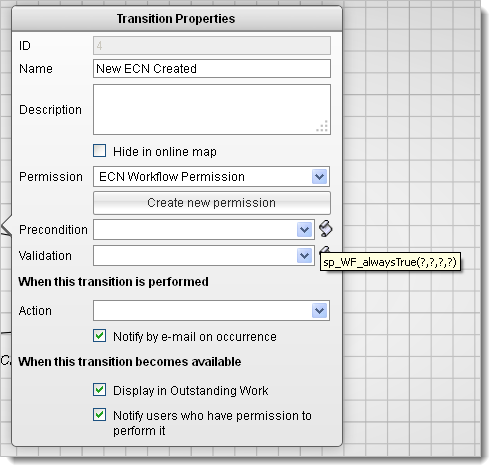
[遷移のプロパティ] フライアウトの [必須条件] および [検証] ドロップダウン リストには、旧スクリプトの名前は表示されません。遷移に旧スクリプトが紐付けられている場合は、スクリプトのドロップダウン リストは空白となり、その右側に巻紙のアイコンが表示されます。スクリプト名を表示するには、アイコンの上にマウス ポインタを置きます。
注記プロパティ
注記のプロパティを表示するには、マッピング グリッド内で注記をダブルクリックします。
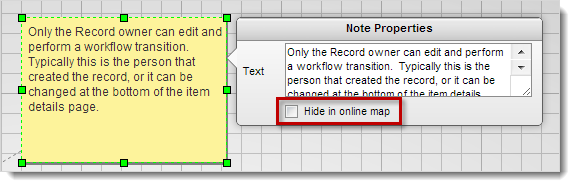
注記を編集するには、 [テキスト] を編集します。
ワークフロー マップで注記を非表示にするには、 [オンライン マップで非表示] チェック ボックスをオンにします。非表示になった注記は、ワークフロー エディタでのみ表示されるようになります。
フライアウトを閉じるには、マッピング グリッド内の任意の場所をクリックします。