分類にフィールドを追加する
分類にフィールドを追加して、プロパティ テンプレートを作成します。分類のフィールドの定義は、他の Fusion Manage のフィールドと異なります。
- 分類のフィールド タイプは次のタイプに限定されます。
- テキスト
- 番号
- Picklist
- 分類プロパティの検証には制限があります。
- 分類ピックリストのフィールドを動的にすることはできません。
新しいフィールドを追加する
[分類] ツリーで分類を選択します。
[フィールド] セクションで、[追加]
 [新規作成]をクリックします。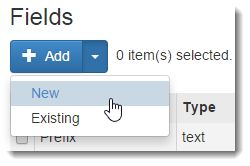
[新規フィールド] ダイアログで、新しいフィールドの表示名を入力します。
![[新規フィールド]ダイアログ](../images/setup_new_field1_dlg.png)
スクリプト内でフィールドを参照するには、システム名が必要です。 [自動生成] をオンにすると、表示名に基づいてシステム名が生成されます。フィールドの定義を編集する際は、自動生成されたシステム名が表示されます。
フィールドの説明を入力します。説明は省略可能です。
[フィールド タイプ] ドロップダウンで、フィールドのタイプを指定します。
[テキスト]: 英数字の値のプロパティ
[数値]: 数値のプロパティ
[ピックリスト]: 事前定義の値のリストから選択したプロパティ
ヒント:表示する選択肢のセットを限定する場合は、ピックリスト フィールドを使用します。
フィールド タイプをピックリストにする場合は、ピックリストの値を入力します。ピックリストの値を並べ替えるには、値をドラッグ アンド ドロップします。ピックリストの既定値の横にあるラジオ ボタンをクリックします。
![[新規フィールド]ダイアログ](../images/setup_new_field2_dlg.png)
フィールドの既定のプロパティ値を指定します。対応する分類内のアイテムに既定のプロパティ値が自動的に割り当てられます。
ユーザが既定値をオーバーライドできないようにするには、 [読み取り専用] チェック ボックスをオンにします。
分類されたアイテムについて、プロパティ値を必須にするには、 [必須] チェック ボックスをオンにします。
カスタム システム名を作成する
- [自動生成] チェック ボックスをオフにします。
- [システム名] フィールドに、新しいシステム名を入力します。
既存のフィールドを追加する
クラス間で共通するフィールドを作成し、この定義を複数のクラスで使用することができます。定義は再利用されますがインスタンスではないため、フィールドを使用するたびにオーバーライドおよび継承は行われません。
[分類] ツリーで分類を選択します。
[フィールド] セクションで [追加] > [既存] をクリックします。
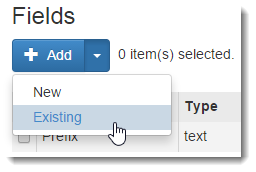
[既存のフィールドを追加] ダイアログで、分類フィールドを特定します。
![[既存のフィールドを設定]ダイアログ](../images/setup_field_existing_dlg.png)
[追加] をクリックします。