ピックリスト フィールド
Fusion ユーザの場合、この機能はコンポーネントや図面のワークスペースでは使用できません。システム ワークスペースの詳細を参照してください。
ピックリスト フィールドは、あらかじめ定義された一覧(ピックリスト)から値を選択できるフィールド タイプです。ピックリスト フィールドはデータ入力を迅速化し、ワークスペース全体で一貫したデータの維持に役立ちます。
ピックリスト フィールドを作成する際は、そのフィールドに値を提供するピックリストを選択します。ピックリストはピックリスト マネージャを通じて作成および管理されます。ピックリストには 2 つのタイプがあります。
- 定義済みピックリスト: ユーザが定義する値の一覧です。
- ワークスペース ピックリスト: 別のワークスペースのレコード一覧です。
ピックリスト フィールドで利用可能な設定オプションは、使用するピックリストの種類によって異なります。Fusion Manage は、さまざまな使用事例向けに複数のピックリスト フィールド タイプを提供します。ユーザがデータとどのようにやり取りするかに適したタイプを選択します。
ピックリスト フィールドを作成する
定義済みピックリストを使用する
ピックリスト フィールドの一般的な用途として、あらかじめ定義された一覧から顧客を選択できるようにすることが挙げられます。定義した値に基づくピックリスト フィールドを作成するには、次の手順に従います。
顧客名の [定義済みピックリスト] を作成します。手順については、「定義済みのピックリストを作成する」を参照してください。
[管理] > [ワークスペース マネージャ] に移動し、フィールドを作成したいワークスペースのパネルを展開します。
フィールドを表示したいタブを選択します。
[フィールドを追加] をクリックします。
[フィールドを作成] ダイアログが開きます。
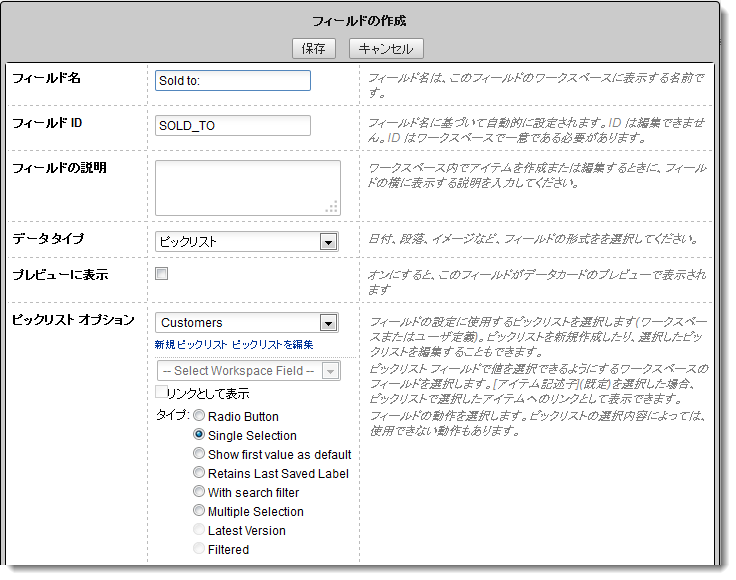
フィールド名(例: 販売先:)と説明を入力し、フィールド タイプとして [ピックリスト] を選択します。
[ピックリスト オプション] ドロップダウンで、作成した定義済みピックリスト(顧客)を選択します。または、ダイアログから新しいピックリストを作成することもできます。
ユーザが値をどのように選択するかを決定するピックリスト フィールド タイプを選択します。
単一選択(既定): ユーザはドロップダウン リストから 1 つの値を選択できます。
ラジオ ボタン: オプションをドロップダウンではなくボタンとして表示します。
最初の値を既定として表示: ドロップダウン リストを使用し、ピックリスト内の最初の値を自動的に既定値として選択します。
入力ヒントに従い、残りの詳細を入力します。
[保存] をクリックします。
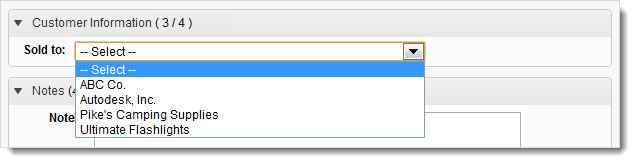
ピックリスト フィールドは、次のようにユーザに表示されます。
ワークスペース ピックリストを使用する
顧客ピックリストを作成するより良い方法は、[顧客]ワークスペースから値を直接取得するワークスペース ピックリストを使用することです(例: [WS] 顧客)。ほとんどの Fusion Manage サイトには既に[顧客]ワークスペースがあるため、それをソースとして使用することで、手動リストの維持に伴うエラーや不整合を防止できます。また、フィールドの表示方法や選択された値の表示方法に関するより多くのオプションも提供します。
[顧客] ワークスペースに基づく選択可能な値のワークスペース ピックリストを作成します。手順については、「ワークスペースのピックリストを作成する」を参照してください。
[管理] > [ワークスペース マネージャ] に移動し、フィールドを追加したいワークスペースを展開します。
フィールドを表示したいタブを選択します。
[フィールドを追加] をクリックします。
[フィールドを作成] ダイアログが開きます。
![ダイアログ[フィールドの編集]のピックリスト](../images/setup_fields_config_picklist2.png)
フィールド名(例: 販売先:)と説明を入力し、フィールド タイプとして [ピックリスト] を選択します。
[ピックリスト オプション] ドロップダウンで、作成したワークスペース ピックリスト( [WS]顧客)を選択します。このダイアログから新しいワークスペース ピックリストを作成することもできます。
ピックリストに表示したい値を持つワークスペース フィールドを選択します。
既定では、ワークスペース ピックリストは [アイテム記述子] を使用します。
[アイテム記述子] を使用すると、保存された値が関連するワークスペース アイテムへのクリック可能なリンクとして表示されます。
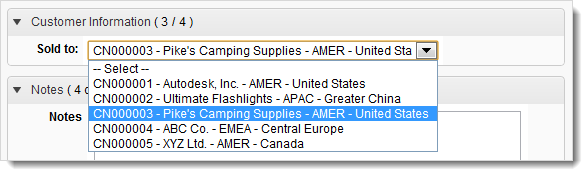

[アイテム記述子] にユーザが必要とする以上の詳細が含まれている場合は、 [名前] などのより簡素なフィールドを選択すると、一覧が見やすくなります。
![[名前]フィールドを使用したピックリスト](../images/setup_fields_config_picklist_result4.png)
 注: [アイテム記述子] 以外のフィールドを選択すると、選択内容はリンクとして表示されなくなります。ピックリスト タイプは自動的に [フィルタ済み] に変更され、その他のタイプは使用できなくなります。
![[アイテム記述子]が使用されない場合にピックリストをフィルタ](../images/setup_fields_config_picklist3.png)
入力ヒントに従い、残りの詳細を入力します。
[保存] をクリックします。
フィルタを適用したピックリスト フィールドを作成する
フィルタされたピックリスト フィールドは、利用可能な選択肢を段階的に絞り込むことで、ユーザが大量のデータを絞り込むのに役立ちます。フィルタされたピックリスト フィールドを作成するには、同じワークスペース ピックリストを参照する複数のピックリスト フィールドをコンフィギュレーションします。各フィールドは次のフィールドに表示される値を制限し、ユーザがより迅速に適切な選択を行えるようにします。
[顧客] を例にとると、次のようになります。
世界中に数百もの顧客を抱える組織の場合、1 つの「顧客」ピックリストは長くなり、一覧性が低くなります。代わりに、地理的位置情報、地域、国、顧客など、同じワークスペース ピックリスト( [WS]顧客)を参照し、値の選択に応じて互いにフィルタリングする複数の関連ピックリスト フィールドを作成できます。
これらのフィールドが [販売見積] フォームでどのように表示されるかを次に示します。
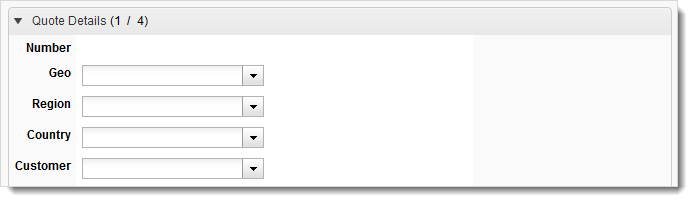
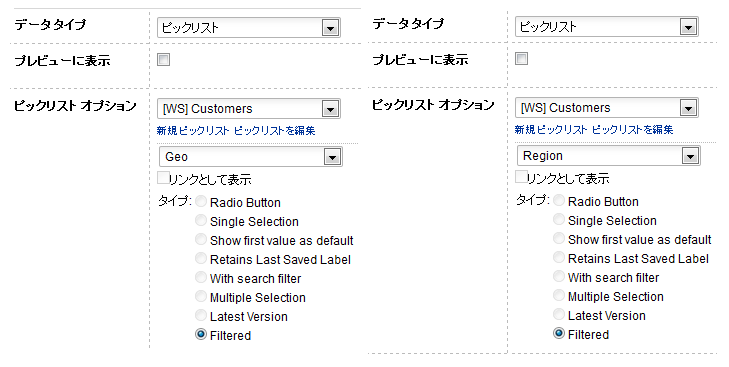
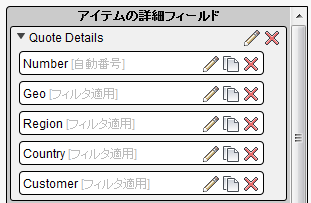
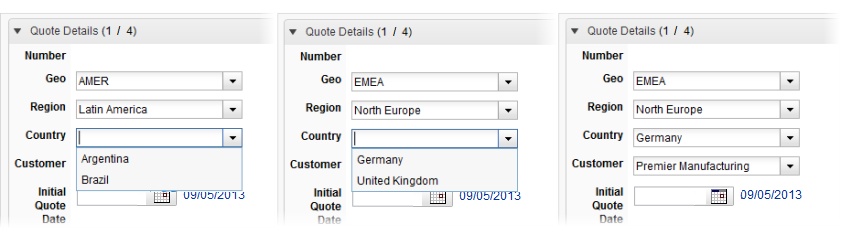
各フィールドは、ソースとして異なるワークスペース フィールドを使用します: 地理的位置情報、地域、国、顧客。ユーザが最初の 3 つのフィールド(地理的位置情報、地域、国)から値を選択すると、[顧客]フィールドには一致する顧客のみが表示されます。これにより、適切な顧客をより迅速に見つけることができます。
次の一連の図は、フィールドの作成方法と、それらが[ワークスペース レイアウト]ページにどのように表示されるかを示しています。
次の図は、選択内容が一覧をどのようにフィルタし、ユーザが必要な顧客を見つけられるよう支援するかを示しています。
フィールドの表示をコントロールする
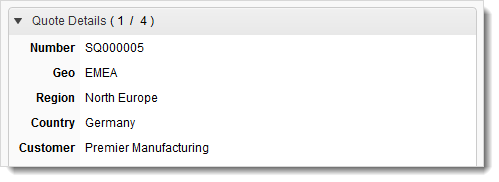
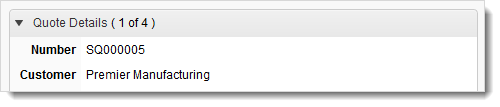
上記の例では、重要なのは顧客名のみです。残りの 3 つのピックリスト フィールドはフィルタリングのみに使用されます。フィルタリング フィールドの [表示] を [編集のみ] に設定すると、レコードを表示する場合ではなく、[販売見積]を追加または編集する場合にのみ表示されます。
次のように表示設定を行います。

推奨事項
- フィルタされたグループ内のすべてのフィールドは、同じワークスペース ピックリストを使用する必要があります。
- フィルタは同じタブ内の異なるセクションに配置できますが、すべてが同じワークスペース ピックリストを参照している限り、フィルタリングは正常に機能します。
- フィルタされたピックリスト フィールドは、次のタブでサポートされています。
- アイテムの詳細
- グリッド
- 部品表
- 調達
- フィルタされたピックリスト フィールドは、ワークスペース ピックリストでのみ機能します。そのオプションが使用できない場合、定義済みピックリストを選択している可能性があります。
- 同じワークスペースを使用して、2 つの独立したフィルタ グループを作成できます。これを行うには、同じワークスペース レコードを参照しつつ、異なるピックリスト名を使用する 2 つのワークスペース ピックリストを作成します。最初のフィールド グループには 1 つ目のピックリストを割り当て、2 つ目のグループには別のピックリストを割り当てます。フィルタリングはワークスペース単位ではなく、ピックリスト単位でグループ化されます。