ライフサイクルを作成する
ライフサイクル エディタを使用して、Fusion Manage サイトでライフサイクルを作成および管理します。Fusion Manage が製品ライフサイクル管理をどのように実装するかについては、「ライフサイクル」を参照してください。
ライフサイクル エディタにアクセスするには、メイン ナビゲーション メニューを開き、 [管理] > [システム設定] > [ライフサイクル エディタ] に移動します。
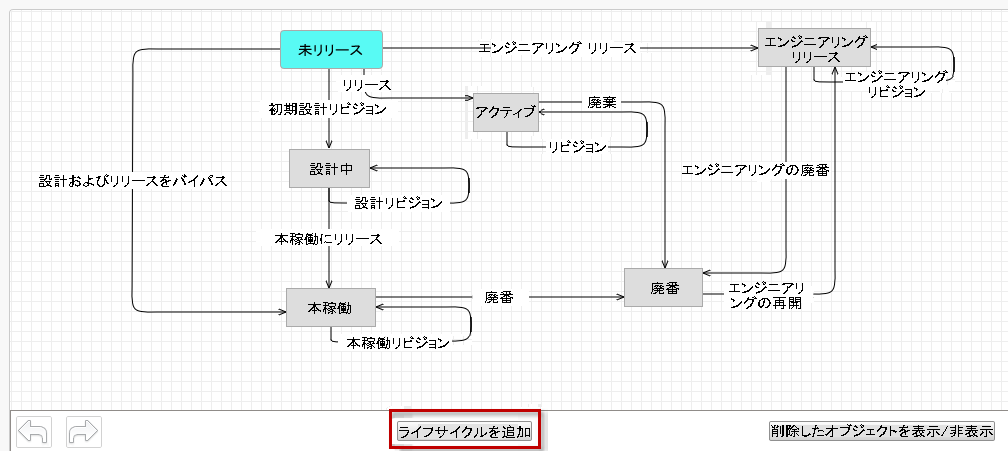
ライフサイクルのステータスを追加する
[ライフサイクルを追加] をクリックします。
[ライフサイクルの新規作成] ダイアログ ボックスで、ライフサイクルの名前(設計中、アクティブ、製造など)を入力します。
![[ライフサイクルの新規作成]ダイアログ](../images/ui_new_lifecycle_creation_dlg.png)
[有効日] チェック ボックスをオンにすると、BOM エディタでこのステータスのアイテムの有効日を指定できるようになります。[有効日] がオンになっていない場合は、アイテムはリリース日に有効になります。
[承認] をクリックします。
ライフサイクル ステータスがマップに追加されます。
ライフサイクル ステータスをマップ上にドラッグ アンド ドロップして配置します。
ライフサイクル ステータス間に遷移を追加する
ライフサイクル ステータスの端にマウス カーソルを置くと、遷移ハンドルが表示されます。
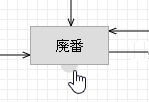
遷移パスを別のライフサイクル ステータスにドラッグ アンド ドロップすると、接続することができます。
[変更の新規作成] ダイアログ ボックスに、遷移の名前を入力します。
チェック ボックスを使用し、遷移が廃番ステータスになるかどうか、アイテムのバージョンを増分するどうか、リリース番号を増分するかどうかを指定します。
- 廃番: アイテムが使用されていないことを示します。つまり、バージョンおよびリリースを増分するように設定されていても、引き上げられません。
- バージョンを増分: アイテムのバージョンを 1 つずつ自動的に増分します。
- リリースを増分: リリース番号を 1 ずつ自動的に増分します。
[承認] をクリックします。
ステータスまたは遷移を編集する
ステータスまたは遷移を編集するには、ステータスまたは遷移を右クリックし、 [編集] をクリックします。
ステータスまたは遷移を削除する
ステータスまたは遷移を削除するには、ステータスまたは遷移を右クリックし、 [削除] をクリックしてライフサイクル マップから削除します。