ロールを管理する
Fusion Manage サイトにロールを追加し、適切なワークスペースと、ワークフロー権限をロールに関連付けることで、ユーザ グループに割り当てることができる権限のコレクションを作成します。
ロールを表示する
- [管理] メニューの [ユーザ、グループ、ロール] をクリックします。
- [ユーザ、グループ、ロール] ページの [ロール] タブをクリックします。
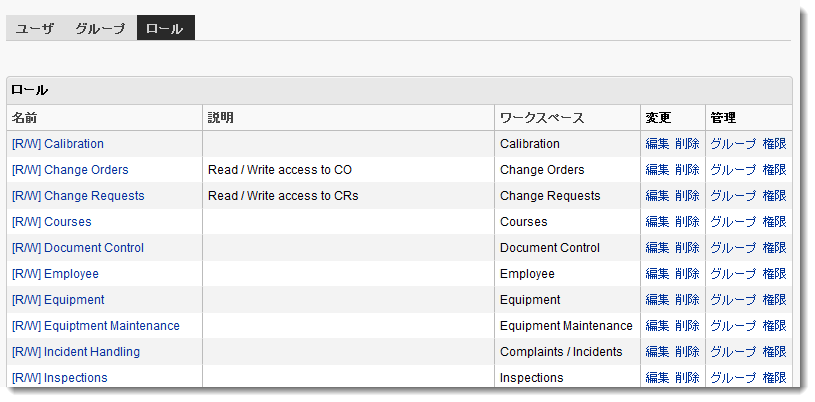
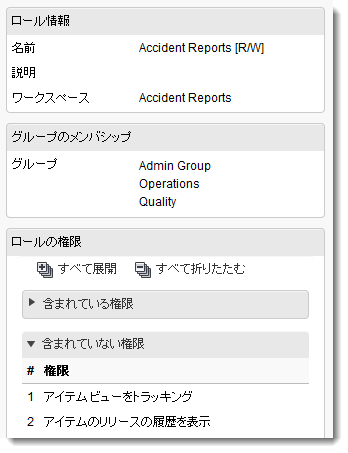
ロールの詳細、グループ、および権限を表示するには:
- [ロール] テーブルで、ロールの名前をクリックします。
ロールを追加する
[ユーザ、グループ、ロール] ページのヘッダで、 [新規ロール] アイコンをクリックします。
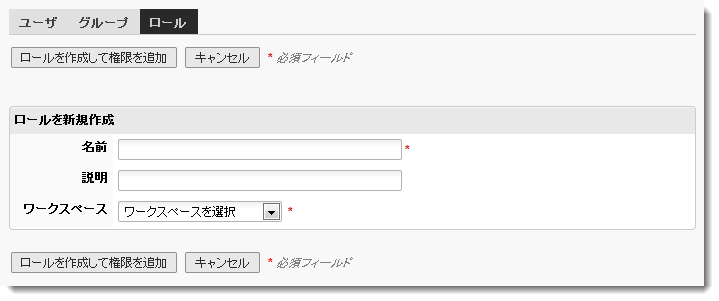
このロールの名前を入力します。たとえば、顧客ワークスペースのアイテムを表示して編集するロールを作成するには、Customers [R/W]と入力します。説明は省略可能です。
[ワークスペース] ドロップダウン リストで、ロールを適用するワークスペース名を選択します(顧客など)。
[ロールを作成して権限を追加] をクリックし、次のセクションの手順 2 に進みます。
ロールに権限を追加する
[ロール] テーブルで、ロールの [権限] リンクをクリックします。
[ロールの権限を管理] ページで、左側のリスト ボックスから権限を選択し、右側のリスト ボックスに追加します。
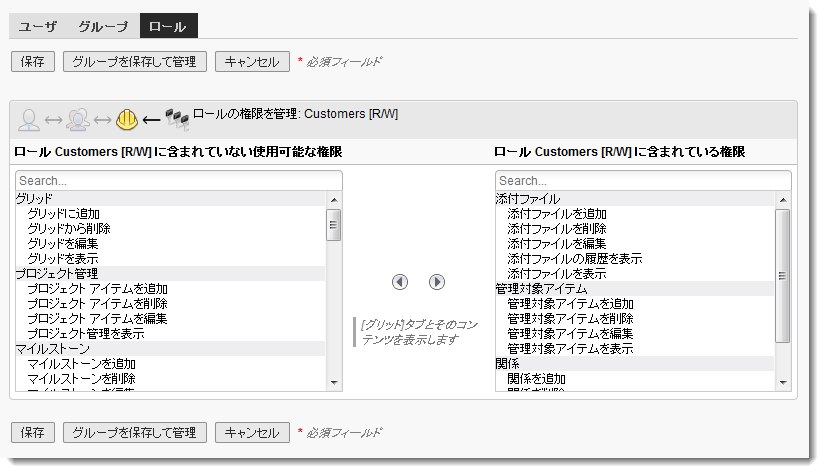
[保存] をクリックします。グループを保存してロールに追加するには、 [グループを保存して管理] をクリックし、次のセクションの手順 2 に進みます。
一度に複数の権限を追加するには:
- [Ctrl]キーを押しながら追加する権限を左側のリスト ボックスでクリックして選択し、右矢印ボタンをクリックします。
ロールから権限を削除するには:
- 右側のリスト ボックスで権限をダブルクリックするか、権限を選択して左矢印ボタンをクリックします。
権限の説明を表示するには:
- どちらかのリスト ボックスの権限の上にマウス カーソルを置きます。
権限の一覧を絞り込むには:
- 一覧の上の [検索] ボックスに、一覧に一致が表示されるまで、権限名の最初の数文字を入力します。
- フィルタを解除するには
 ボタンをクリックします。
ロールにグループを追加する
[ロール] テーブルで、ロールの [グループ] リンクをクリックします。
[ロールのグループを管理] ページで、左側のリスト ボックスからグループを選択し、右側のリスト ボックスに追加します。
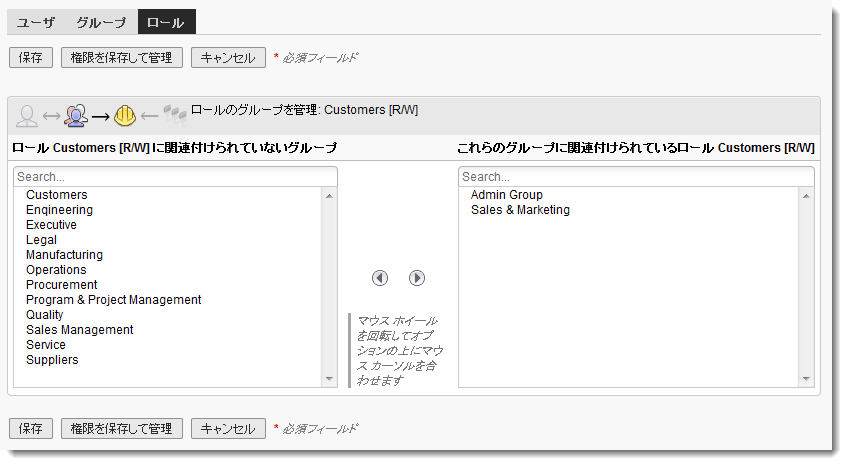
[保存] をクリックします。
ロールを編集する
ロールの詳細を編集するには:
- [ロール] テーブルで、ロールの [編集] リンクをクリックします。
- [ロールの詳細] ペインで、必要に応じて情報を変更し、 [保存] をクリックします。
ロールの権限を変更するには:
- [ロール] テーブルで、ロールの [権限] リンクをクリックします。
- [ロールの権限を管理] ページで、「ロールを管理する」に従って権限を追加または変更します。
ロールのグループを変更するには:
- [ロール] テーブルで、ロールの [グループ] リンクをクリックします。
- [ロールのグループを管理] ページで、「ロールを管理する」に従ってグループを追加または変更します。
ロールを削除する
ロールを削除するには:
- [ロール] テーブルで、ロールの [削除] リンクをクリックします。
- [OK] をクリックして確認します。