ワークフロー エスカレーションを設定する
エスカレーション機能では、指定した期間(日数単位)の経過後に、3 種類のアクションのうちいずれかが自動的にトリガされるようワークフローのステータスを設定することができます。エスカレーションは、ワークフロー エディタの [ステータス プロパティ] フライアウトで設定します。
エスカレーションのタイプ
[権限を使用してエスカレーション]
指定した期間の経過後に、別のユーザが保留中の遷移を実行できるようにします。管理者は、ワークフロー ステータスからの遷移ごとにエスカレーションを設定できます。遷移を実行する追加ユーザを選択したい場合、管理者は、エスカレーションが有効な期間中にのみ必要な権限がそのユーザに与えられるように、アドホックなワークフローの権限を遷移に割り当てることができます。
エスカレーションされた遷移に割り当てる権限は、既存の権限を使用したり、必要に応じて、ワークフロー エディタの[ステータス プロパティ]フライアウトまたは[権限の概要]で作成することができます。通常のワークフローの権限と同様に、管理者は、[セキュリティ]でユーザ、グループ、およびロールを設定して、アドホックな権限をユーザに付与することができます。
[遷移を実行]
指定期間の経過後に、選択したワークフローのアクションを自動的に実行します。ステータスで実行できるアクションのみを選択できます。
[スクリプトを実行]
指定期間の経過後に、選択したスクリプトを自動的に実行します。
関連するアクションの発生時にアイテムの所有者に通知を送信するよう任意の種類のエスカレーションを設定できます。
エスカレーションを設定する
- ワークフロー エディタのマッピング グリッドで、ステータスをダブルクリックし、 [ステータス プロパティ] フライアウトを開きます。
- フライアウトの [エスカレーション] タブをクリックします。
- [有効] スイッチをクリックし、エスカレーションをオンにします。
- 目的の期間を日数単位で入力します([次の日数後])。
エスカレーションは常に 24 時間後(最も近い時間に切り捨て)に実行されます。たとえば、午後 3 時 51 分に作成したエスカレーションは翌日の午後 3 時に実行されます。
週末を含める場合は、 [週末を含める] チェック ボックスをオンにします。
設定するエスカレーションのタイプに応じて、次の手順を実行します。
[権限を使用してエスカレーション]:
[タイプ] ドロップダウン リストで、 [権限を使用してエスカレーション] を選択します。
[遷移] ドロップダウン リストが下に表示されたら、エスカレーションする遷移を選択します。
![[権限を使用してエスカレーション]](../images/workflow_ed_state_escalation_permissions.png)
遷移テーブルが下に表示されたら、使用するワークフローの権限を入力するか、既存の権限を選択します。
遷移に適用されている必須条件のスクリプトを無効にするには、 [必須条件のスクリプトを無視] チェック ボックスをオンにします。
別の遷移をエスカレーションするには、上記の手順を繰り返します。
エスカレーションの発生時にアイテムの所有者に通知するには、 [発生時に電子メールでユーザに通知] チェック ボックスをオンにします。
重要:新しいワークフローの権限を作成する場合は、他のワークフローの権限と同様に、ユーザ、グループ、およびロールを使用して権限を設定する必要があります。
[遷移を実行]:
[タイプ] ドロップダウン リストで、 [遷移を実行] を選択します。
[遷移] ドロップダウン リストが表示されたら、実行するワークフローのアクションを選択します。
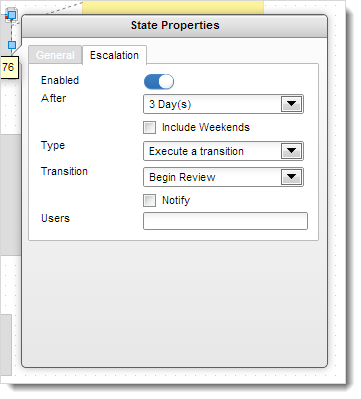
遷移の発生時にアイテムの所有者に通知するには、 [発生時に電子メールでユーザに通知] チェック ボックスをオンにします。
[スクリプトを実行]:
[タイプ]ドロップダウン リストで、 [スクリプトを実行] を選択します。
[スクリプト]ドロップダウン リストが表示されたら、実行するスクリプトを選択します。
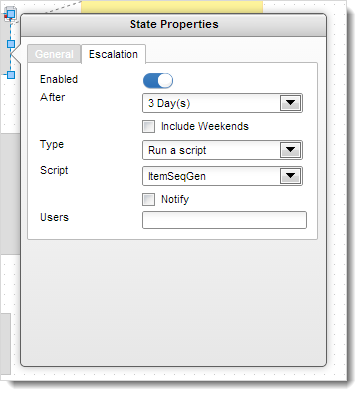
スクリプトの実行時にアイテムの所有者に通知するには、 [発生時に電子メールでユーザに通知] チェック ボックスをオンにします。
フライアウトの外側の任意の場所をクリックして、フライアウトを閉じます。
ツール バーの [保存] アイコンをクリックします。