ロールアップ フィールド
Fusion ユーザの場合、この機能はコンポーネントや図面のワークスペースでは使用できません。システム ワークスペースの詳細を参照してください。
ロールアップ フィールドは、別の BOM フィールドまたは[アイテムの詳細]フィールドのデータに基づいて計算された値を部品表(BOM)に表示します。管理者は、次のデータ タイプについて、部品表タブにロールアップ フィールドを追加できます。
- 浮動小数点
- 整数
- マネー
- 日付
- チェック ボックス
これらの各フィールド タイプは、ロールアップのソースとして使用できます。選択されたフィールドに関数が適用され、その結果は BOM 内の新しい計算値として表示されます。BOM の下部には、ロールアップされた値の合計も表示されます。たとえば、アイテムの重量をロールアップして、アセンブリの総重量を計算できます。
ロールアップ フィールドを追加する
[管理] > [ワークスペース マネージャ] に移動し、フィールドを作成したいワークスペースを展開します。
[部品表] タブを選択します。
[フィールドを追加] をクリックします。
[フィールドを作成] ダイアログが開きます。
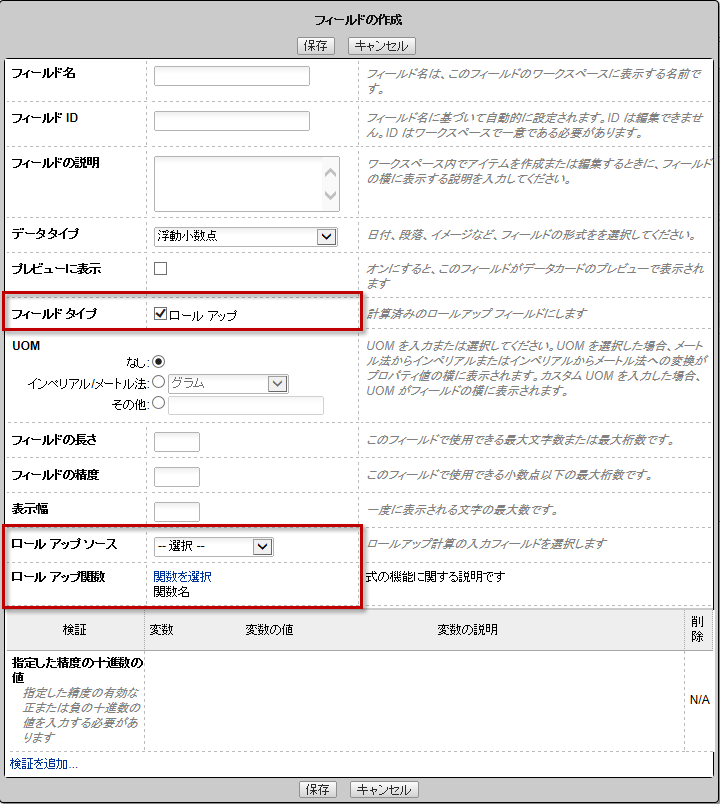
フィールド名を入力します。これはロールアップされた計算を表示する値です(例: 総重量)。
データ タイプを選択します。ロールアップ フィールドは、ソース フィールドと同じデータ タイプを使用する必要があります。
注: 整数フィールドは、浮動小数点フィールドにロールアップすることができます。[ロールアップ] チェックボックスを選択します。
計測単位、フィールド長、フィールド精度、および表示幅を設定します。
[ロールアップ ソース] で、ロールアップしたいデータを含む BOM または[アイテムの詳細]フィールド(例: 重量)を選択します。
注: ロールアップ フィールドは、別のロールアップのソースとして使用することはできません。[機能を選択] を選択し、関数を選びます。使用可能な関数はデータ タイプによって異なります。
最小値: BOM 内の最小数を特定します。
最大値: BOM 内の最大数を特定します。
調整込みの合計: 子のソース フィールドの合計を計算し、合計に親ソース フィールドを追加します。
オーバーライドによる合計: 親アイテムにソース フィールドの値がある場合は、この値を使用します。それ以外の場合は子の合計を使用します。
最も早い: BOM 内の最も早い日付を表示します。
最新: BOM 内の最新の日付を表示します。
すべてオン: すべてのチェックボックスが選択されている場合、ロールアップ値にチェックを表示します。
いずれかをオン: いずれかのチェックボックスが選択されている場合、ロールアップ値にチェックを表示します。
注: 合計関数では、数量は乗数として使用されます。
[保存] をクリックして、BOM にフィールドを追加します。
新しいロールアップ フィールドには、適用された関数の計算結果が表示されます。