メイン メニュー デザイナ
ワークスペースを作成し、そのメイン メニューに表示するように Fusion Manage サイトでカテゴリに編成するには、メイン メニュー デザイナを使用します。
[メイン メニュー デザイナ] にアクセスするには、メイン ナビゲーション メニューを開き、 [管理] > [システム設定] > [メイン メニュー デザイナ] に移動します。
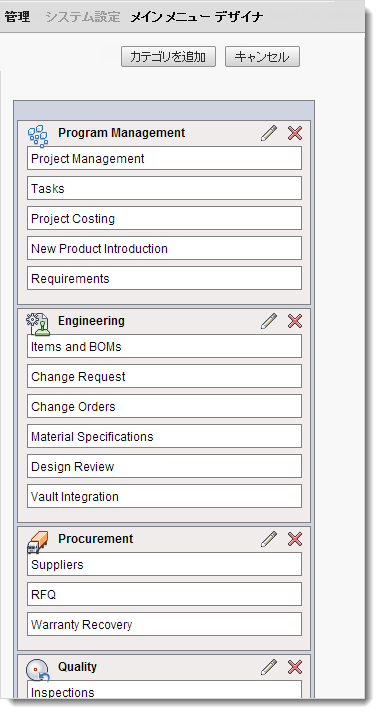
カテゴリを追加する
メイン メニュー デザイナで、 [カテゴリを追加] をクリックします。
[メニュー カテゴリの作成] ダイアログが開きます。
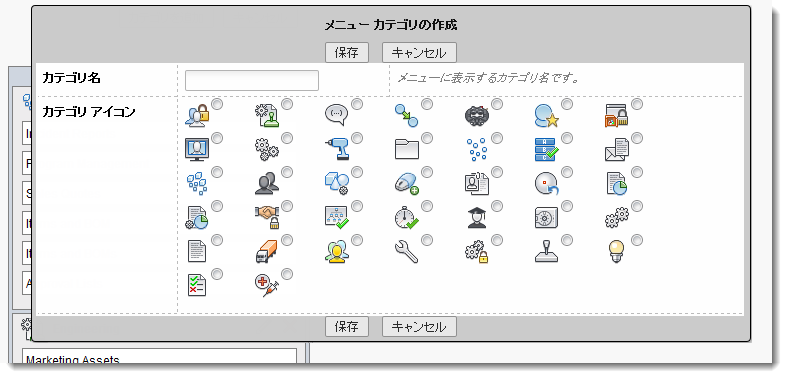
カテゴリ名を入力します。
カテゴリ アイコンを選択します。
[保存] をクリックします。
新しいカテゴリがメニューの一番下に追加されます。
メニュー アイテムを編成する
カテゴリをドラッグ アンド ドロップして、メニュー上のカテゴリの位置を変更したり、カテゴリにワークスペースを追加したり、カテゴリ内のワークスペースを並べ替えたりします。
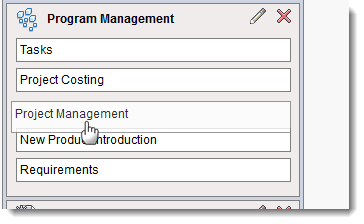
注: 新しいワークスペースは [メイン メニュー デザイナ] の一番下に表示されます。ワークスペースをカテゴリに追加する必要はなく、第 1 レベル アイテムとして配置できます。
[メイン メニュー デザイナ] にワークスペースが表示されない場合は、表示権限がありません。権限の設定については、「セキュリティ」を参照してください。
カテゴリを編集する
メイン メニュー デザイナで、カテゴリ名の横にある [編集]
![[編集]アイコン](../images/icon_edit_pencil.png) アイコンをクリックします。
アイコンをクリックします。[メニュー カテゴリの編集] (Editing a Menu Category) ダイアログ ボックスが開きます。
カテゴリを編集します。
[保存] をクリックします。
カテゴリを削除する
- メイン メニュー デザイナ でカテゴリ名の横にある [削除]
 アイコンをクリックします。
 - [確認] をクリックします。