グループを管理する
ユーザ グループを Fusion Manage サイトに追加し、適切なロールを割り当てることでグループの権限を管理します。
グループを表示する
- [管理] メニューの [ユーザ、グループ、ロール] をクリックします。
- [ユーザ、グループ、ロール] ページの [グループ] タブをクリックします。
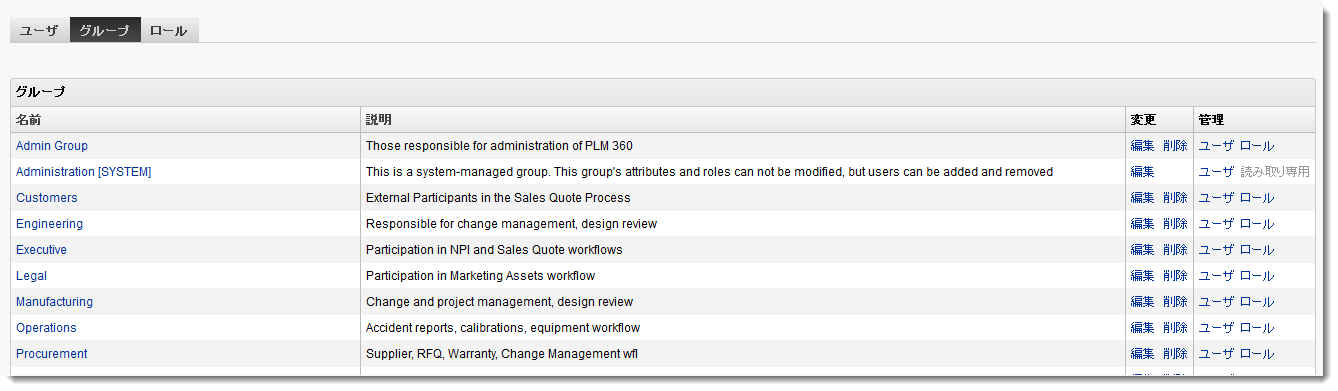
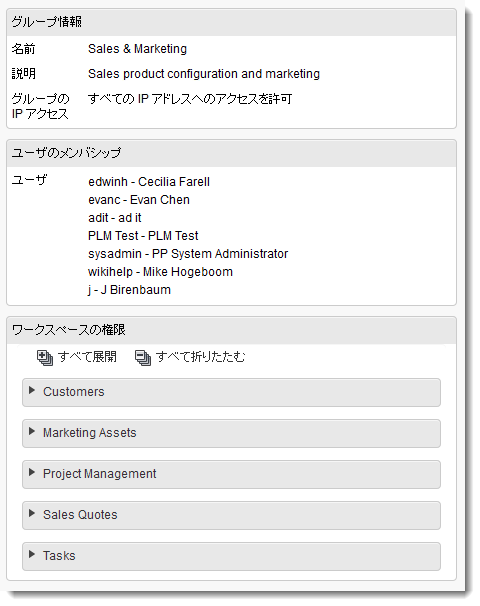
グループの詳細、ユーザ、および権限を表示する:
- [グループ] テーブルで、グループの名前をクリックします。
ユーザ グループを追加する
[ユーザ、グループ、ロール] ページのヘッダで、 [新規グループ] アイコンをクリックします。
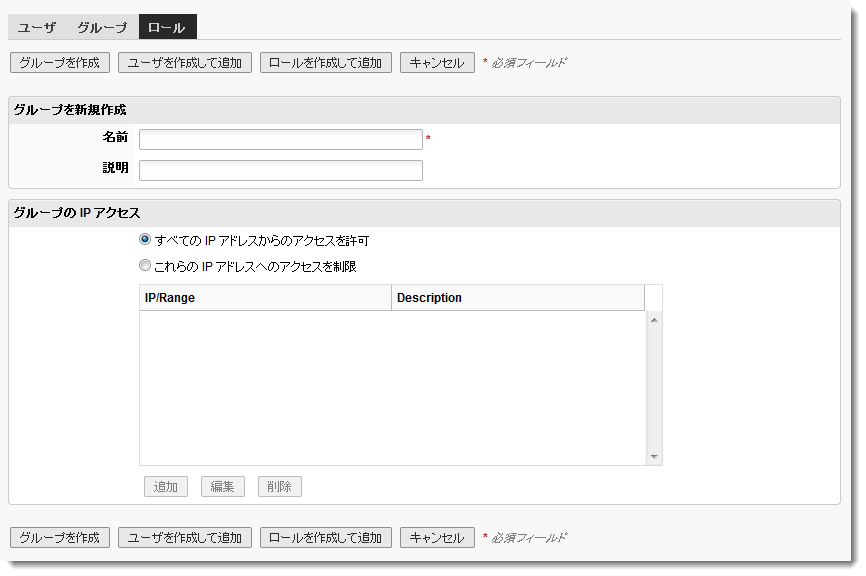
グループの名前を入力します。説明は省略可能です。
[グループを作成] をクリックします。グループにユーザを追加するには、 [ユーザを作成して追加] をクリックし、次のセクションの手順 2 に進みます。
グループにユーザを追加する
[グループ] テーブルで、グループの [ユーザ] リンクをクリックします。
[グループのユーザを管理] ページで、左側のリスト ボックスからユーザを選択し、右側のリスト ボックスに追加します。
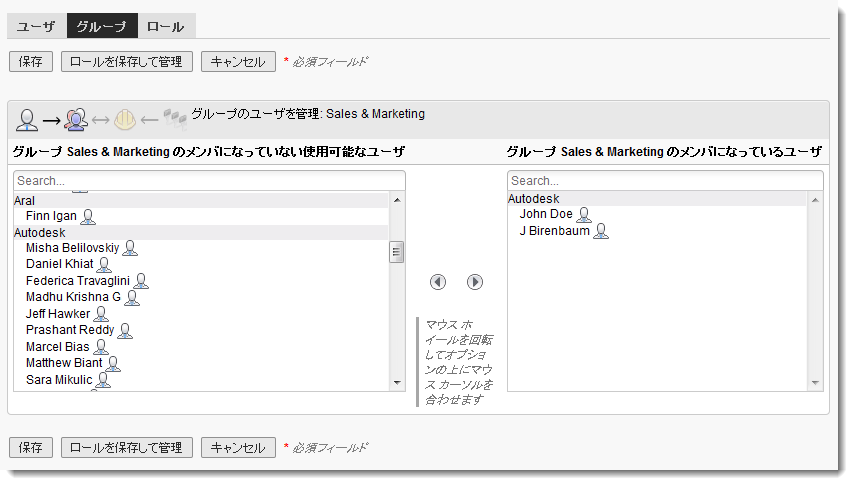
[保存] をクリックします。ロールを保存してグループに追加するには、 [ロールを保存して管理] をクリックし、次のセクションの手順 2 に進みます。
一度に複数のユーザを追加するには:
- [Ctrl]キーを押しながら追加するユーザをクリックして選択し、右矢印ボタンをクリックします。
グループからユーザを削除するには:
- 右側のリスト ボックスでユーザをダブルクリックするか、ユーザを選択して左矢印ボタンをクリックします。
ユーザの説明を表示するには:
- どちらかのリスト ボックスのユーザの上にマウス カーソルを置きます。
ユーザの一覧を絞り込むには:
- 一覧の上の [検索] ボックスに、一覧に一致が表示されるまで、ユーザ名の最初の数文字を入力します。
- フィルタを解除するには
 ボタンをクリックします。
グループにロールを追加する
[グループ] テーブルで、グループの [ロール] リンクをクリックします。
[グループのロールを管理] ページで、左側のリスト ボックスからロールを選択し、右側のリスト ボックスに追加します。
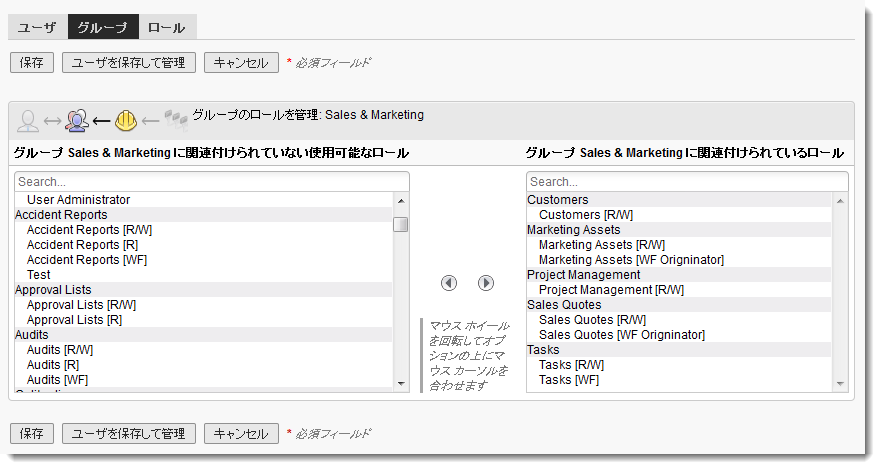
[保存]をクリックします。
一度に複数のロールを追加するには:
- [Ctrl]キーを押しながら追加するロールをクリックして選択し、右矢印ボタンをクリックします。
グループからロールを削除するには:
- 右側のリスト ボックスでロールをダブルクリックするか、ロールを選択して左矢印ボタンをクリックします。
ロールの説明を表示するには:
- どちらかのリスト ボックスのロールの上にマウス カーソルを置きます。
ロールの一覧を絞り込むには:
- 一覧の上の [検索] ボックスに、一覧に一致が表示されるまで、ロール名の最初の数文字を入力します。
- フィルタを解除するには ボタンをクリックします。
グループを編集する
グループの詳細を変更する:
- [グループ] テーブルの [変更] 列で、グループの [編集] リンクをクリックします。
- [グループの詳細] ページで詳細を変更し、 [保存]をクリックして修正します。
グループのユーザを追加または変更する:
- [グループ] テーブルの [管理] 列で、グループの [ユーザ] リンクをクリックします。
- [グループのユーザを管理] ページで、「グループを管理する」に従って権限を追加または変更します。
グループのロールを追加または変更する:
- [グループ] テーブルの [管理] 列で、グループの [ロール] リンクをクリックします。
- [グループのロールを管理] ページで、「グループを管理する」に従ってロールを追加または変更します。
グループを削除する
グループを削除するには:
- [グループ] テーブルの [変更] 列で、グループの [削除] リンクをクリックします。
- [OK] をクリックして確定します。
ネットワーク アクセスを設定する
既定では、グループはすべての IP アドレスがサイトにアクセスできるように設定されています。ユーザはどこからでも PLM サイトにアクセスすることができます。ネットワーク アクセスを各グループに設定するには、サイトにアクセスする権限が割り当てられている IP アドレスを指定します。たとえば、社内のドメイン内の IP アドレスのみにアクセス権を付与し、ユーザが自宅から接続できないように指定できます。
ユーザが複数のグループに属しており、特定のグループがユーザの IP アドレスからアクセスできないようになっている場合は、そのユーザは、他のグループでの IP アクセス設定にかかわらず、サイトへのアクセスが拒否されます。たとえば、ユーザが自宅からのアクセスを許可されているグループに属しており、自宅からのアクセスが許可されていない別のグループにも属している場合、このユーザは自宅から PLM サイトにアクセスすることができません。
アクセス リストに IP アドレスを追加するには:
- [グループ] テーブルの [変更] 列で、グループの [編集] リンクをクリックします。
- [グループの IP アクセス] セクションで、 [これらのアドレスへのアクセスを制限] をオンにします。
- [追加]
- [IP を追加] ダイアログ ボックスで、IP アドレスを 1 つまたは IP アドレスの範囲を入力します。重要: 指定したアドレスには、サイトへのアクセス権が付与されます。
- [IP/範囲] リストに、識別用の IP アドレスまたはアドレスの範囲に対する説明を入力します。
- [OK] をクリックします。指定した IP アドレスと対応する説明が[IP/範囲]リストに追加されます。
- [保存] をクリックします。
管理(システム)グループ用の IP アクセスを設定する場合は、現在の IP アドレスを個別のアドレスまたは範囲の一部としてリストに含めます。管理(システム)グループのメンバーのみが、管理グループの IP アクセス権を設定することができます。
[すべての IP アドレスからのアクセスを許可] をオンに戻すと、指定した IP アドレスがリストに表示されますが、すべての IP アドレスでアクセスできるようになります。
IP アドレスまたは範囲を編集するには:
- [グループ] テーブルの [変更] 列で、グループの [編集] リンクをクリックします。
- [グループの IP アクセス] セクションで、IP アドレスまたはアドレスの範囲を選択します。
- [編集] をクリックします。
- [IP を編集] ダイアログ ボックスで、IP アドレスまたは範囲に対して必要な変更を行います。重要: 指定したアドレスはサイトにアクセスできるようになります。
- [OK] をクリックします。指定した IP アドレスと対応する説明が[IP/範囲]リストに追加されます。
- [保存] をクリックします。
IP アドレスまたは範囲を削除するには:
- [グループ] テーブルの [変更] 列で、グループの [編集] リンクをクリックします。
- [グループの IP アクセス] セクションで、IP アドレスまたはアドレスの範囲を選択します。
- [削除] をクリックします。
- [保存] をクリックします。