アイテムの詳細を編集する
アイテムの詳細を編集する権限がある場合、 [アイテムの詳細] タブに [編集] ボタンが表示されます。
アイテムを開きます。
[編集] をクリックします。
アイテム データを編集します。
[保存] をクリックします。
いつでも最新リビジョンに戻す必要がある場合は、ウィンドウ上部のアイテム名の横にある 最新リビジョンに戻す
![[復元]アイコン](../images/revert-to-revision.png) をクリックします。
をクリックします。これは、ロック解除されたアイテムに対して使用できアイテムの詳細、分類、グリッド、部品表、添付ファイルに対して行った変更が元に戻されます。
アイテムの分類
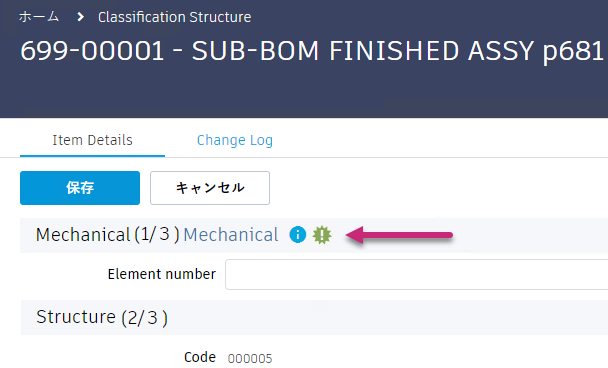
分類は、アイテムのカタログを作成する場合に使用します。サイト管理者は分類構造を作成し、クラスを構成するプロパティを定義します。ワークスペースに分類構造が設定されている場合は、 [アイテムの詳細] タブに [分類] セクションが表示されます。
分類のルートを変更する
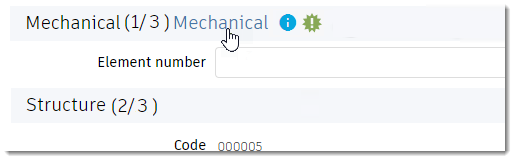
分類セクションのヘッダには、該当セクションの分類のルートが表示されます。ルートは、特定のアイテムがカタログ化される分類構造内の位置を示します。分類セクションのルート クラスは変更することができます。編集モードで、分類セクションのヘッダのルート リンクをクリックします。
オプション: [分類を選択] ダイアログで、分類を検索する検索語句を入力します。
[分類を選択] ダイアログで、ルート クラスを選択し、 [選択] をクリックします。
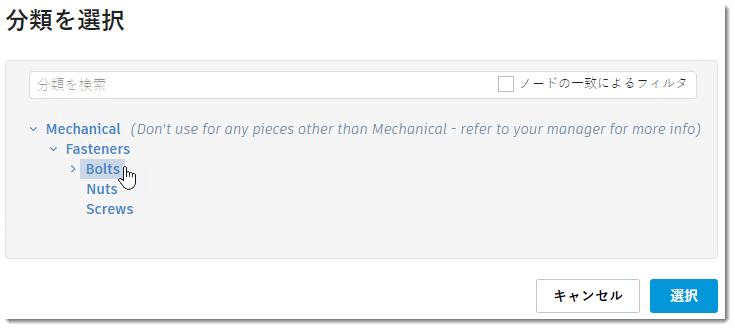
新しいルートを反映して、分類セクションで使用できるプロパティのフィールドが変化します。
注: Fusion Manage 管理者が設定した元のルート クラスのサブクラスのみを選択することができます。