手動でスケジュールしたタスクを追加する
- [プロジェクト管理] タブをクリックします。
- [追加 +] メニューから [手動エントリを追加] を選択します。
- プロジェクト管理テーブルに追加された新しい行に、タスクの詳細を入力します。
- 行を削除するには、その行のチェック ボックスを選択し、 [削除] をクリックします。
テーブルにスケジュール データを入力する
- プロジェクト管理テーブルが完全ビューでない場合は、右にスクロールします。
- タスクの開始日と終了日を入力します。タスクの期間は自動的に計算されます。開始日を入力し、その後に期間を入力して終了日を計算することもできます。
- 必要に応じて、 [先行タスク] をクリックし、このタスクを開始する前に完了する必要があるタスクを選択します。
- [進行状況] フィールドに、タスクの完了率を入力します。
ガント チャートが更新され、スケジュール情報が反映されます。
ガント チャートにスケジュール データを入力する
ガント チャートでスケジュールを直接編集できます。
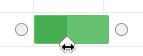
タスクの開始日または終了日を調整するには、タスク上のいずれかのハンドルをドラッグします。

スライダをドラッグして、タスクの完了率を指定します。
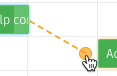
コネクタをあるタスクの終了日から別のタスクの開始日にドラッグして、タスク間に依存関係を作成します。
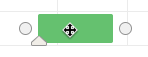
タスク自体をドラッグして、期間を保持しながらタスクをスケジュール上で移動します。従属タスクは親タスクとともに移動します。
依存関係を削除するには、依存関係リンクをクリックします。