カスタム ビューを使用する
アイテム リストで表示するフィールドを指定して、フィルタを適用すると、各ワークスペースにカスタム ビューを作成できます。
新規ビューを作成
ワークスペースのレイアウトを保存する方法を設定します。
[ワークスペース]ドロップダウン メニュー をクリックして、 [新しいビューを作成] を選択します。
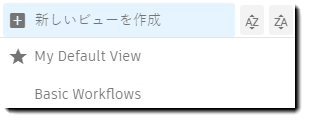
ビューに名前を付け、チェックマーク ボタンをクリックして新しいビューを保存します。
列を選択する
![[列のアイコン]](../images/icon_columns.png) をクリックして、列セレクタを開きます。
をクリックして、列セレクタを開きます。- [表示列] には、ワークスペースに現在表示されている列が表示されます。列を選択解除すると、 その列がビューから削除されます。
- ワークスペース ビューに追加するには、 [使用可能な列] リストから列を選択します。列が選択された順序で、ワークスペースに表示されます。
- オプション: リストをフィルタするには、 [使用可能な列] の下のボックスに列名を入力します。
- 順序を変更するには、列をドラッグします。
- [保存] をクリックします。列のレイアウトが現在のビューに保存されます。
アイテム リストをソートする
- 列ヘッダをクリックすると、その列でソートされます。昇順と降順を切り替えるには、ヘッダをもう一度クリックします。
列にフィルタを適用する
注: 2021 年 9 月時点では、 [作成者] 、 [所有者] 、 [最終修正者] 、 [アクション実行者] 、および [最終チェックイン者] の各列にはユーザ ID の代わりにユーザ名が表示されます。カスタム ワークスペース ビューでこれらの列にフィルタを適用する場合は、フィルタ条件の更新が必要になる可能性があります。
- 列ヘッダの[フィルタ]ドロップダウンをクリックします。
- フィルタ エディタで、ドロップダウン リストからフィルタ条件( [含む] や [次の値で始まる] など)を選択します。
- 条件の値を入力します。
- 複数のフィルタを 1 つの列に適用できます。他のセットの条件を定義するには、 [+ 他のフィルタを追加] をクリックします。
- 各フィルタ間に演算子を指定します。フィルタは、AND による結合または OR による比較ができます。
- [保存] をクリックします。
列ヘッダでハイライト表示されたフィルタ アイコン  は、フィルタが使用中であることを示します。フィルタ設定を確認するには、フィルタ アイコンの上にポインタを合わせます。
すべての列のフィルタを管理する
ワークスペースの右上にあるフィルタ アイコン をクリックして、現在のワークスペースで使用されているすべてのフィルタを表示、編集、管理できるようになりました。
列のサイズを調整する
- 列の幅を変更するには、列の境界線をドラッグします。
- 列の境界線をダブルクリックすると、列の内容がちょうど収まるように幅が変更されます。
カスタム ビューの名前を変更する
- [ビュー]ドロップダウンをクリックします。
- 名前を変更するビューの横にある [...] をクリックし、 [表示の名前を変更] を選択します。
- ビュに新しい名前を入力します。
カスタム ビューを複製する
ワークスペースのドロップダウンをクリックします。
複製するビューの横にある [...] をクリックし、 [ビューを複製] を選択します。
現在のビューが、番号識別子付きでリストに複製されます。
ビューの名前を変更します