スキャン プロジェクトに測量ポイントを追加する
測量ポイントを使用すると、スキャンの精度を高め、問題のある領域を修正することができます。
スキャンの登録中、またはスキャンの登録後に登録タブに戻ると、登録タブ画面の RealViews に調査ポイントが追加されます。
測量ポイントの実用的な使用方法は次のとおりです。
- 既存の CAD や BIM モデルとの関連で、空間の特定の位置に表示されるように、モデルに特定の x、y、z 座標を追加します。
- 画面の隅に表示するポイントの座標を 0, 0, 0 に設定します。
- プロ仕様の測量測点から取得した実世界の座標を追加します。
スキャン処理でターゲットを使用している場合、ターゲットを特定してターゲット レポート情報を取得し、登録の品質を向上させることができます。
各スキャンに 3 つのポイントを配置すると、登録プロセスが自動的に再実行されます。登録が正しく完了すると、スキャンは自動的にメイン スキャン グループに結合されます。
そうでない場合は、スキャン精度に関するフィードバックが表示され、結果をリファインするか受け入れるかを尋ねられます。
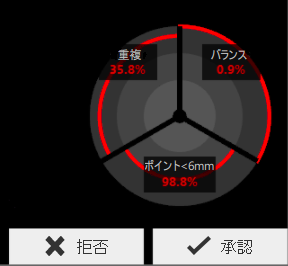
通常、リファインにより登録に関する問題が修正されます。それでも結果が不十分な場合は、新しいポイントを選択して再度登録を試みてください。
手動登録時に、問題のある単一のスキャン、または垂直グループの最上位にあるスキャンを無視または削除/永久に除外したい場合、スキャンを削除するための「X」がないことにお気づきかもしれません。スキャンを削除する場合は、グループを解除して、スキャンを未登録グループに送信します。また、未登録グループ内のスキャンから新しいグループを開始することもできます。
スキャン グループを作成して使用すると、スキャン セットを結合することができます。グループの編集やアクセスは、各スキャン リストの上部にあるフライアウト メニューから行うことができます。
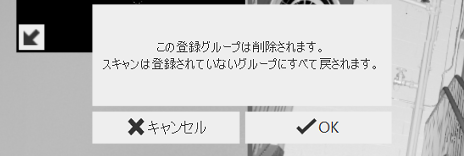
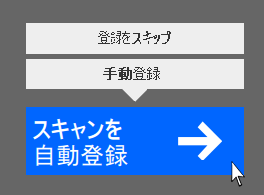
スキャン データが既に登録されている場合、[自動登録]で再登録を試みるか、[手動登録]でデータを保持しリファインするか、または登録を完全にスキップしてそのままインデックス作成に進むかのいずれかを選択することができます。これは[インポート]画面から行うことができ、この画面では[スキャンを登録]ボタンにカーソルを合わせるとポップアップが表示され、その後に警告プロンプトが表示されます。手動で登録して元に戻す場合は、画面の右上にある [スキャンの設定] アイコンをクリックし、次の画面で[スキャンを登録]ボタンにカーソルを合わせます。どちらのインスタンスでもポップアップは同じです。ここで、[登録をスキップ]をクリックします。
測量ポイントを指定する
- 目的のモード(シングル ポイント、チェッカーボードまたは球体のターゲット)を選択または確認します。
- 目的のポイントを見つけてクリックします。これにより、シーン内のクリックしたポイント(チェッカーボードまたは球体のターゲットの場合はターゲットの中心)にマーカーが配置されます。ターゲット モードでは、ポイント情報を入力するためのボックスが表示されます。
- シングル ポイント モードでは、マーカーの下にある「ピン」アイコンをクリックします。ポイント情報を入力するためのボックスが表示されます。
- [測量ポイントを作成]をクリックして、[測量ポイントを作成]オプションを有効にします。
- ドロップダウン ボックスから[測量ポイント名]を選択するか、新しい名前を入力します。既知のポイント名および位置の読み込み方法については、以下を参照してください。
- 下段のボックスでポイントの最終座標を確認または入力します。注: 座標はメートルで指定する必要があります。
- [保存]をクリックして、ポイントを設定します。
測量の位置合わせ
ReCap 360 Ultimate は、このようなシステムを登録プロジェクトに適用するための簡単なツールを提供します。このプロセスは、最終的な座標がわかっている単一のポイント、チェッカーボードのターゲット、または球体のターゲットを特定することで機能します。これらの識別されたポイントは、「測量ポイント」と呼ばれます。測量点は、登録中のスキャンでいつでも指定することができます。
測量ポイントを指定する
- 目的のモード(シングル ポイント、チェッカーボードまたは球体のターゲット)を選択または確認します。
- 目的のポイントを見つけてクリックします。これにより、シーン内のクリックしたポイント(チェッカーボードまたは球体のターゲットの場合はターゲットの中心)にマーカーが配置されます。ターゲット モードでは、ポイント情報を入力するためのボックスが表示されます。
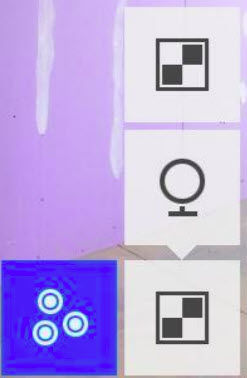
- シングル ポイント モードでは、マーカーの下にある「ピン」アイコンをクリックします。ボックスが表示され
- ポイント情報を入力できます。
- [測量ポイントを作成]をクリックして、[測量ポイントを作成]オプションを有効にします。
- ドロップダウン ボックスから[測量ポイント名]を選択するか、新しい名前を入力します。次を参照してください。
- 既知のポイント名および位置の読み込み方法については、以下を参照してください。
- 下段のボックスでポイントの最終座標を確認または入力します。
- [保存]をクリックして、ポイントを設定します。
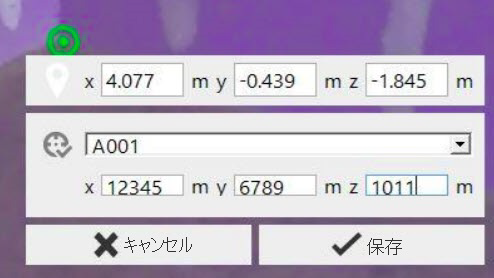
ドロップダウン ボックスから[測量ポイントのアップロード]オプションの 1 つを選択することで、既知のマーカー名と座標のリストを読み込むこともできます。ReCap には、ディスク上の TXT ファイルを選択するためのダイアログが表示されます。この TXT ファイルには、次のいずれかの形式の、スペースで区切られたポイントのリストが含まれている必要があります。
< name> < x position >  < y position > < z position >

< name> < north position > < east position > < elevation position>
希望する列の形式(XYZ または NEE)は、ドロップダウン リストから選択することができます。ファイルが読み込まれると、読み込まれた測量ポイント名がドロップダウン リストに表示されます。
3 つ以上のポイントを追加すると、ReCap は登録グループから指定された最終座標へのベスト フィットな位置合わせを計算します。この位置合わせの品質は、RMS 値で表示されます。この値は、次の 2 つの方法で検査することができます。
- 配置した測量点をクリックして、その座標と RMS 値を表示します。
- 画面の下部にある[レポート]タイル(クリップボード アイコン)にカーソルを合わせるか、クリックします。