手動登録
2 つのスキャンの共通点を手動で登録することで、スキャンの精度を上げることができます。
手動登録は、登録処理中にいつでも使用することができます。自動登録の解除を選択すると、既に完了した登録がコンパイルされ、標準の手動ワークフローにより登録処理を完了することができます。
自動登録では、スキャンを正しく追加するための十分な一致データが見つからないことがあります。このような場合、未登録のスキャンを手動で登録するよう求められます。
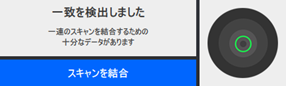
自動登録は、手動登録の際にも有効です。右側でアクティブに選択されたスキャンは、左側のスキャン グループで選択されたスキャンとの適合性を自動的にチェックします。一致または一致する可能性がある場合、自動登録機能を使用するように求めるプロンプトが表示されます。
左右で異なるアクティブなスキャンを選択すると、現在表示されている 2 つのスキャンに基づいて自動登録の照合に異なるレベルの成功が得られますが、登録はスキャン グループ全体で行われます。以下のスクリーンショットは、手動登録と自動登録のハイブリッド画面を示しています。
自動登録に失敗したときや、自動登録に代わって行う場合は、クラウド ツー クラウドの手法で手動登録を行うこともできます。このツールは、登録処理中に下部のツールバーからアクセスすることができます。また、手動登録は ReCap Pro でのみ使用できます。
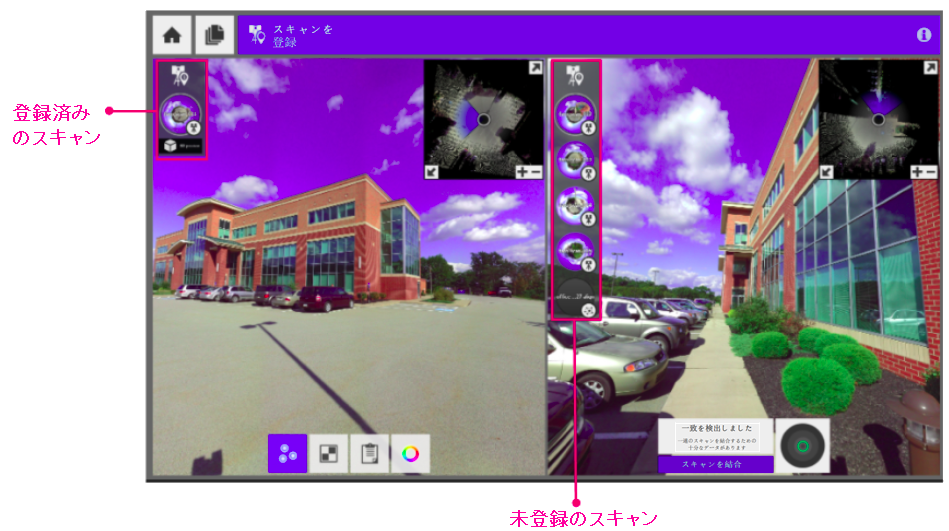
左ペインには、登録しているプライマリ スキャン グループが表示されます。未登録のスキャンが正しく登録されると、右ペインから左ペインに移動すると考えると分かりやすいかもしれません。スキャンを登録するには、それぞれのペインでスキャンを選択し、2 つの間の対応する位置に 3 つのポイントを配置します。各スキャンには最低 3 つのポイントが必要で、各ポイントには X、Y、Z 座標を指定する必要があります。
3D プレビュー
登録中に、[3D プレビュー]ボタンをクリックすると、現在登録されている 3D 点群を確認することができます。[3D プレビュー]ウィンドウでは、プレビューできるスキャンを選択することができます。
自動提案
- 各ペインに視覚的に重なるスキャンのペアをロードします。読み込んだペアが変更されるたびに、自動提案はリセットされます。
- 数秒後、右側のインジケータに自動化された結果が表示されます。
- 提案を確認するには、提案ウィジェットの任意の場所にマウスを置きます。登録済みのグループに重ねられた新しいスキャンを示すトップダウン画像が表示されます。
- 提案を受け入れるには、「マージをスキャン」をクリックします。その後、新しいスキャンは左側の登録済みのグループに完全に登録されます。
同じロジックにより、未登録のスキャンを一括して検索し、高品質なものを自動的に受け入れ、スキャンを登録することができます。
自動提案の失敗後に未登録のスキャンを手動で登録する
左右のスキャンでポイントを一致させるために、3 つのポイント(緑/青/赤)を配置します。
3 つの一致するポイントが配置されると、ReCap は初期登録品質をカラー表示で示します。
円形状の品質インジケータにカーソルを合わせると、初期登録結果のプレビューがポップアップ表示されます。結果を受け入れ、「スキャンをマージ」を選択すると、ReCap でさらに登録結果の精度を上げることができます。
注: 結果に黄色または赤色が表示される場合は、一致するポイントの配置を更新することで、初期登録の精度を上げることができます。ドラッグして配置を移動したり、古い配置を削除して新しい配置を作成したりできます。
「スキャンのマージ」をクリックすると、ReCap によって登録結果が絞り込まれます。絞り込みの結果が適切な場合、右側のパネルのスキャンは自動的に左側のグループに移動します。それ以外の場合は、ReCap で絞り込み結果を確認して、結果を拒否するか結果を承認するかを選択できます。