ユーザ インタフェース(UI)の概要
ReCap のユーザ インタフェースは、コンテキスト インタフェースに重点を置き、必要なときに必要な場所で情報やツールを提供します。特定の UI コンポーネントの詳細については、「用語集」を参照してください。
ホーム画面
ホーム画面は、アクティブなプロジェクトがない場合に表示される画面です。これは、プロジェクトがまだ開かれていない場合、または[プロジェクト]画面で[ホーム]ボタンを押した場合に表示されます。
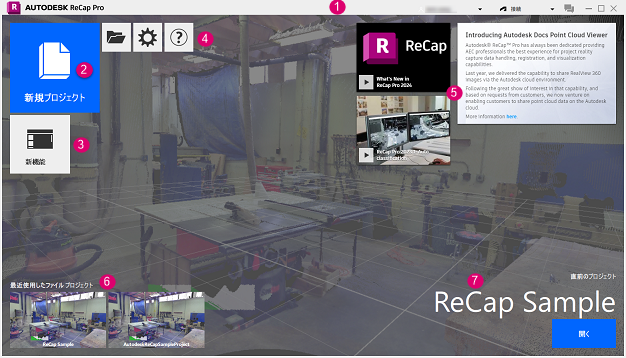
- タイトル バー:Autodesk シングル サインオン、Autodesk デスクトップ解析設定、および ReCap Pro フィードバック フォームへのアクセスを提供します。
- 新規プロジェクト:新しい点群プロジェクトまたは写真から 3D プロジェクトを開始します。
- 新機能:ReCap Pro に実装された最新機能の図解リストを開きます。
- ReCap メイン メニュー:既存のプロジェクトを開く、ReCap 設定にアクセスする、オンライン ヘルプを開く、および ReCap Pro バージョン情報ダイアログを表示することができます。
- ReCap ニュース:新機能や ReCap Pro のビデオについてレポートします。
- 最近使用したプロジェクト:以前に表示したプロジェクトを開くことができる、クリック可能なサムネイルを表示します。
- 前回のプロジェクト:最後に開いたプロジェクトの名前と開くためのボタンを表示します。
プロジェクト画面
プロジェクト画面は、点群データを使ったアクティブなプロジェクトに関するほとんどの作業を行う場所です。プロジェクト画面はいくつかの領域に分かれています。
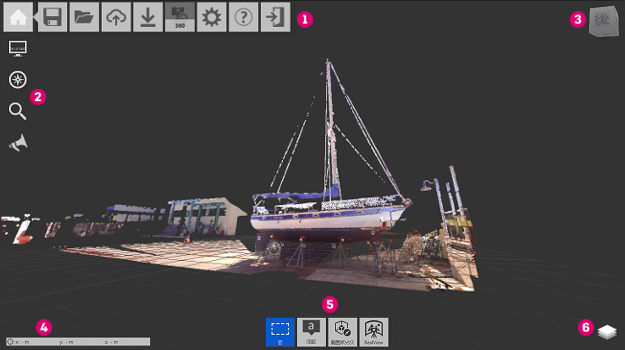
左上にあるプロジェクト ツールは、次のような機能に使用できます。
- ホーム タイル メニュー:点群プロジェクトを全体として操作する方法を提供します。
- プロジェクト タイル メニュー:点群のコンポーネントを解析および編成します。
- ViewCube:3D ビューの方向をすばやく変更する方法を提供します。
- XYZ 座標:カーソルの現在の座標位置を表示します。
- コンテキスト タイル メニュー:現在のアクティビティを反映するための変更です。たとえば、範囲ボックスを編集している場合、ツール セットは範囲ボックスに関連するツールを表示するように変更されます。
- プロジェクト ナビゲータ:[ビューの状態]、[スキャン領域]、[スキャン位置]、[注釈]、[分類]を表示するツールへのアクセスを提供します。
タイル メニュー
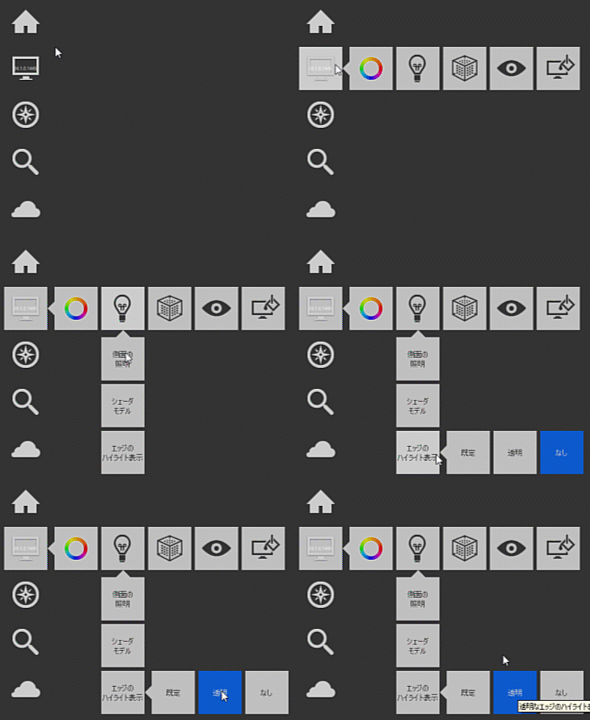
ReCap のインタフェースの大部分は、一連のネストされたメニューで実行されます。これらのメニューを使用すると、さまざまな ReCap のオプションや機能にすばやくアクセスできます。次の例では、動作の概要を示します。
タイルの上にカーソルを移動すると、フライアウト メニューが展開されます。必要に応じて、新しいタイルを選択するか、展開します。