RealView をキャッシュ
RealView ファイルをキャッシュ
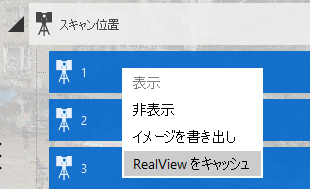
スキャン位置を右クリックし、[RealView をキャッシュ]を選択することができます。これにより、最適化された RealView の表示環境に必要な概要マップと RealView ファイルがキャッシュされます。また、Web ブラウザで RealView を表示できるように、一時キャッシュ ファイルのフォルダにあるオーバービュー マップ(.png) および RealView キャッシュ ファイル(.rch)を 表示できるように Forma Data Management または Autodesk Drive for RealView にコピーすることもできます。
RealView の Web 表示用にファイルをコピーする
RealView の Web 表示に必要なファイルを手動で Forma Data Management または Autodesk Drive にコピーまたはアップロードするには、次の手順に従います。
ステップ 1:RealView キャッシュ ファイルとオーバービュー マップを生成する
- ReCap で、対象のすべてのスキャン位置を選択します(複数のスキャンを選択するには、[Shift]または[Ctrl]を使用します)
- 右クリックして[RealView をキャッシュ]を選択します。これにより、概要マップ(.png)および RealView キャッシュ ファイル(.rch)が生成され、< project_name > Support\Temporary キャッシュ ファイルに表示されるようになります。
ステップ 2.ファイルをアップロードする
Desktop Connector がインストールおよび実行されている場合は、Windows エクスプローラを使用してファイルをコピーすることができます。または、Web ブラウザを使用して、ファイルを Forma Data Management または Autodesk Drive にアップロードすることもできます。
次のフォルダ構造を作成します。
- プロジェクト フォルダ: < project_name >.rcp をプロジェクト フォルダから、概要マップ(.png)を < project_name > Support\Temporary キャッシュ ファイルからそれぞれコピーします。
- < project_name > サポート
- 一時キャッシュ ファイル: < project_name > Support\Temporary キャッシュ ファイルから RealView キャッシュ ファイル(*.rch)をコピーします。必要なのは < guid >.rch ファイルのみです。< guid >-preview.rch ファイルは RealView の Web 表示には必要ないため、コピーする必要はありません。
- < project_name > サポート
最終的なフォルダ構造は次のようになります。
- プロジェクト フォルダ
- < project_name >.rcp
- .png
- < project_name > サポート
- 一時キャッシュ ファイル .rch