イメージとビデオの書き出し
イメージを書き出す
モデルの画面ビューを JPEG または PNG 形式でキャプチャし、プレゼンテーションやドキュメントで使用するイメージとして書き出します。
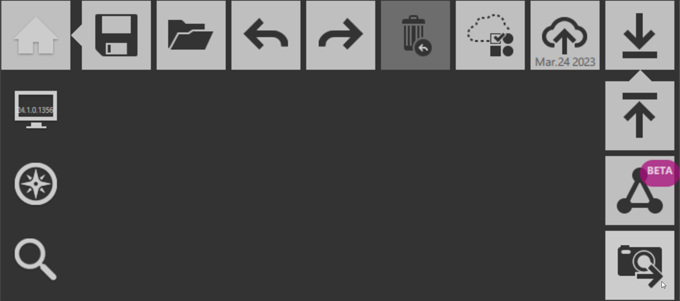
イメージの書き出し設定を調整するためのダイアログが表示されます。
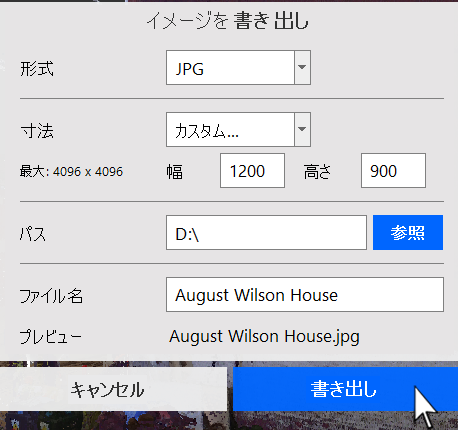
希望するファイル形式、寸法、ファイル パスやファイル名などを選択します。書き出されたファイルは、定義済みの書き出し先で使用できるようになります。
ビデオを書き出し
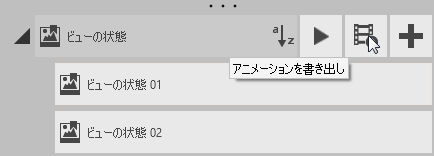
ReCap を使用すると、[ビューの状態]をすばやくアニメーションに変更して、プレゼンテーションや作業パケット マテリアルの作成に役立てることができます。状態間のストック遷移を利用し、ReCap はモデル内の文脈を維持しながら、状態間をシームレスに移動するアニメーションを生成することができます。再生と書き出しへのアクセスは、[ビューの状態]ヘッダの下にある 2 つのコンテキスト ツール、および個々のグループ内にあります。
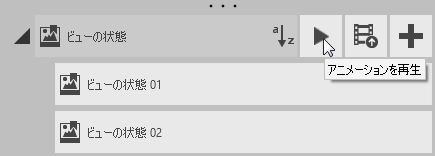
再生は、プロジェクト ナビゲータでグループ エントリの上にマウス カーソルを置くと表示される[再生] ボタンから行います。再生が開始されると、ReCap は、そのグループに含まれるビューの状態を[プロジェクト ナビゲータ]での表示に合わせて、上から下へと自動的に循環します。
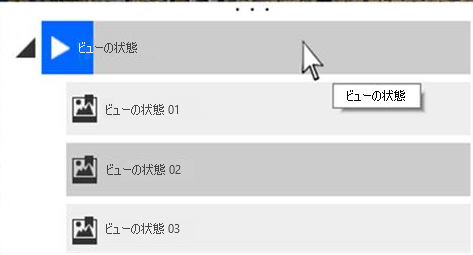
新しいビューの状態を[ビューの状態]リストに追加、削除、または移動して、アニメーション結果を拡張、変更することができます。[ビューの状態]には標準のアニメーションが使用されており、個々の[ビューの状態]は、アニメーション ツール キットがユーザをプロジェクト内で移動させるために使用するキー フレームとして機能します。
アニメーションをビデオとして書き出す機能は、Pro サブスクリプション メンバー用のグループヘッダのコンテキスト UI からもアクセスできます。
現在の書き出しオプションでは、720p、1080p、または 4k の解像度を持つ MP4 または AVI 形式による書き出しが可能です。また、ビデオを「ループ」させたり、[ビューの状態]間の遷移でのイーズの使用を切り替えたりすることもできます。イーズをオフにすると、各[ビューの状態]間の移動速度が一定になります。
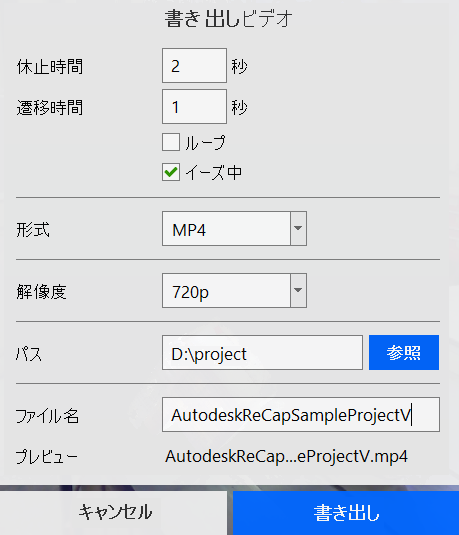
書き出されると、ビデオは点群の鮮明なフル解像度で視覚化され、ReCap 内でアニメーションを表示するときに発生する可能性のある遷移によるアーティファクトを省略します。
重要: ReCap Pro 2025 以降でビデオの書き出しを実行するには、Cisco OpenH264 ビデオ コーデックが必要です。ReCap は、更新が必要であることを検出すると、自動的にコーデックのセットアップを試みます。または、次のように手動でコーデックをダウンロードしてセットアップすることもできます。
- OpenH264 2.3.1 コーデックを http://ciscobinary.openh264.org/openh264-2.3.1-win64.dll.bz2 からダウンロードします。
- パッケージを抽出します。
- ファイル名を openh264-2.3.1-win64.dll から openh264.dll に変更します。
- %LOCALAPPDATA%\Autodesk\Autodesk ReCap の下に OpenH264installation フォルダを作成します。
- openh264.dll を %LOCALAPPDATA%\Autodesk\Autodesk ReCap\OpenH264Installation にコピーします。
- ReCap Pro を開き、上記のビデオの書き出し手順に従います。