3D マウスによる操作
ReCap は、3Dconnexion の SpaceMouse モデルをサポートするようになり、点群をナビゲートする際の制御性と柔軟性が向上しました。
ReCap 用に SpaceMouse をセットアップするには、次の操作を実行します。
https://3dconnexion.com/jp/drivers/ から、お使いのマシンに SpaceMouse 用の必要な 3Dconnexion ドライバをインストールします。
インストールが完了すると、3Dconnexion のホーム メニューが表示されます。
3Dconnexion SpaceMouse をコンピュータに接続します。
ドライバと一緒にインストールされたデモ アプリケーションを使用して、SpaceMouse が正しく動作していることを確認します。
ReCap Pro を起動します。
3Dconnexion の設定を開き、ReCap のワークフロー用に SpaceMouse をカスタマイズします。
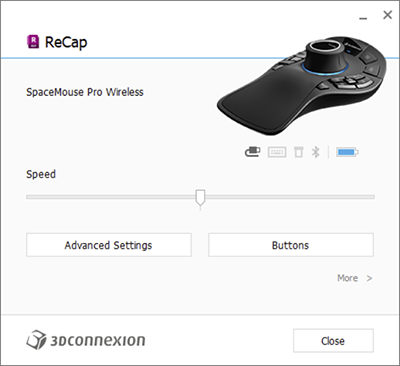
SpaceMouse の使用方法について詳しくは、3Dconnexion の Web サイトにアクセスし、該当する製品マニュアルをダウンロードしてください。
ReCap と 3Dconnexion SpaceMouse の互換性
- 3D マウスの移動は、ReCap Pro キャンバスの 3D ビューでのみサポートされています。
- 6 自由度(6DoF)でのナビゲーション。これには、直線運動(上/下、左/右、前進/後退)と回転運動(ピッチ、ヨー、ロール)が含まれます。
- キーボード修飾キー、クイック ビュー キー、回転ロック、およびカスタム ビュー キー。
- 3Dconnexion SpaceMouse の詳細設定オプション。
- 速度制御と逆進オプション。
サポートされていない機能
- ReCap Pro キャンバス上の 3D ビュー以外のビューでのナビゲーション。
- 位置合わせや 3D 点群プレビューなどの 3D ビューを表示できるその他のウィンドウ。
- 3Dconnexion SpaceMouse の詳細設定に一覧表示されている選択した項目のオプションの使用。
- LCD ディスプレイ付きの SpaceMouse Enterprise コマンド ボタンは、ReCap 用にカスタマイズされていません。