3D ナビゲーション ツール
3D 環境ではデータを調べるためのモーションの範囲が広がるため、ビューウィンドウが RealView モードのときとは異なり、3D ビューではより幅広いツール セットが提供されます。[パン]と[ズーム]の操作は既定で動作し、より高度なナビゲーション オプションはホットキーまたはトグル メニューから使用することができます。
 画面移動
画面移動
オブジェクトからの方向や距離を変更せずに、シーンを左右上下に移動します。
アクセス方法: ホットキー[Spacebar]
3 ボタン マウス: クリックして変位点を設定します。マウスの中ボタン(またはスクロール ホイール)を押しながら、上下左右にドラッグします。
ナビゲーション タイル メニュー:
[ナビゲーション] → [画面移動]をクリックします。クリックして変位点を設定し、上下左右にドラッグします。
 ズーム
ズーム
ビューポイントの角度を変更せずに、ビューの表示倍率を増減させることができます。マウス カーソル位置へのズーム、画面中央へのズームのオプションは、[アプリケーション設定]ダイアログで設定することができます。
アクセス方法: ホットキー[Z]
3 ボタン マウス: クリックして変位点を設定します。スクロール ホイールを前に倒すと拡大ズーム、後ろに倒すと縮小ズームします。
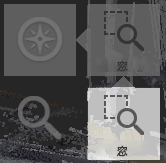
 ズーム ボックス
選択ボックスの境界に関連するビューの倍率を増減します。
アクセス方法: ホットキー[Z]
 オービット
オービット
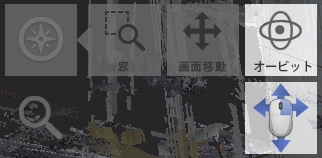
シーンからの知覚的な距離を変更せずに、シーンの方向を変更します。
アクセス方法: ホットキー[X]
3 ボタン マウス: クリックしてピボット点を設定し、マウスの右ボタンを押しながらドラッグします。
ナビゲーション タイル メニュー: [ナビゲーション] → [オービット]をクリックします。クリックするとピボット点が設定され、ドラッグするとシーンの向きを変更できます。
_Alt_+ マウスの右ボタンを押しながらドラッグすることで、n キーを押して画面に表示される平面に対して垂直な軸のビューを回転または傾斜させることができます。
 [フライ]ナビゲーション
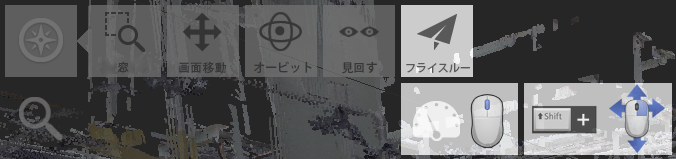
点群を通してビューポイントを移動します。
アクセス方法: ホットキー[C] ([フライ]と[見回す]を切り替えます)
3 ボタン マウス: Shift キーを押しながら右マウス ボタンを押します。[ウォーク]/[フライ]カーソルが表示されたら、移動する方向にドラッグして移動を開始します。方向カーソル(北、南東、西など)は、移動の方向を示します。フライスルーが終了するまで、Shift キーを押しながら右マウス ボタンを押したままにします。
ナビゲーション タイル メニュー: [ナビゲーション] → [フライ]をクリックします。移動する方向にドラッグして移動を開始します。方向カーソルは、移動の方向を示します。フライスルーが終了するまで右マウス ボタンを押したままにします。
 [見回す]ナビゲーション
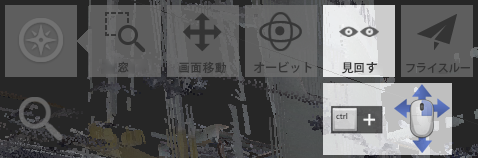
固定されたビューポイントを中心にシーンを移動します。
アクセス方法:
ホットキー: [I] ([フライ]と[見回す]を切り替えます)
3 ボタン マウス: Ctrl キーを押しながらマウスの右ボタンをクリックし、見たい方向にドラッグします。
ナビゲーション タイル メニュー:
[ナビゲーション] → [見回す]をクリックします。見回したい任意の方向にドラッグします。
ミニマップ(Real View)
個々のスキャンに関連付けられたインタラクティブな点を含む、プロジェクトのトップダウンのナビゲート可能なマップです。Real View ビューアの右上隅に表示されます。詳細はこちら。