履歴ログ
履歴ログは、[原点を更新]ツールに新しく追加された機能で、プロジェクト中に行われたすべての原点変更を追跡できるようにします。これは、セッションや共同作業者間で原点の変更が頻繁に発生する大規模または共同プロジェクトに特に役立ちます。ログはツールの UI 内に表示されるほか、プロジェクトのサポート フォルダに永続的な .json ログ ファイルとして保存され、トレーサビリティとドキュメント化を可能にします。
新機能
- 新しい[履歴ログ]パネルが[原点を更新]ツールのインタフェースに表示されます。
- 各原点の更新(位置および/または回転)は、タイムスタンプ付きでリアルタイムに記録されます。
- ログ ファイルはプロジェクトのサポート フォルダ内に作成および保存され、永続的な記録が保持されます。
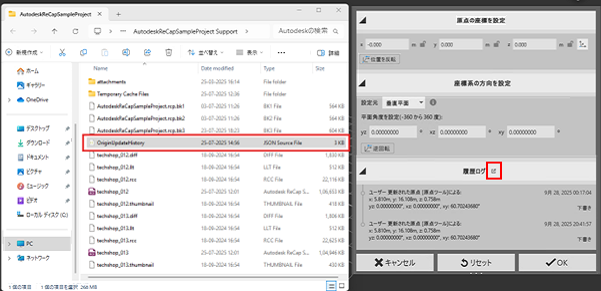
- ボタン/アイコンを使用すると、ツール UI から直接ログ フォルダを開くことができます。
- ログはセッションをまたいで継続性を維持し、プロジェクトを閉じたり再度開いたりしても保持されます。
ログはどこに保存されますか?
- ログ ファイルはプロジェクト フォルダ \Support\OriginUpdateHistory.json に保存されます
- 最初に原点の更新が行われた際に、自動的に作成されます。
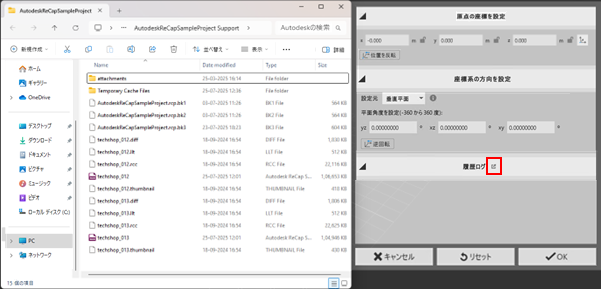
- ファイルを手動で削除すると、UI はログ リストをクリアし、ログ アイコンがグレー表示されます。
動作と機能のハイライト
| 機能 | 動作 |
|---|---|
| UI でのログ表示 | [原点を更新]ツール内に履歴セクションが表示され、最新の更新が上部に表示されます。 |
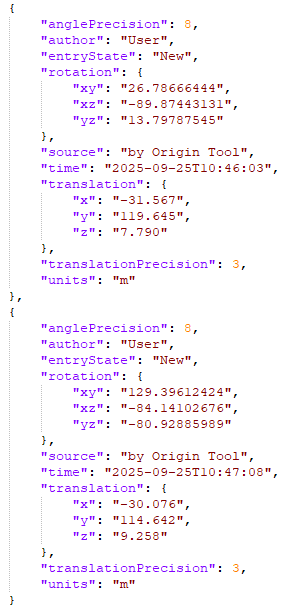
| タイムスタンプ形式 | 例: Jul 24, 2025 12:45:32 |
| エントリ形式 | 位置(X、Y、Z)と回転(YZ、XZ、XY 角度)を含みます。 |
| ゼロ値 | すべてゼロの値による更新も正しくログに記録されます。 |
| 操作を元に戻す | ログ エントリを削除しません: ログはそのまま保持されます。 |
| キャンセルまたはリセット(OK なし) | ユーザが[OK]で確認しない限り、ログは追加されません。 |
| スクロール処理 | 多くのエントリがある場合でも、UI は正しくスクロールします。 |
| [ログ フォルダを開く]ボタン | ファイル エクスプローラで正しい場所が開かれます。 |
| 削除されたログ ファイルの動作 | UI のログ リストをクリアし、アイコンを無効化(グレー表示)します。 |
- ユーザがより多くのエントリを表示したい場合、履歴ウィンドウのサイズを変更できます。
- 履歴エントリはクリック可能であり、たとえば座標を選択してコピーできます(まずエントリをダブルクリックし、その後選択します)。
- セッション中に追加されたすべてのエントリは、最初に[新規]としてマークされます。プロジェクトを保存すると、エントリは[保存済み]とマークされます。ただし、保存せずにプロジェクトを閉じた場合、エントリは[下書き]とマークされます。
- [履歴]タブは初期状態で折りたたまれています。[展開]ボタンをクリックすると展開されます。
JSON と履歴ログ ユーザ インタフェースのスナップショット
ログ エントリ形式の例(UI とファイル):

複数回の更新後の UI 内の[履歴ログ]パネル:

[ログ フォルダを開く]アイコン/ボタンと、開かれたフォルダ ビュー:
ログ ファイル削除後のグレー表示状態
まとめ 履歴ログにより、ユーザはプロジェクトの原点に対して行われたすべての変更を、UI 上および永続的なログ ファイルを通じて追跡できるようになりました。これにより、プロジェクトのトレーサビリティが向上し、デバッグが容易になり、共有環境でのチーム コラボレーションがサポートされます。