Mini-Map を使ってナビゲートする
ビューア ウィンドウの右上には、個々のスキャンに関連するインタラクティブなポイントを持つ、プロジェクトのトップダウン マップがあります。このウィジェットは、現在選択されているスキャンやカメラの方向に関するフィードバックを提供します。また、このウィジェット内から他のスキャンをクリックすることで、そのスキャンにすばやく移動することもできます。
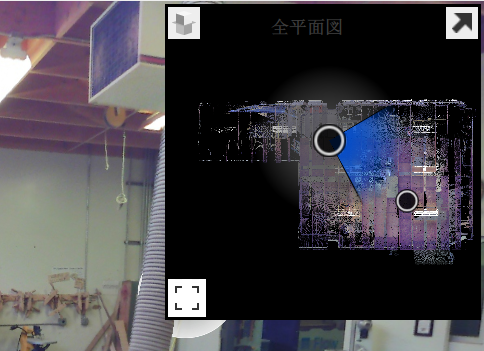
Mini-Map を非表示にする

Mini-Map の右上にある[最小化]ツールを使用して、完全な平面図からマップを最小化することができます。Mini-Map を表示するには、もう一度クリックします。
高度スライスを追加および修正する
既定では、各プロジェクトはすべてのスキャン位置で構成されます。複数レベルのプロジェクトでは、これらを個別のレベルに分割することが有効な場合もあります。これは、Mini-Map パネルの左上にある[高度スライス]ツールを使用して行うことができます。

このツールをクリックすると、現在使用可能なすべての高度スライスのリストが表示され、個別のスライスを追加および編集することができます。
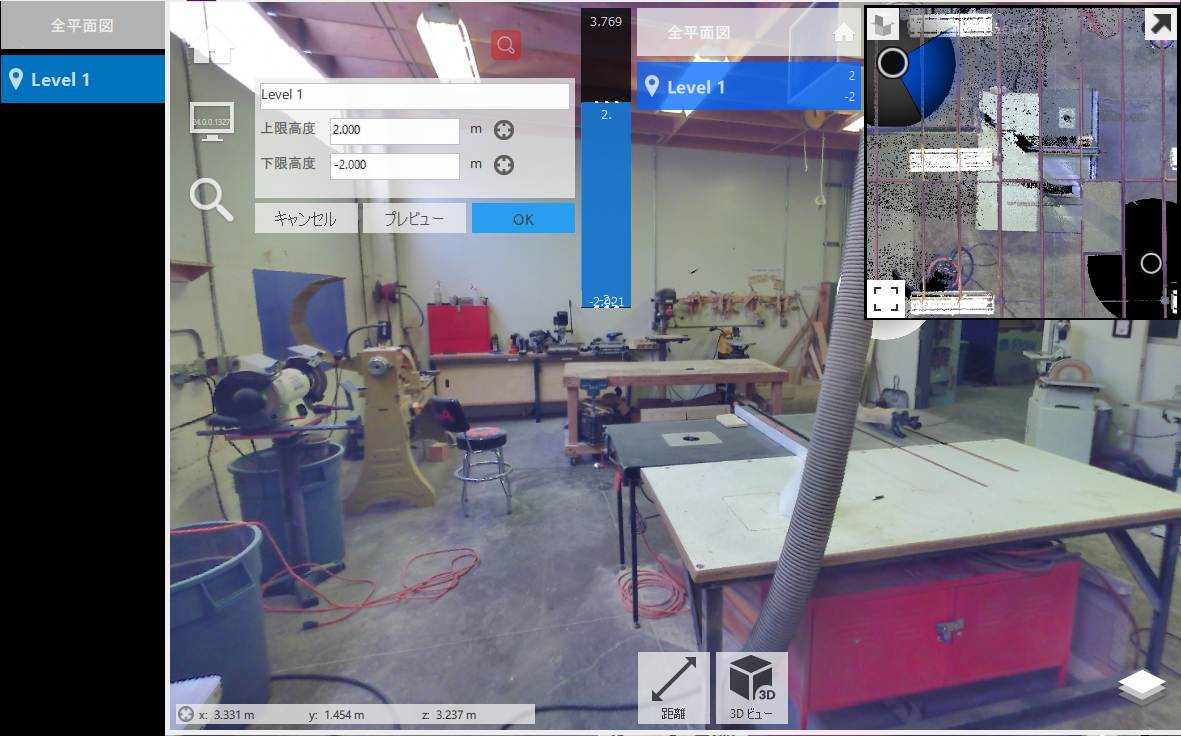
目的のレベルを選択することで、すばやく高度を切り替えることができます。これらは、Mini-Map を最小化した状態で、[ツール]アイコンにカーソルを合わせると使用できます。使用可能な結果は、Mini-Map の左側に一覧表示されます。
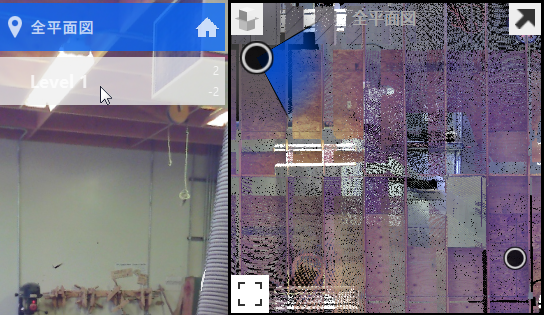
Mini-Map を展開する
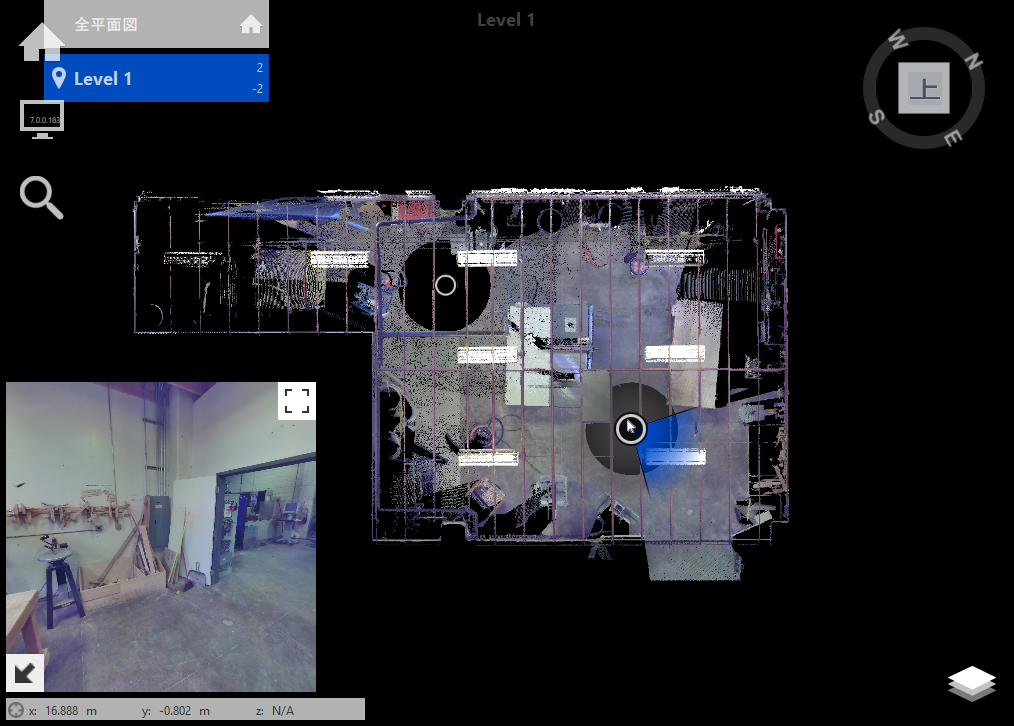
Mini-Map の左下にある[フル ビュー]ツールを使用して、より詳細な全体平面図でプロジェクトを展開したり検討したりすることができます。

このモードでのナビゲーションは、パノラマ ビューアでのナビゲーションと同じです。[画面移動]と[ズーム]は、左クリックとマウス ホイールのオプションにより実行できます。また、左下の RealView ウィンドウからプロジェクトを表示したり、ナビゲートすることもできます。
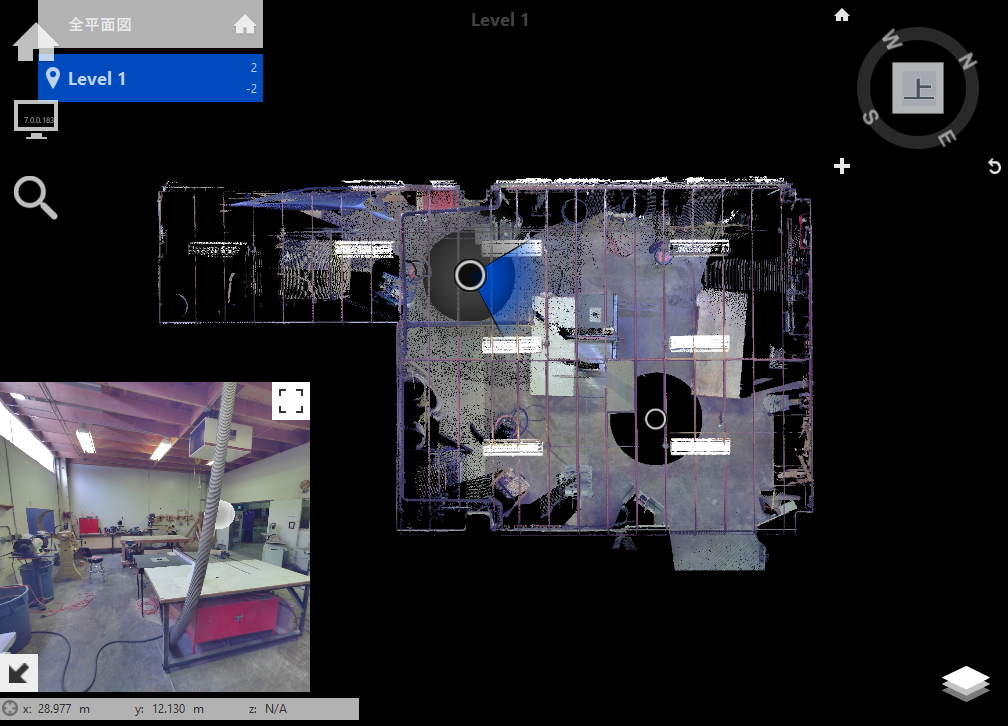
RealView ウィンドウ
RealView ウィンドウでも、左クリックとマウス ホイール オプションにより[画面移動]と[ズーム]が実行できます。それに応じて、実際の平面図でのスキャン位置も調整されます。
Mini-map 上の任意のスキャン位置の円をクリックすると、RealView ウィンドウがそのパース ビューに更新されます。
RealView ウィンドウを非表示にする
Mini-Map の左下にある[最小化]ツールを使用して、完全な平面図からウィンドウを最小化することができます。Mini-Map を表示するには、もう一度クリックします。

RealView を復元する
Mini-Map の右上にある[復元]ツールを使用して RealView を展開します。