点群のレンダリングとシェーディング スタイル
点群のレンダリング スタイルは、いつでも調整することができ、データの検査やナビゲーションを容易にすることができます。
パース ビューと直交投影モード
[パース ビュー]設定は、[画面移動]と[ズーム]の動作に影響します。[パース ビュー]がオンの場合、ビューポイントの変更はパース ビューを反映します。[パース ビュー]にチェックマークが付いていない場合、移動は現在のビューポイントに対して垂直になります。
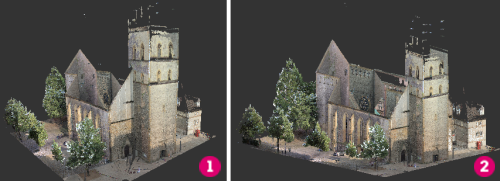
- パース ビュー
- 平行ビュー
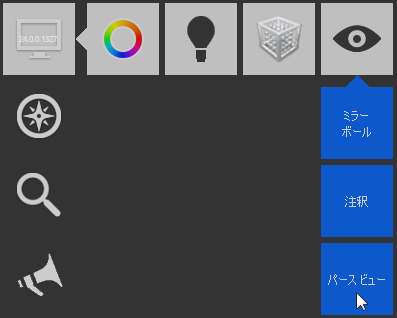
点群のパース ビューと平行ビューを切り替えるには、[プロジェクト]画面で、[表示設定] → [UI 要素を切り替え]にカーソルを合わせ、[パース ビュー]をクリックしてタイルをハイライト表示します。
グリッドを表示または非表示にする
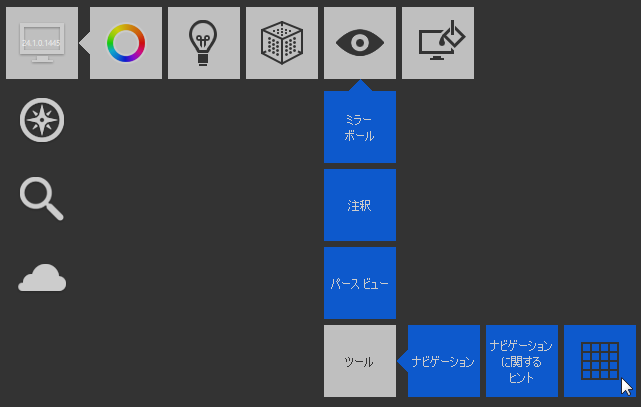
グリッドは、図面の現在の方向を識別するための視覚的な基準となるものです。
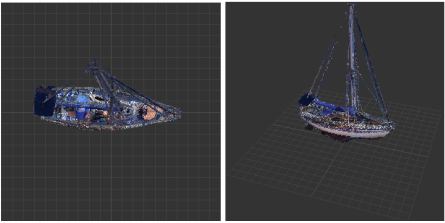
[表示設定]にカーソルを合わせ → [UI 要素を切り替え] → [ツール]をクリックし、グリッドのイメージをクリックします。
ポイント サイズ
ポイントのサイズを決定する設定を指定することもできます。
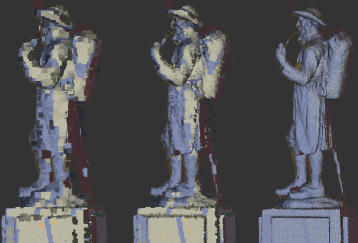
プロジェクト画面で、[表示設定] → [ポイント] → [ポイント表示]にカーソルを合わせます。
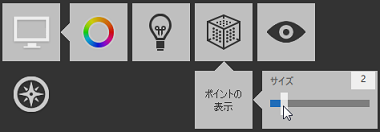
サイズ スライダを移動するか、新しい値を入力して、ポイント サイズを変更します。
照明側面
その他の設定は、照明とその反射の仕方に影響します。たとえば、照明の方向を一般的なものにしたり、片側または両側から照らすように設定できます。
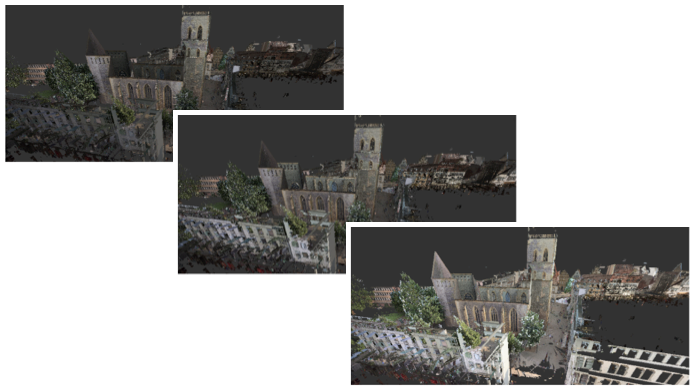
照明の方向を片側(単一)から、または両側(二重)からにするか、全方位(なし)にするかを指定します。
プロジェクト画面で、[表示設定] → [照明設定] → [照明側面]にカーソルを合わせます。
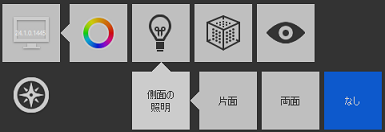
次のいずれかのボタンをクリックします。
- 単一: ポイントの法線が指向性ライトに面しているときに、ポイントを照らします。
- 二重: 2 つの側面からポイントを照らします。
- なし: 照明の方向を無視し、スキャン カラーに基づいてポイントに色を付けます。
シェーディング
拡散シェーディング(Lambert)と、スペキュラ ハイライト(Phong)を表現したよりリアルなシェーディングから選択することもできます。
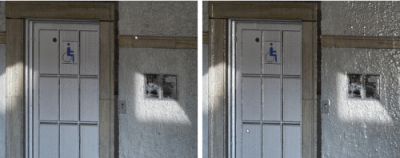
[表示設定] → [照明設定] → [シェーダ モデル]にカーソルを合わせます。
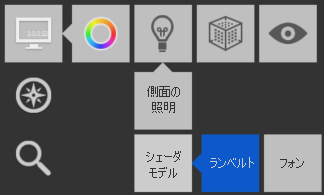
次のいずれかのボタンをクリックします。
- Lambert: ビューポイントに関係なくサーフェスの放射輝度が同じになる拡散シェーディング テクニックを使用します。
- Phong:: 各ピクセルの色と輝度に基づいたリアルなシェーディング テクニックを使用します。この方法では、光沢のあるサーフェスにスペキュラ ハイライトを含めることができます。
エッジのハイライト表示
[エッジのハイライト表示]設定を変更することで、シーン内のオブジェクトをより鮮明にすることができます。
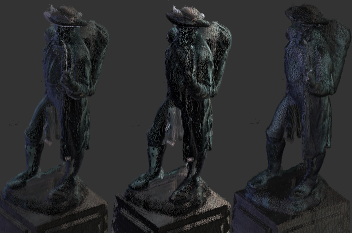
点群に含まれるポイントの明るさを指定します。
プロジェクト画面で、[表示設定] → [照明設定] → [エッジのハイライト表示]にカーソルを合わせます。
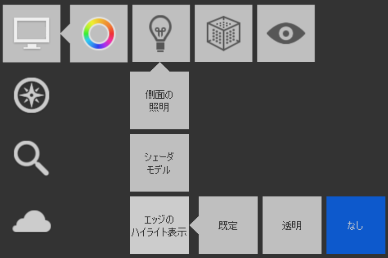
次のいずれかのボタンをクリックします。
- 既定: 同一平面上にあると推測されるポイントのグループを暗くします。暗くなり方は、ポイントの法線と視線方向に関連しています。
- 透明: 同一平面上にあると推測されるポイントのグループを透明にします。
- なし: エッジのハイライト表示を実行しません。