ユーザ インタフェースをナビゲートする
Simulation Compute Manager の解析インタフェースを介して解析のためにジョブが送信されます。クラウドで解析する場合は、このインタフェースから追加のクラウド クレジットを購入することもできます。
解析インタフェースの基本的な機能
- Autodesk Account にログインする
- ジョブを実行する場所を選択する
- ジョブに使用する収益化方法を選択する
- ローカル ネットワークからコンピュータを追加する
- ブラウザでネットワーク コンピュータのジョブ ビューアにナビゲートする
- トークンを購入する
Compute Manager 解析インタフェース
図 1 は、Compute Manager 解析インタフェースのレイアウトを示しています。
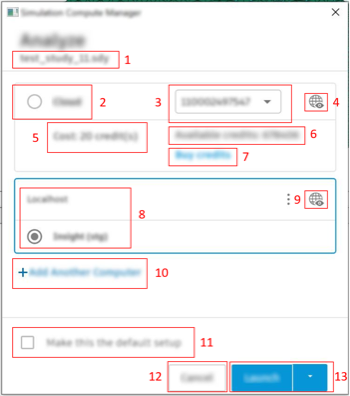
図1: Simulation Compute Manager の解析インタフェース。以下を示しています。
- Simulation Compute Manager ダイアログのタイトル
- 解析のタイトル(製品により異なります。詳細については、製品のドキュメントを参照してください。)
- 複数のアカウントにアクセスできる場合は、クラウド アカウントの選択メニュー。
- 開始するジョブのタイトル(製品により異なります。詳細については、製品のドキュメントを参照してください。)
- エラー メッセージ
- トークンのコスト
- 選択したアカウントのトークン残高
- 「トークンを購入」リンク
- 製品メタデータ(詳細については、製品のドキュメントを参照してください。)
- クラウド
- クラウド ジョブのステータスを表示するジョブ ビューアのリンク
- クラウド ジョブにトークンを使用する
- コンピュータ名。ローカルホストまたはネットワーク コンピュータ
- SCM プロビジョナーの制限およびコンピュータの実行ジョブ(14)
- コンピュータ上のジョブのステータスを表示するジョブ ビューアのリンク(14)
- ジョブをコンピュータのキューに送信する製品ライセンスを使用する(14)
- ジョブをコンピュータのキューに送信するトークンを使用する(14) (製品により異なります。詳細については、製品のドキュメントを参照してください。)
- ネットワーク コンピュータのリスト
- ネットワーク コンピュータを追加または削除する
- 次回ダイアログを開いたときに、現在のセットアップを既定にするかどうかを選択するためのオプション。クラウドを既定として選択することはできません。
- セッションをキャンセルします。変更は保存されず、ジョブは開始されません。
- 選択したキューまたはクラウドでジョブを起動します。
- 著作権およびサード パーティ ライセンス情報