最初のプロジェクト
この記事の目標: Flow Production Tracking の新しい顧客が最初のプロジェクトをセットアップするのをサポートする。
最初のプロジェクトを開始する
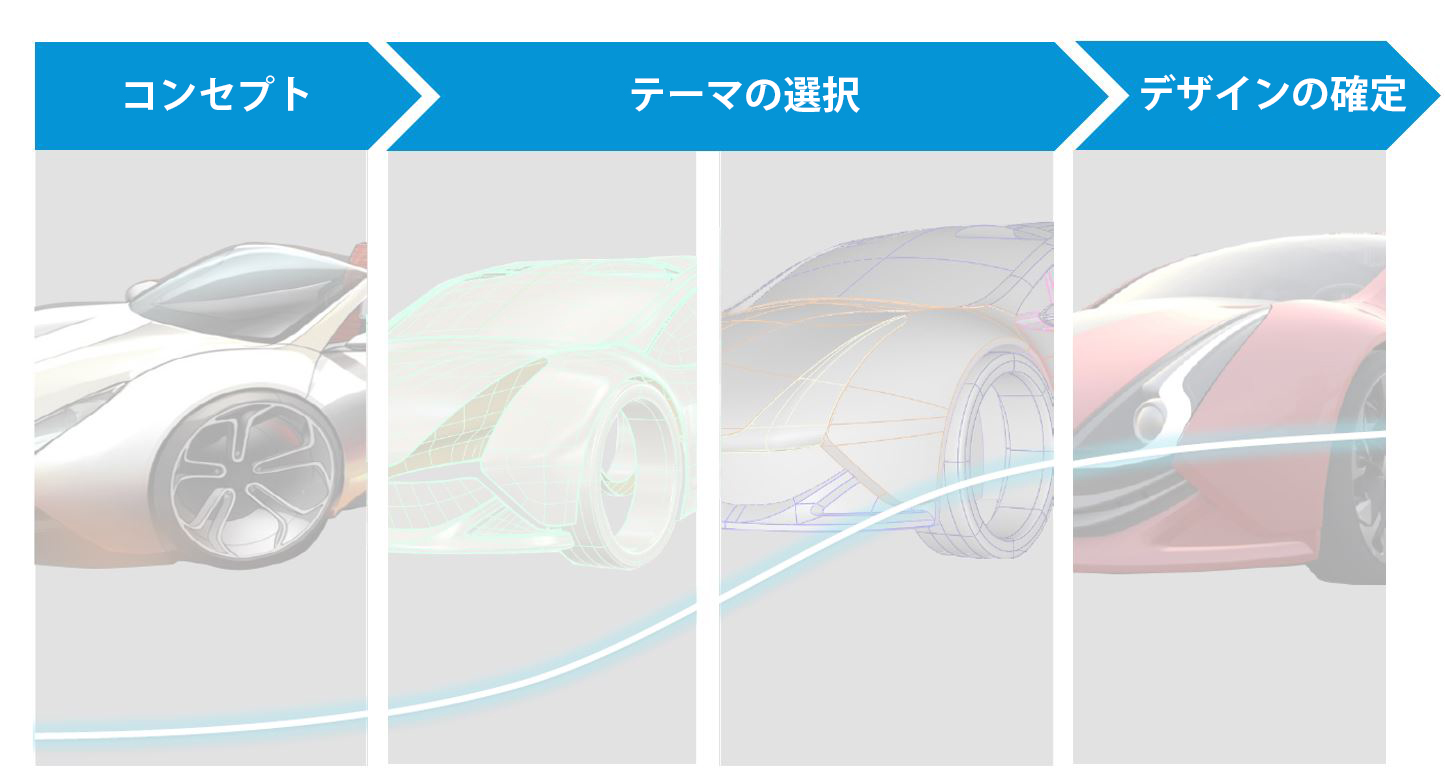
以前は、Excel など、さまざまなトラッキング方法を使用して、設計、テーマ、アセンブリ、パーツのすべてを追跡していました。現在は、このデータを Flow Production Tracking に取り込んで、主要関係者と共同でワークフローを調整できるようにする必要があります。
プロジェクトの作成
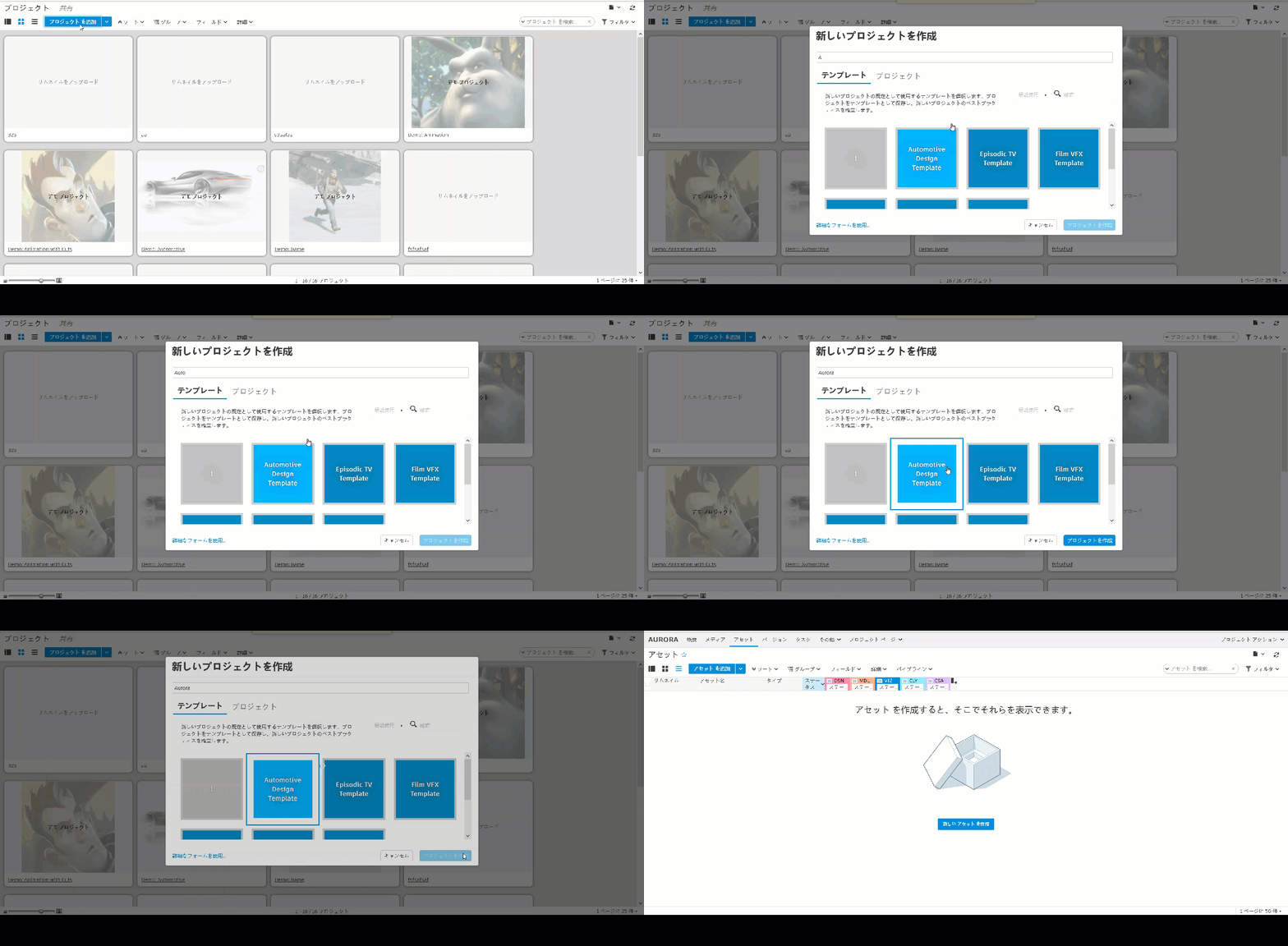
まずは Aurora という新しいプロジェクトを作成することから始めましょう。Aurora プロジェクトは、モデルをデジタル形式で物理的に構築することに重点を置いてフォーマットされているため、自動車プロジェクト テンプレートに基づいて作成します(これは、広く Flow Production Tracking のアセットと呼ばれます)。
プロジェクトの詳細を追加する
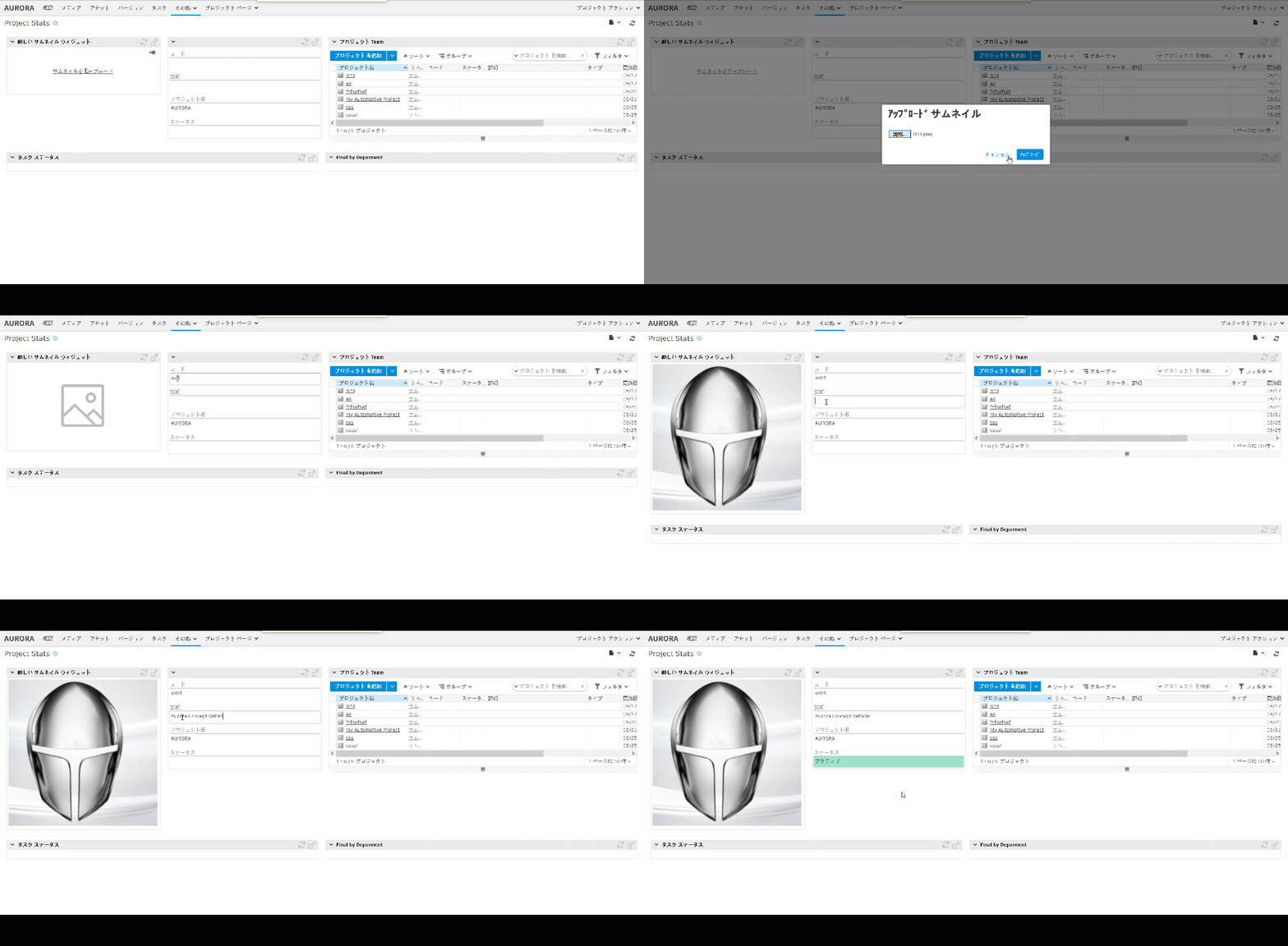
プロジェクトを作成したら、プロジェクトの詳細を見てみましょう。プロジェクトのサムネイルを追加して、いくつかの主要な情報を入力します。このプロジェクトでトラッキングしているすべての重要な項目が、プロジェクト ナビゲーションに表示されます。
アセットを追加する
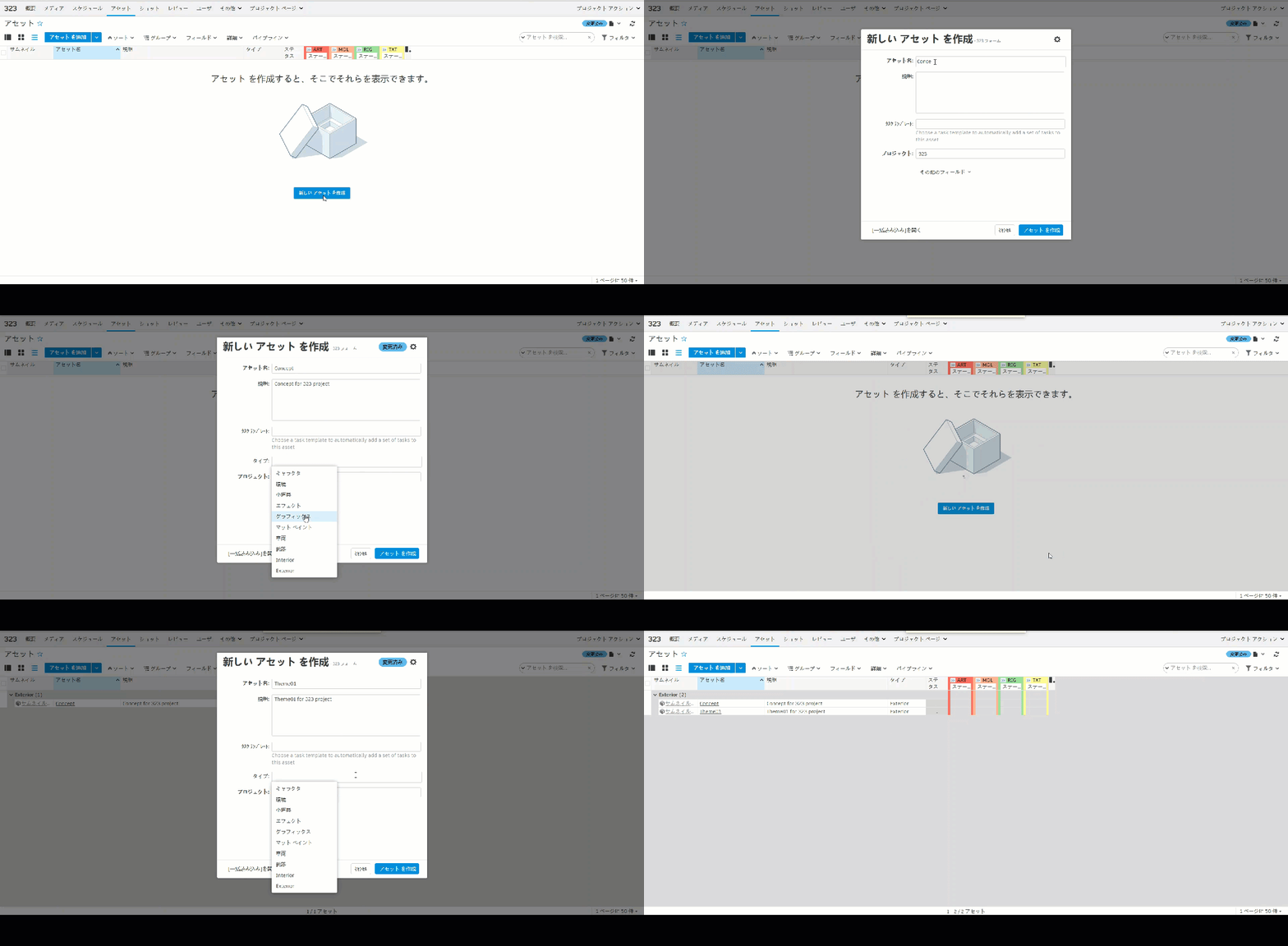
誰かが作業を開始する前に、Flow Production Tracking で何を構築する必要があるかを定義する必要があります。そのために、アセットを作成します。前に説明したように、アセットは、プロジェクト向けに 2D または 3D で作成する物理オブジェクトです。コンセプト、テーマ、パーツをカバーするアセットを使用し、メタデータ(アセット タイプ)を使用して違いを区別することをお勧めします。
[アセット] (Assets)ページに移動し、デザイナーが作業を開始するための「コンセプト」カー アセットを作成します。次に、最初のテーマをカバーする「Theme Design 1」という名前の 2 番目のアセットを作成します。タスク テンプレート用オプションの配置に注意してください。タスク テンプレートについては次に説明するので、ここでは値をクリアします。[Option]/[Alt]キーを押しながらアセットを作成し、フォームの値を保持することで、処理時間を短縮することができます。
ワークフローとパイプライン
アセットをいくつか作成しましたので、ここでは、さまざまな段階/部門においてこのアセットに取り組んで完成させる必要があるプロセスについて考えてみましょう。初期設定では、Flow Production Tracking にはパイプライン ステップと呼ばれる 6 つの異なるステップがあります。これらは、設計、モデル、ビジュアライゼーション、色 & マテリアル、クレイ、クラス A ですが、ワークフローに合わせて変更することができます。
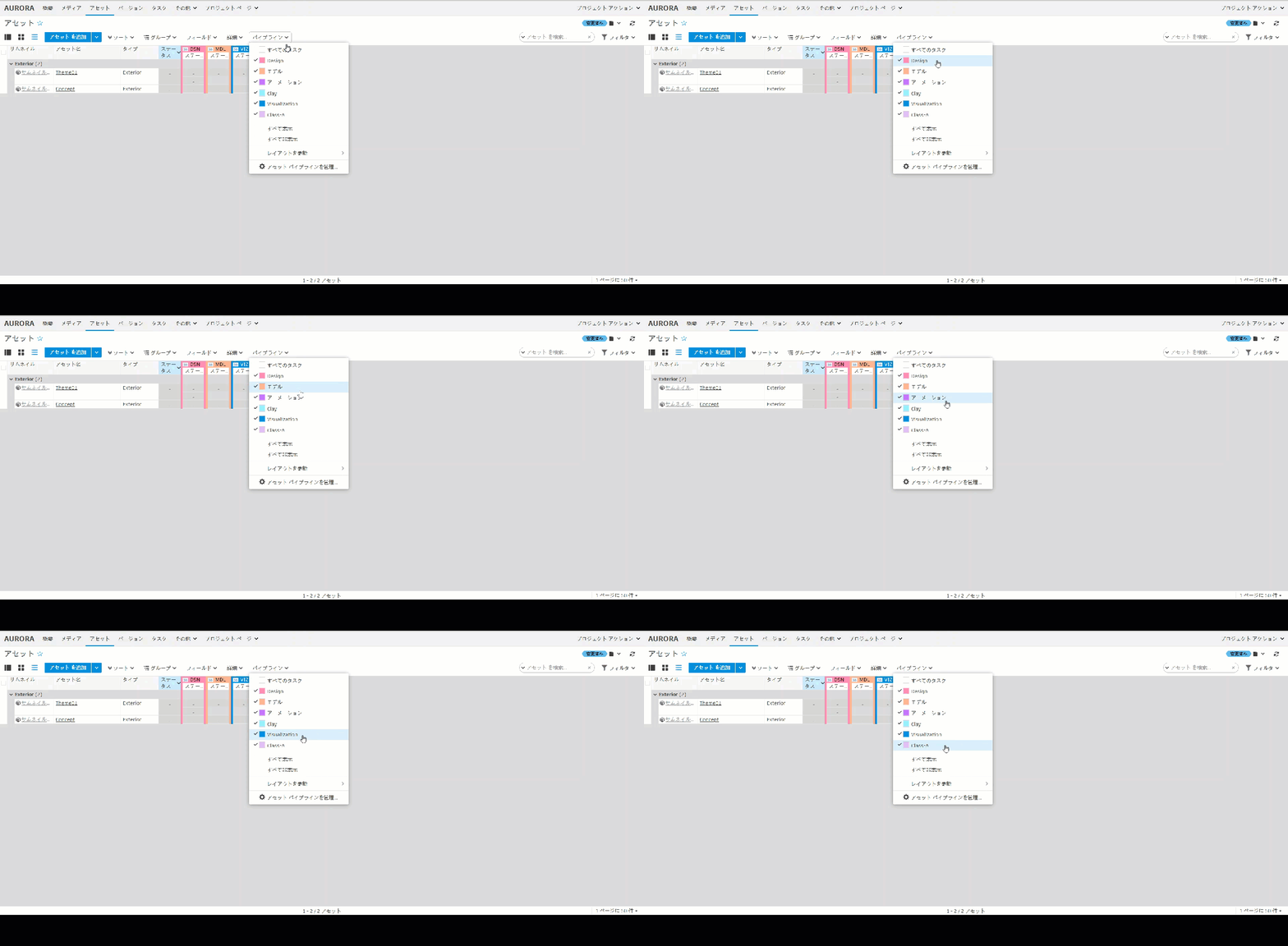
タスクを作成する
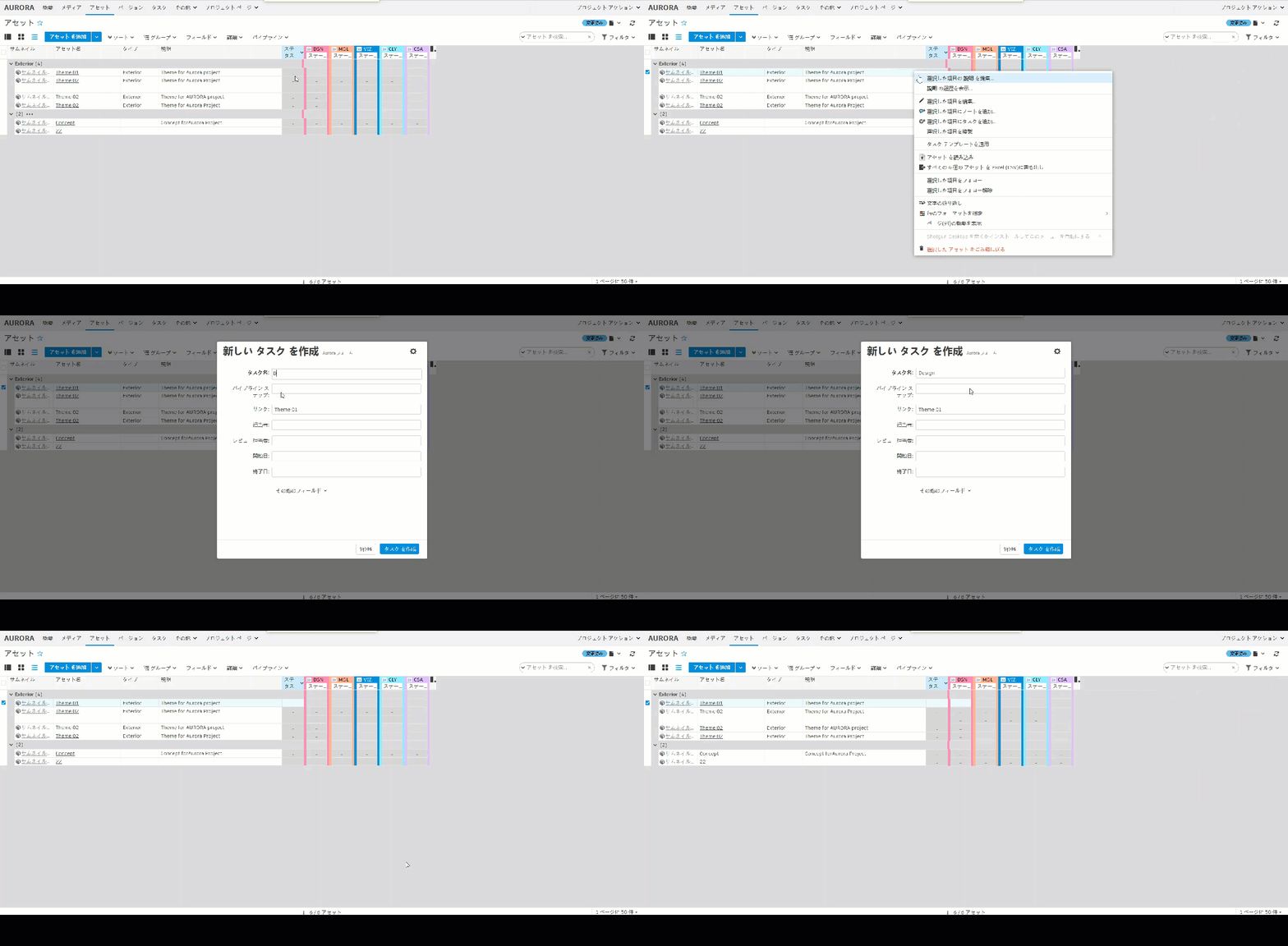
この 2 つのアセットが作成されたので、タスクを作成してみましょう。まず、「コンセプト」アセットの簡単な 1 回限りの「設計」タスクを作成することから始めます。ここでも、[option]または[Alt]キーを押したままにして、フォームの値を保持することができます。
タスク テンプレートを使用する
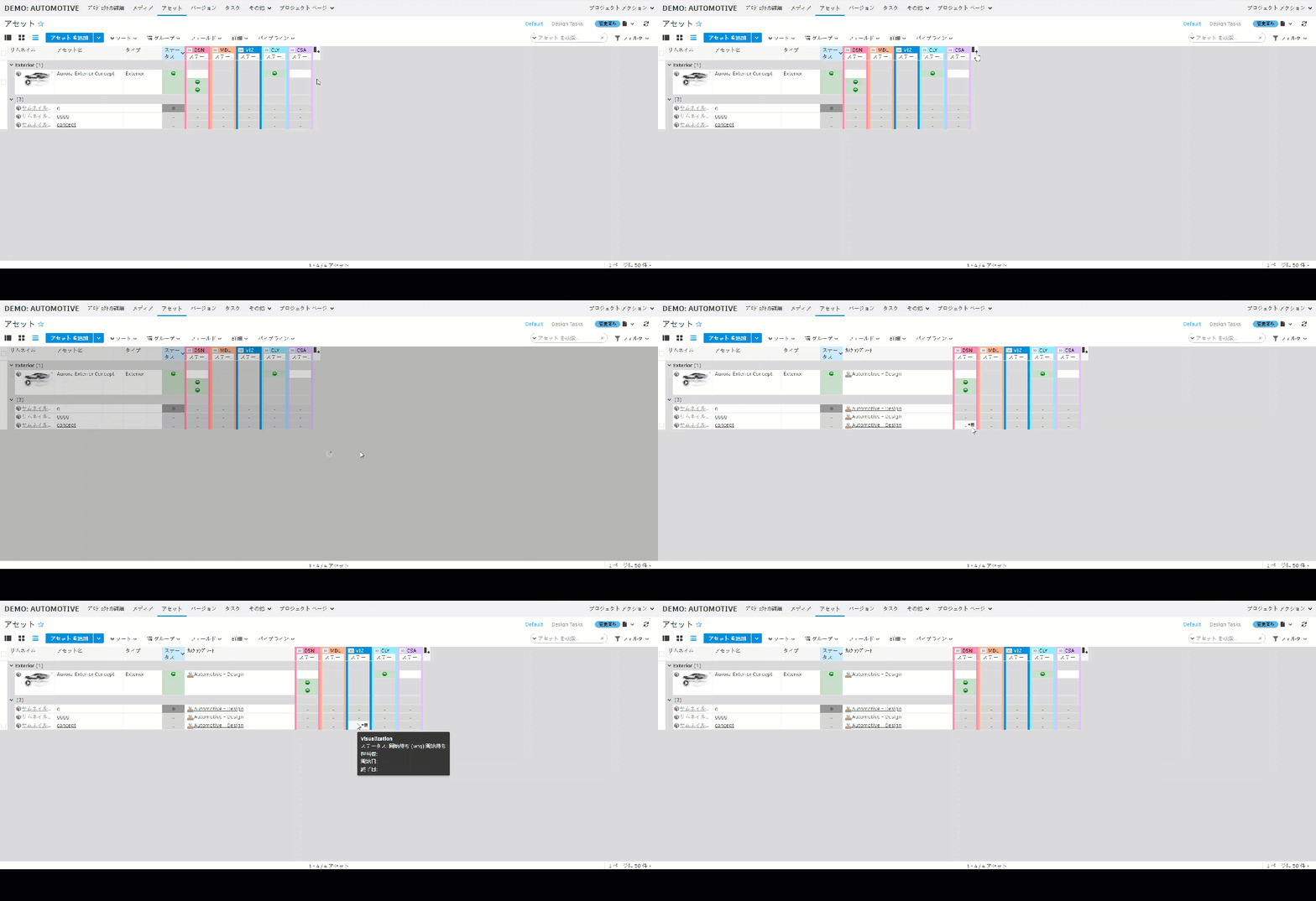
しかし、通常タスクはアセットごとに同じであるため、タスク テンプレートを複数のアセットに適用して冗長度を下げることができます。したがって、ワークフローは自動化されます。ここでは単に、[アセット] (Asset)ページの[フィールド] (Fields)ドロップダウンを使用して[タスク テンプレート](Task Template)フィールドを公開し、他のテーマ アセットを選択して、「Automotive Theme」テンプレートを追加しますこれで必要なタスクが作成されました。
タスクの詳細を追加する
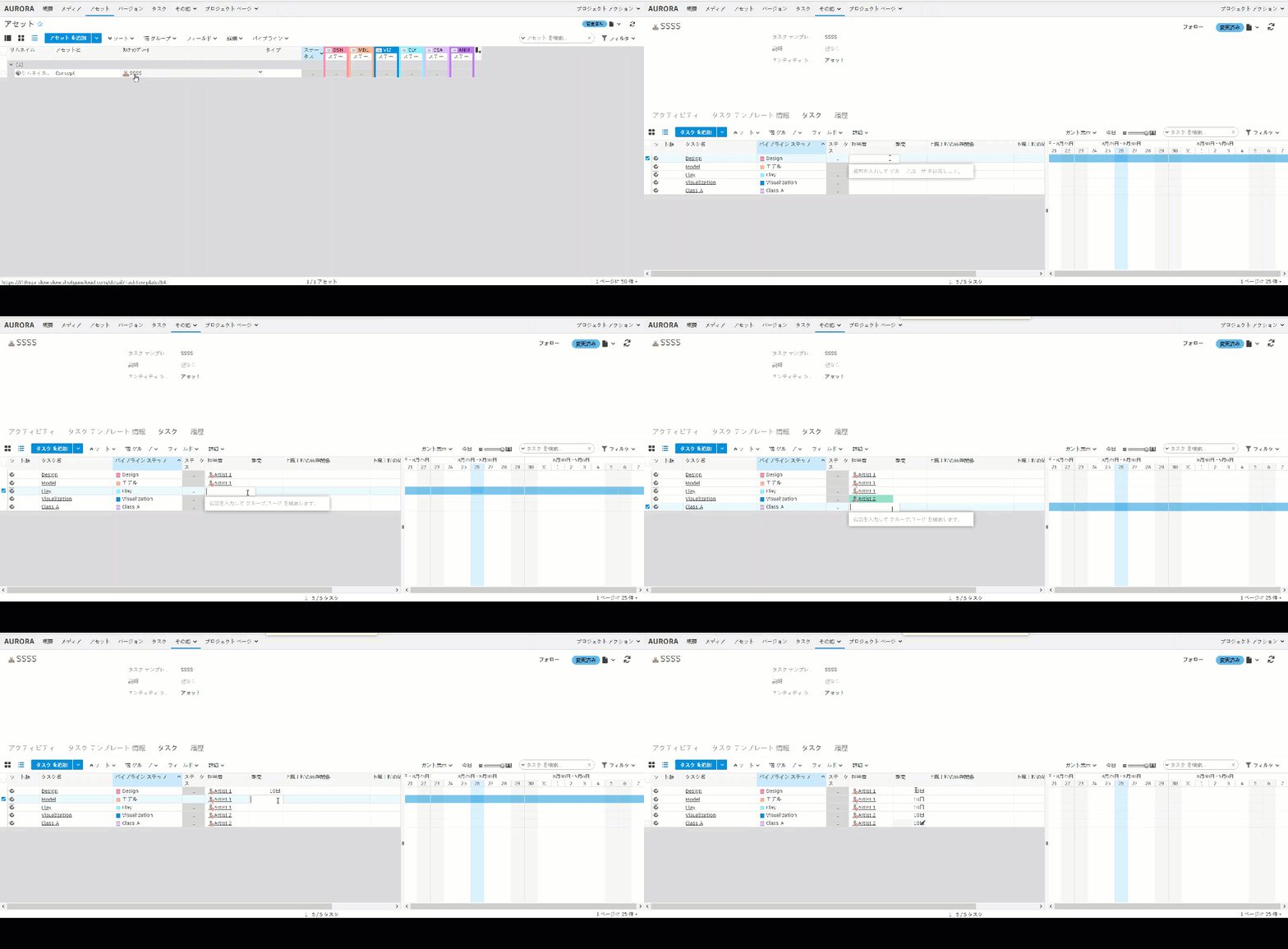
タスクの詳細を確認する場合は、名前をクリックしてアセットにアクセスします。このアセットにリンクされたタスクを確認できます。また、アーティストおよびレビュー担当者にタスクを割り当てたり、このタスクの所要時間に関する期間情報などの詳細を表示することができます。
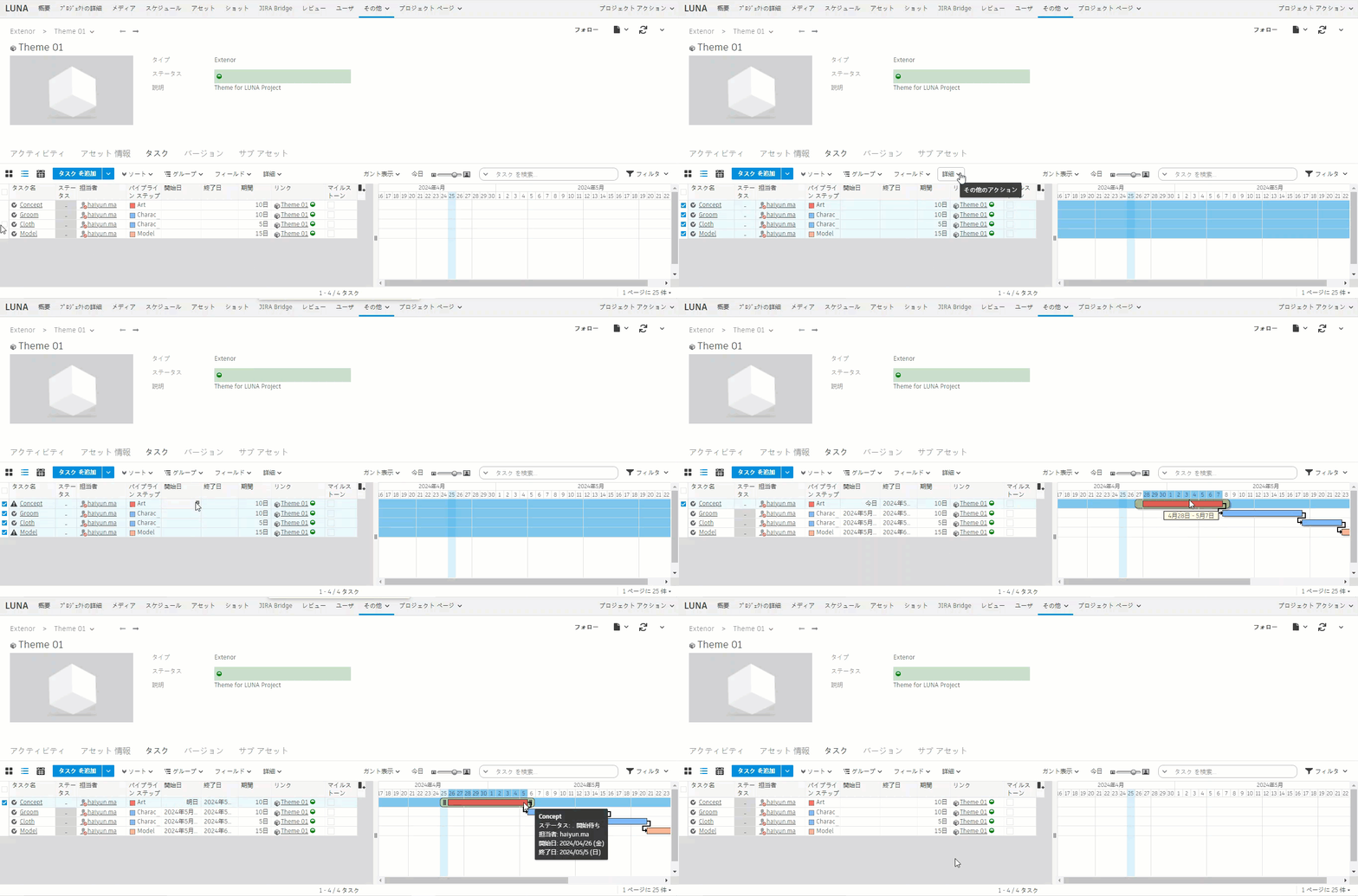
タスクの依存関係を設定する
これらのタスクはこの順序で実行する必要があるため、タスク依存関係チェーンを作成しましょう。ここで、チェーン内の最初のタスクの開始日を入力すると、他のタスクがこのタスクの後ろにカスケード接続されます。また、スケジュール内で 1 つのタスクを移動すると、他の下流工程のタスクも移動します。
アセットとタスクを作成するその他の方法
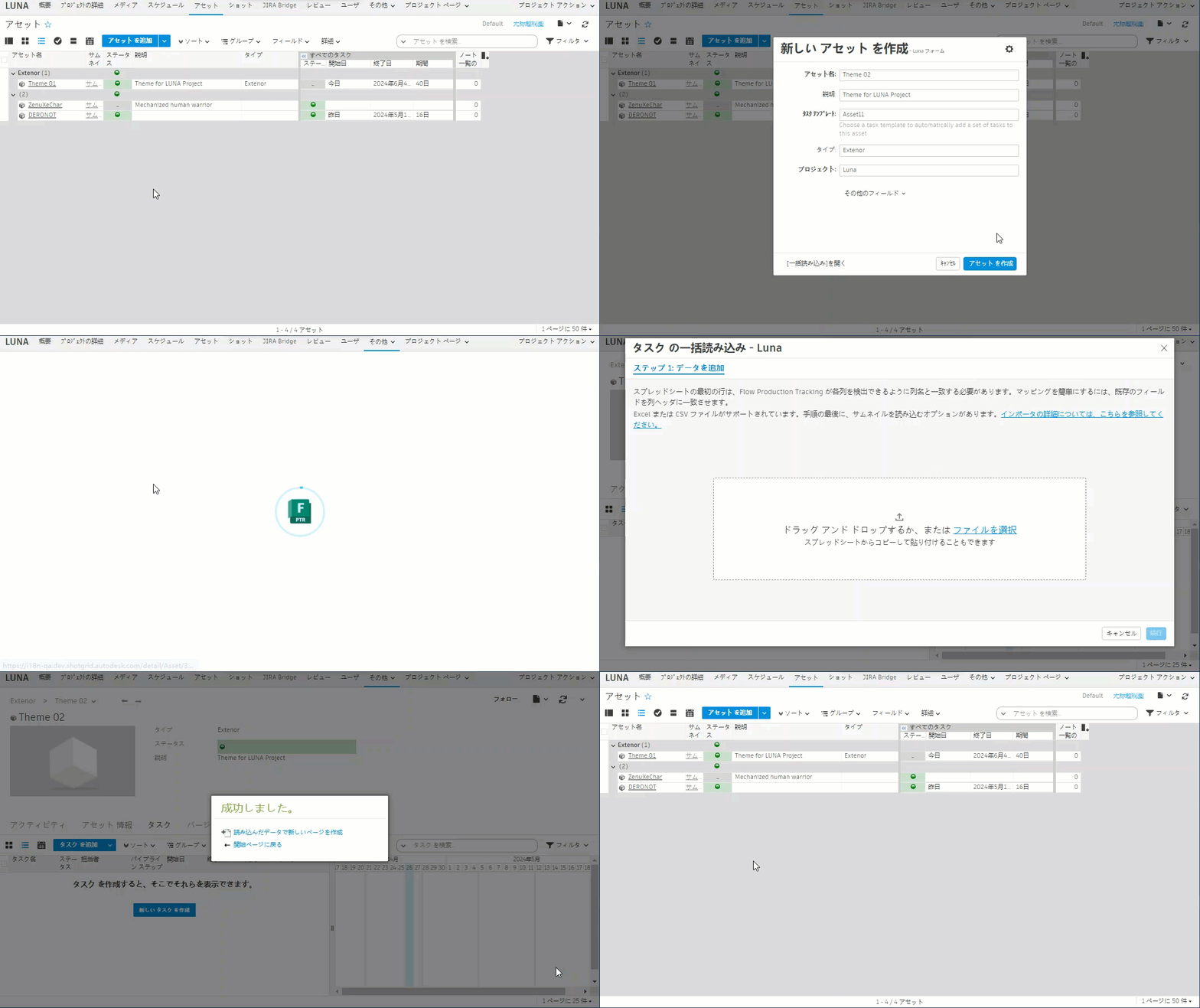
スプレッドシートに同様の情報が既に保存されている場合は、上記の手動の作成手順を使用する代わりに、簡単に Flow Production Tracking に読み込むことができます。
Flow Production Tracking のインポータを使用して、これを行うことができます。[詳細] (More)ドロップダウンを選択し、追加するページと情報に応じて[アセットを読み込む](Import Assets)または[タスクを読み込む](Import Tasks)を選択します。
この例では、スプレッドシートにスケジュールがあり、それをアセットに追加するとします。ウィンドウに Excel の詳細情報を直接ドラッグ アンド ドロップするか、スプレッドシートからコピーして貼り付けることができます。
列を一致させ、[アセット名](Asset Name)または[タスク名](Task Name)を指定して、既に存在する名前が内訳の詳細情報(たとえばエンティティの説明)で更新されるようにします。サムネイルを追加して(もしあれば)、より視覚的な効果を高めることもできます。
これで、構築のための優れた基盤が作成されたので、スプレッドシートの手動操作は「不要」になり、自動化されたワークフローを「導入」できるようになりました。