インタフェース
この記事の目標: Flow Production Tracking に同梱されている自動車のデモ プロジェクトを使用して、Flow Production Tracking インタフェースの概要を説明する。
Flow Production Tracking には、初めてログインしたときに表示されるデモ プロジェクトがいくつか用意されており、これにはアニメーション デモ、自動車のデモ、ゲーム用のデモなどがあります。自動車のデモはタスクを含むアセットで構成されており、ゲームのデモはレベルとアセットで構成されています。
デモ プロジェクトは、自分のプロジェクトを設定する場合に参照すると便利です。それでは、自動車プロジェクトのデモに進み、実習をスタートしましょう。
エンティティ
Flow Production Tracking では、エンティティは追跡する「対象」に付ける名前です。これは上位グループのデータのタイプとして考えることができます。プロジェクト、アセット、バージョン、パブリッシュ ファイル、プレイリストなどは、すべてのエンティティの例です。以下では、Flow Production Tracking を理解するために必要なエンティティを要約します。
プロジェクト
プロジェクトは、Flow Production Tracking の最上位レベルの情報グループです。プロジェクトは、特定のプロジェクトに取り組むすべてのユーザを必要な作業とともに編成するのに役立ちます。プロジェクト固有のエンティティは、作業、設計、データ、タスク、およびスケジュールをプロジェクトに直接接続します。
すべてのトリム レベル、完全なコンセプト カーまたは展示用の車を含む、年間を通じてフル生産される車両をカバーするプロジェクトを推奨します。
ナビゲーション
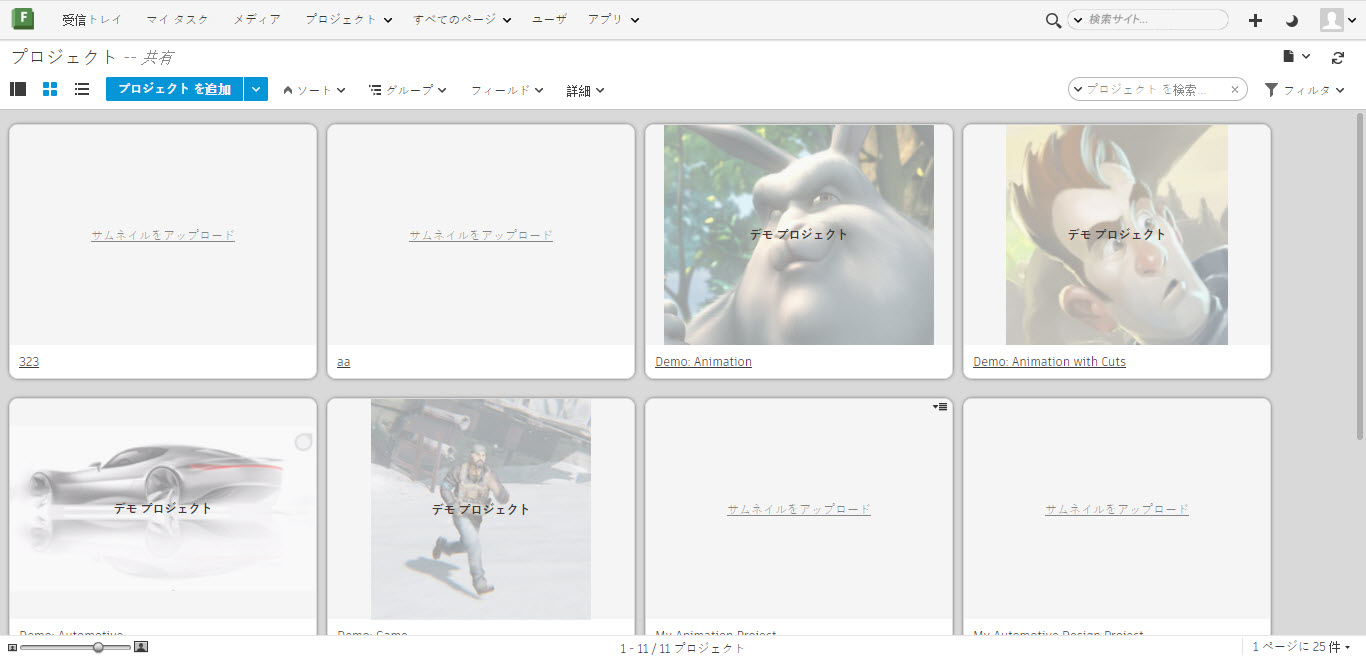
プロジェクトのコンテキストに移動すると、上部のバーが同じになっていることに気が付きます。このグローバルなナビゲーション バーを使用すると、受信トレイのメッセージの読み取り、プロジェクトの選択、ユーザ設定など、Flow Production Tracking で必要なすべての項目に簡単にアクセスできます。このバーは、Flow Production Tracking 管理者により権限グループごとに設定できます。
ホーム ページ - Flow Production Tracking ユーザ定義ホーム ページへのショートカットで、ユーザが変更しない限り既定でプロジェクト ページが表示されます。
Flow Production Tracking 受信トレイ - 自分や自分の作業にとって重要なすべての要素に対するアクティビティが表示されます。フォローの概念により、自分の作業に関連する要素に対して新しいノート、バージョン、パブリッシュが作成されたり、その他の重要な変更が行われたときに、通知を受け取ることができます。
マイ タスク - 自分の作業対象をトラックし、必要な情報がどこにあるかを常に把握しておくのに役立ちます。マイ タスクには、自分に割り当てられているすべてのタスクがわかりやすいリストで表示されます。キュー内のタスクをクリックすると、右側にある詳細ペインにタスクにリンク エンティティがロードされます。
Flow Production Tracking のメディアを使用すると、すべてのプロジェクトのメディアを参照、管理、レビューできます。メディア アプリには、グローバルとプロジェクト ビューという 2 つの主要なモードがあります。プロジェクトで多くのビジュアル メディアを生成できるため、プレイリストを使用して作業を整理することをお勧めします。
プロジェクト - 割り当てられたすべてのプロジェクトをユーザに表示します。
ページ - スタジオ内のグローバル ページ、アクセスが許可されているページ、ユーザが自分用に作成した個人用ページのすべてをユーザに表示します。
ユーザ - このページには Flow Production Tracking のすべてのユーザが表示されます。
アプリ: レビュー アプリとアーティスト ツール(一部はデスクトップ アプリケーション)にすばやくアクセスします。
グローバル検索: すべての Flow Production Tracking を検索します。
エンティティの作成: エンティティは通常、特定のページから作成されますが、ここからグローバルに作成できます。
ダーク テーマの切り替え: Flow Production Tracking UI のテーマを変更します。
ヘルプを表示 - (体験版の期間中は Flow Production Tracking でのみ表示可能)有償版で問題が発生した場合は、サポートにお問い合わせください。
ユーザ アカウント設定 & 管理者オプション: 管理者の場合は、アカウント設定を変更するか、サイト全体の設定にアクセスします。
プロジェクト ナビゲーション
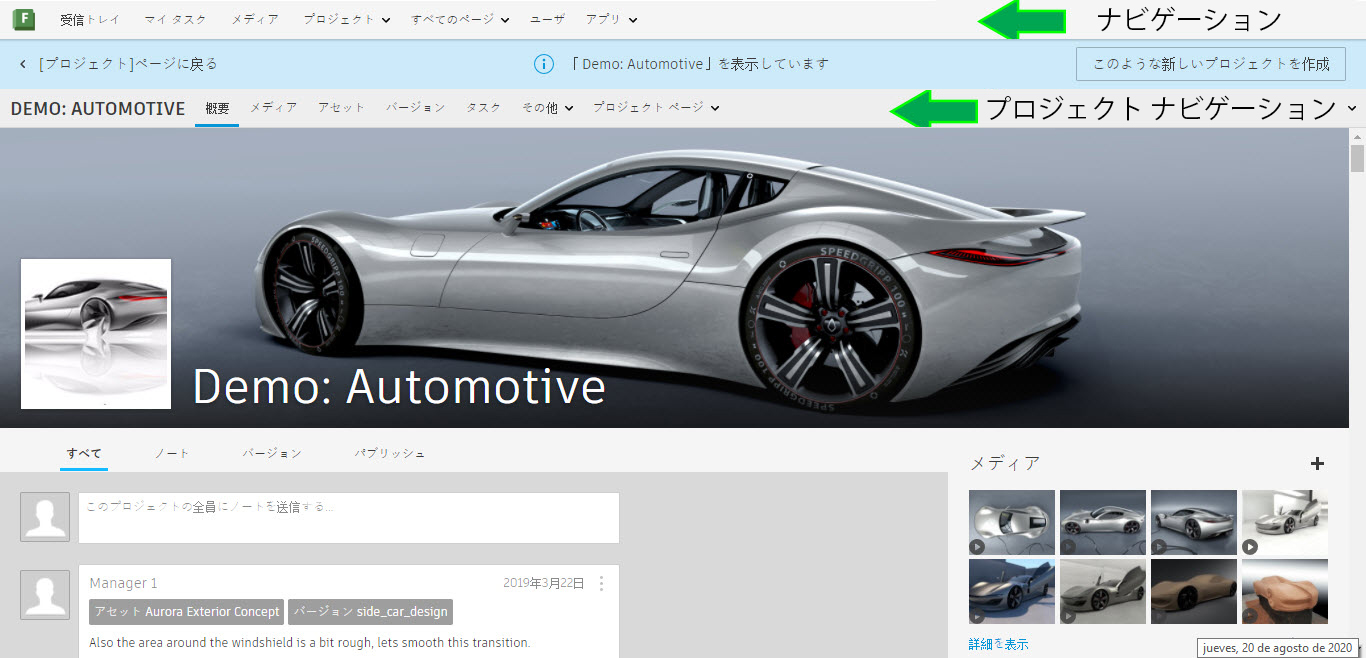
プロジェクトのコンテキスト内では[プロジェクト ナビゲーション](Project Navigation)バーが表示されていることに気が付きます。このプロジェクト固有のナビゲーション バーを使用すると、ビルド中の車(アセット)やレビュー対象の作業(バージョン)などの重要なプロジェクトの詳細にすばやくアクセスできます。このバーは、こちらに記載されているように、Flow Production Tracking 管理者がプロジェクトごとに設定できます。次に、自動車向けの既定の[プロジェクト ナビゲーション](Project Navigation)バーについて説明します。
プロジェクトの概要
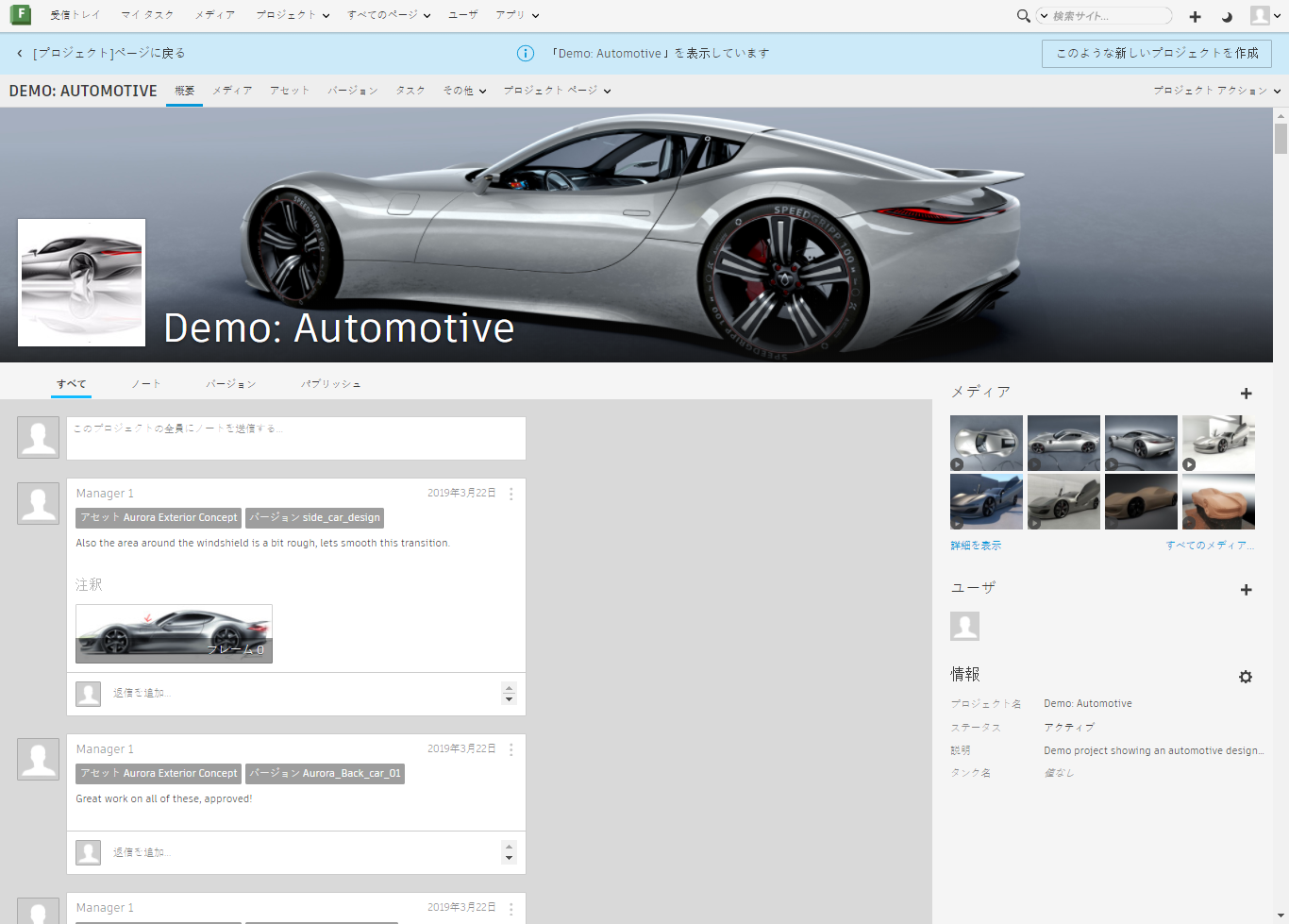
プロジェクトの概要は、実行している最新の作業の新しいフィードを表示するための、プロジェクトの概要ページです。概要ページは、チームが取り組んでいる内容をおおまかに把握するのには最適ですが、通常、詳細情報の検索や作業の追跡には役立ちません。
メディア ページ
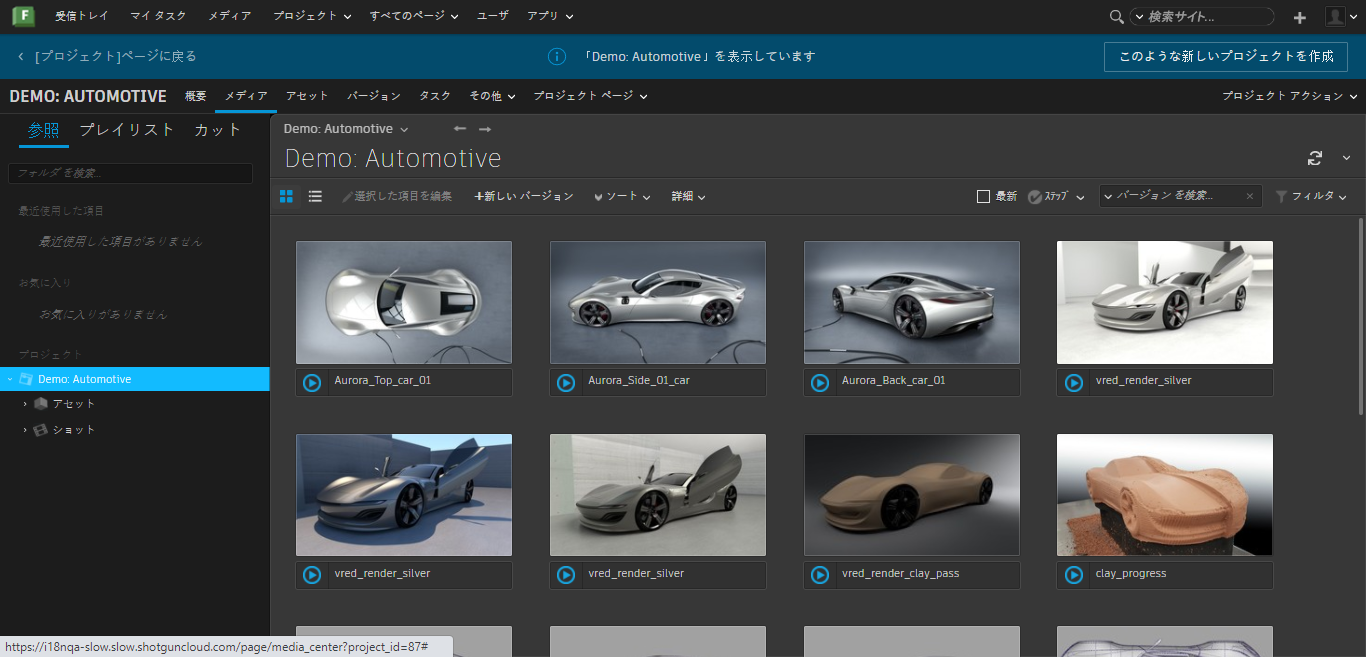
Flow Production Trackingのメディア アプリを使用すると、すべてのプロジェクトのメディアを参照、管理、レビューできます。メディア アプリには、グローバルとプロジェクトという 2 つの主要なモードがあります。[プロジェクト ナビゲーション](Project Navigation)から選択すると、このプロジェクト メディアのみが表示されます。
プロジェクトは、時間の経過とともに大量のメディアを生成します。レビュー用に作業をソートおよび整理するには、プレイリストを使用します。
アセット
アセットは、プロジェクト向けに 2D または 3D で作成する物理オブジェクトです。車両設計プロジェクトでは、これには車両自体およびその多くの形式が含まれます。
たとえば、アセットにはデザイン テーマがあります(各テーマはそれ自身のアセット)。アセットは、パーツのグループまたは個々のパーツのグループの場合もあります。
コンセプト、テーマ、パーツをカバーするアセットを使用し、メタデータ(アセット タイプ)を使用して違いを区別することをお勧めします。
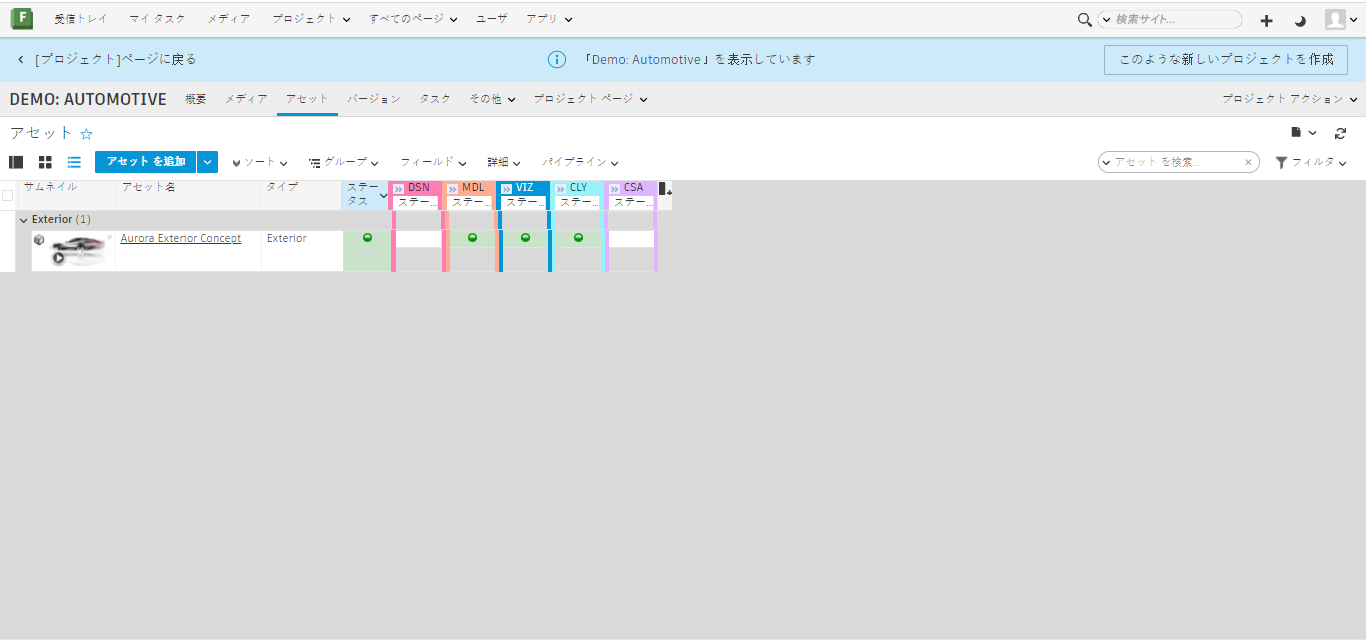
アセット タイプはユーザによって異なりますが、既定では[内部] (Interior)および[外部] (Exterior)が含まれます。これを自由に拡張して、コンセプト、テーマ、パーツなどのタイプを追加することもできます。 Flow Production Tracking のこのスキーマについて説明する場合は、次の図を参照してください。
高度な設定を使用する場合、既定では、アセット タイプによって Toolkit のフォルダ構造が定義されます。
バージョン
Flow Production Tracking では、メディアがサイトにアップロードされると、バージョンが生成されます。バージョンとはアーティストによるタスクの繰り返しを視覚的に示したものです(通常は親のアセットにもリンクされています)。バージョンを作成した後は、Flow Production Tracking に用意されているさまざまなレビュー、承認、フィードバック用のツールを利用できます。バージョンとは、タスクの現在のステータスを視覚的に示したものです。たとえば、バージョンには、コンセプト モデルの最新の進行状況が表示されます。
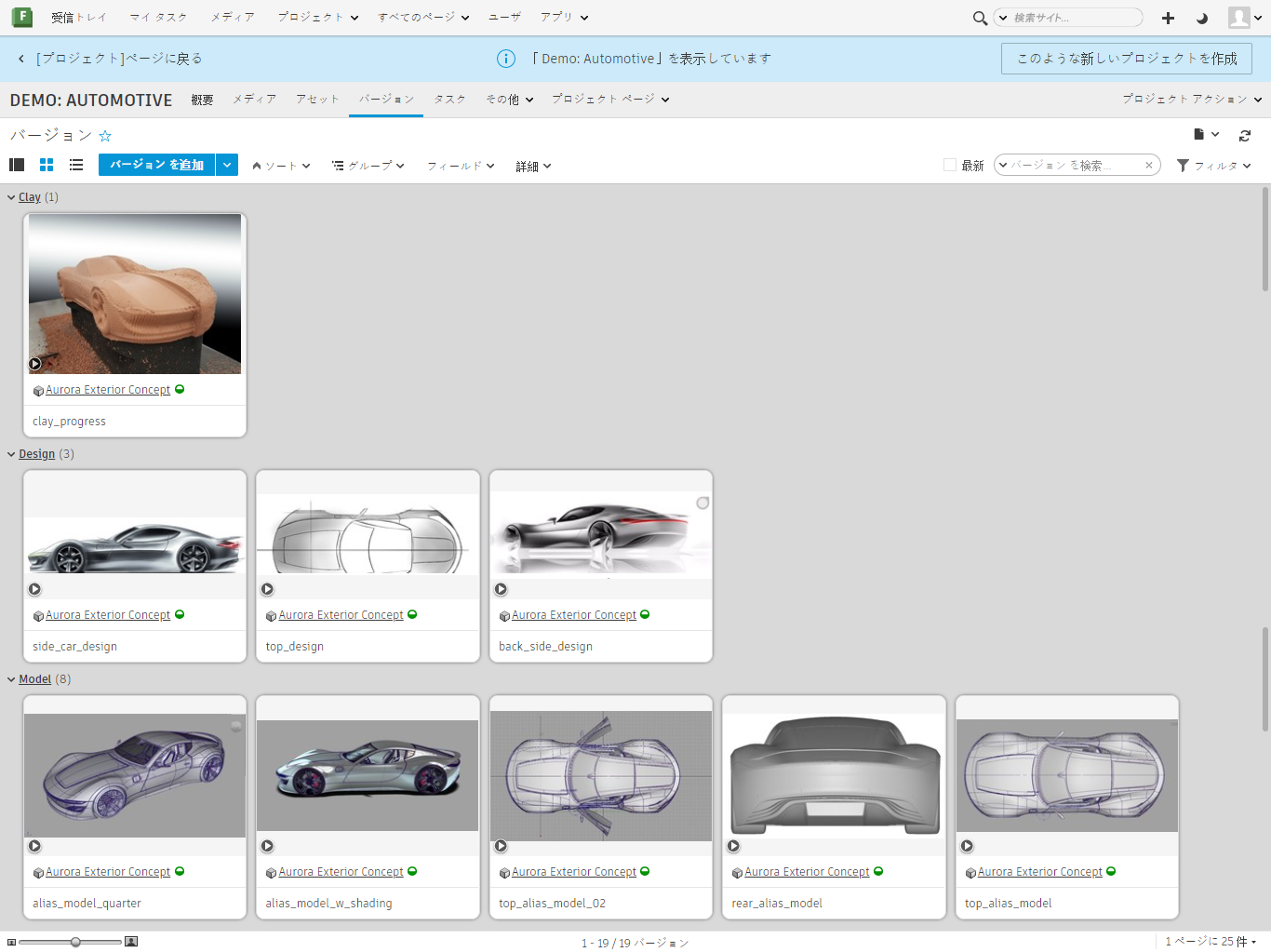
SG のパブリッシュ ファイルとバージョンの違いを理解することが重要です。Flow Production Tracking の「バージョン」はファイルを視覚的に示したものであり、レビュー用のメディアとして使用できます。Flow Production Tracking に保存されたパブリッシュ ファイルは、共有されている実際のソース ファイルへのリンクです。バージョンとパブリッシュされたファイルの比率は 1:1 にすることをお勧めします。これは、レビュー対象となるものにはすべて関連付けられたファイルがあることを意味します。
タスク
タスクとは「行う必要がある作業」であり、作業をユーザに割り当てることができます。
タスクはアセットに作成され、デザイン スタジオの主要な成果を達成します。
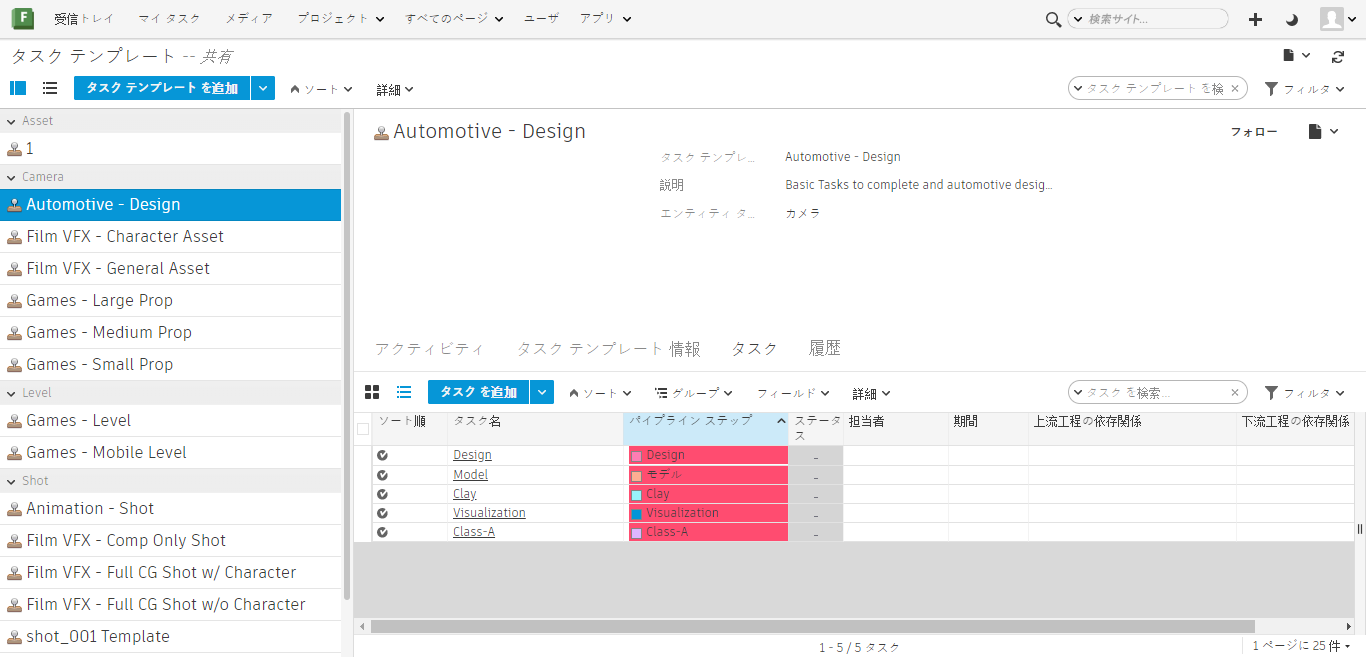
タスク テンプレートを使用して、アセットにタスクを簡単に適用できます。自動車プロジェクト用に 1 つのタスク テンプレートが用意されており、設計プロセスの異なるマイルストーンをカバーします。
新しいテンプレートをデザイン スタジオのニーズに合わせて構築したり、タスクを既存のテンプレートに追加したりすることができます。追加できるタスクの例(パッケージ、エンジニアリングなど)
その他
[その他] (Other)メニューには、プロジェクトで使用できるその他すべてのエンティティが表示されます。この[その他] (Other)リストは、特定の権限グループのユーザに対して非表示にすることができ、[プロジェクト ナビゲーション](Project Navigation)にリストされた内容のみが表示されます。
パイプライン ステップ
パイプライン ステップは、何か(アセットやパーツなど)を作成するためのワークフローを定義する一連のステップです。パイプライン ステップは、タスクのコンテナ、または親タスクであると考えることができます。通常、異なるタイプの項目を作成するためのワークフローのステップは異なるため、Flow Production Tracking ではエンティティ タイプごとにパイプラインを定義します。たとえば、アセット用に一連のパイプライン ステップを用意できます。非常におおまか、または詳細な一連のパイプライン ステップを作成できますが、最も一般的なアプローチは関連する部門ごとにパイプラインを定義することです。
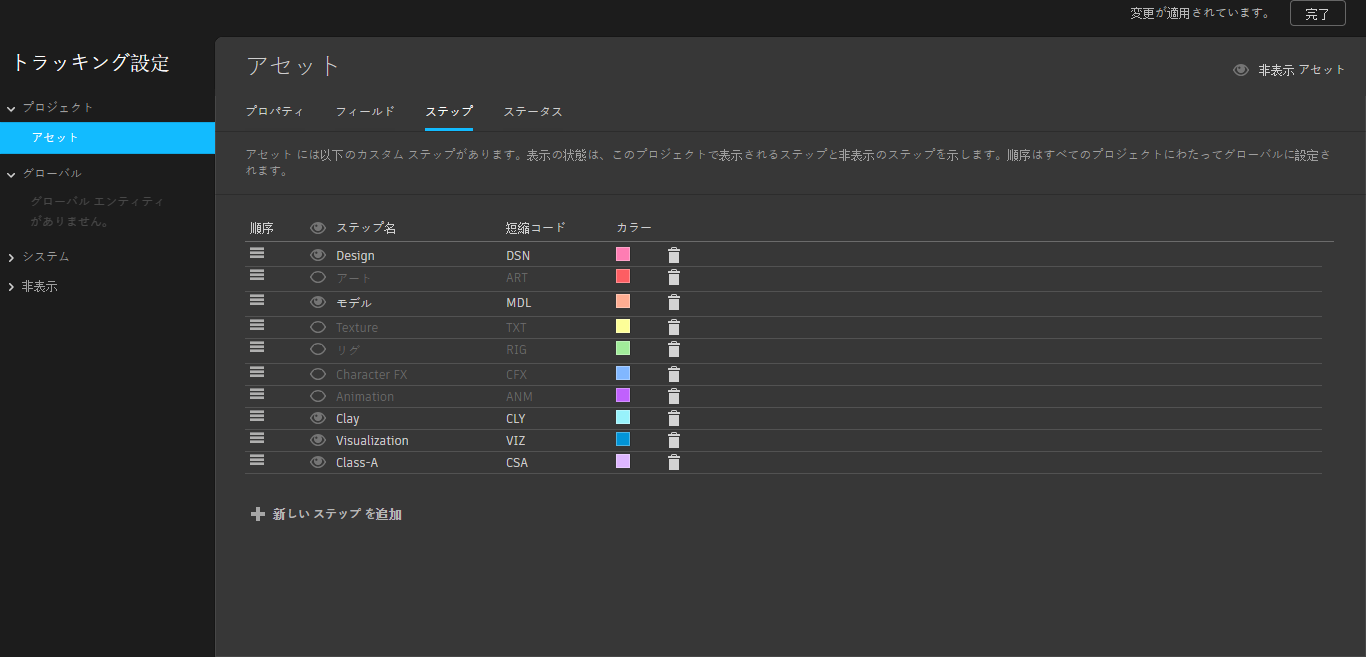
自動車用に指定されている現在定義されているパイプライン ステップは次のとおりです。
- デザイン
- モデル
- ビジュアライゼーション
- クレイ
- クラス A
権限
Flow Production Tracking は、システムのさまざまな機能を表示および使用できるユーザを制御するための高度な権限を提供します。権限は「権限ロール」ごとに制御されます。1 人に割り当てられるロールは 1 つです。
Flow Production Tracking に含まれる既定のロールは次のとおりです。
| ロール | 説明 | 自動車デザイン ユーザの例 |
|---|---|---|
| Admin | Admin は Flow Production Tracking のすべての操作を完全に制御できます(唯一の例外として、テンプレート プロジェクトの削除などシステムで必要な要素の変更はできません)。 | Flow Production Tracking の管理を担当する IT 管理者またはシステム管理者です。多くの場合、上級テクニカル リーダーも管理者です。 |
| Artist | Artist には明示的に割り当てられたプロジェクトのみが表示されます。アーティストは次の項目を更新または編集できます。
|
デザイナー、モデラー、ビジュアライゼーション アーティスト作業の作成を担当するユーザは、アーティストである必要があります |
| Manager | Manager は管理者とほとんど同じ機能を共有しますが、既定では特定のエンティティが制限されています。マネージャの既定のグループに条件付き権限は表示されません。 | 設計リーダー、プロジェクト リーダー、またはチームやスケジュールの管理担当者 |
| Vendor | Vendor には明示的に割り当てられたプロジェクトのみが表示されます。また、ベンダーに表示されるのは次の項目のみです。
|
メインのスタジオの外部で物理的に作業できる請負業者やサードパーティ ベンダー。内装関連の請負業者の多くは「アーティスト」と考えることができます |