プロジェクト マネージャとしてサイトをナビゲートする
この記事の目標:プロジェクト マネージャまたはチーム リーダーに、Flow Production Tracking のさまざまなツールを使用してプロジェクト データを検索して視覚化する方法を説明する。
それでは、ワークフローと、データのナビゲート方法について見ていきましょう。このドキュメントでは、既にデータが含まれている自動車デザインのデモ プロジェクトを使用します。
ビュー タイプ
自動車プロジェクトのデモの [アセット] (Assets)ページには、3 つ のビュー タイプがあります
- 詳細図
- サムネイル表示
- リスト ビュー
詳細ビューには、各アセットの詳細情報を一度に 1 つずつ表示できます。[サムネイル] (Thumbnail) ビュー には、各アセットおよび表示する任意のフィールドがより視覚的に表示されます。そして [リスト] (List)ビュー には、多くのアセットのより詳細な概要が同時に表示されます。
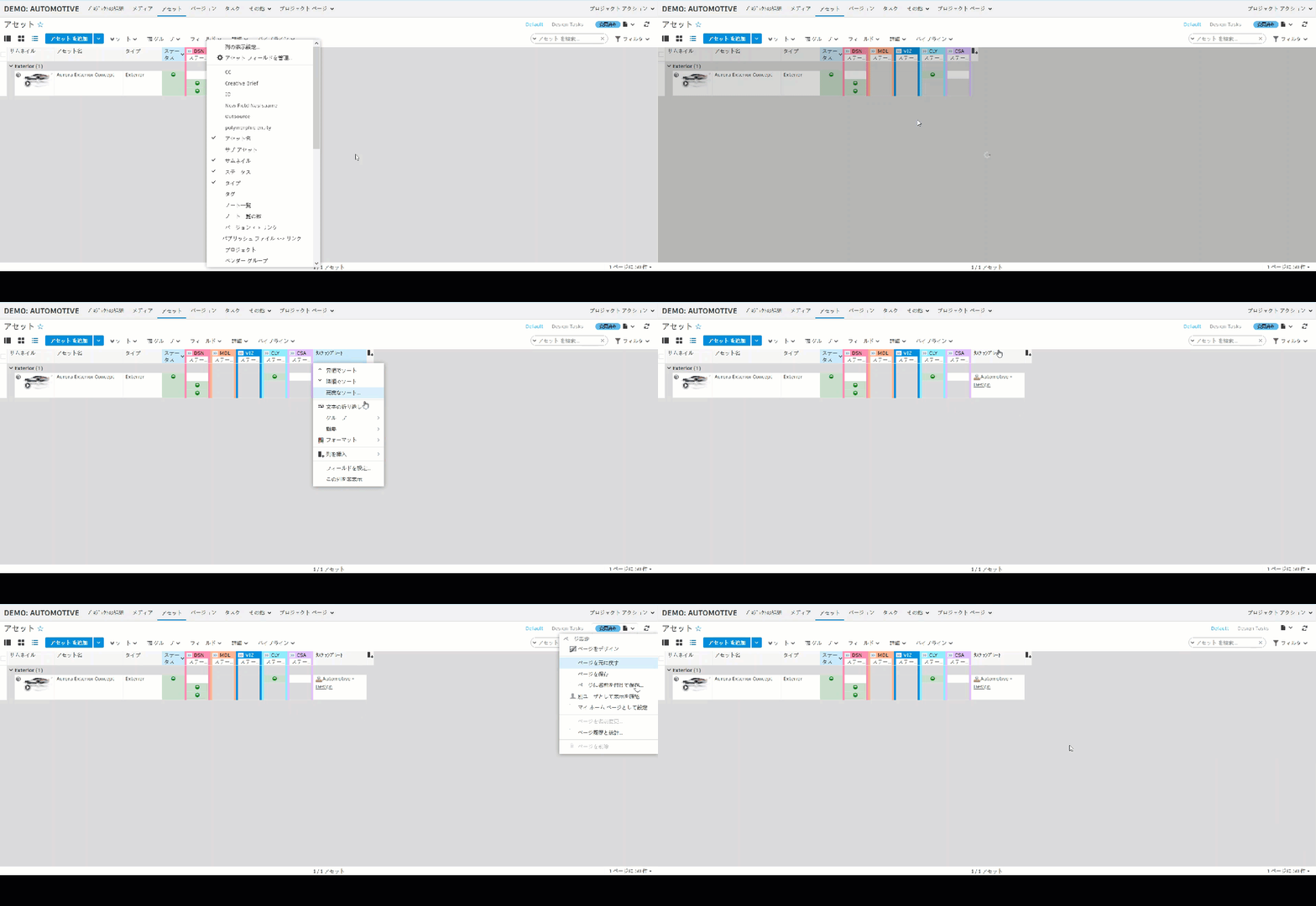
ページを修正する
フィールドの追加やテキストの折り返しなどを行ってレイアウトを変更した場合は、ページを保存して、チーム メンバー全員が同じレイアウトを使用できるようにする必要があります。青色の変更されたタイトルは、レイアウトに未保存の変更があり、ページを保存しないと変更内容が永続しないことを示しています。
必要に応じて調整したものの、以前に保存したレイアウトを引き続き使用したい場合は、何もする必要はありません。ログアウトして、再びログインするまで、レイアウトはそのまま維持されます。つまり、未保存の変更は、変更を行ったユーザにのみ表示されます。未保存の変更がある場合は、いつでも変更を元に戻して、以前に保存したレイアウトを復活させることができます。
また、選択したビューはレイアウトと一緒に保存されるため、[アセット](Assets)ページにアクセスすると、このビューが最初に表示されます。
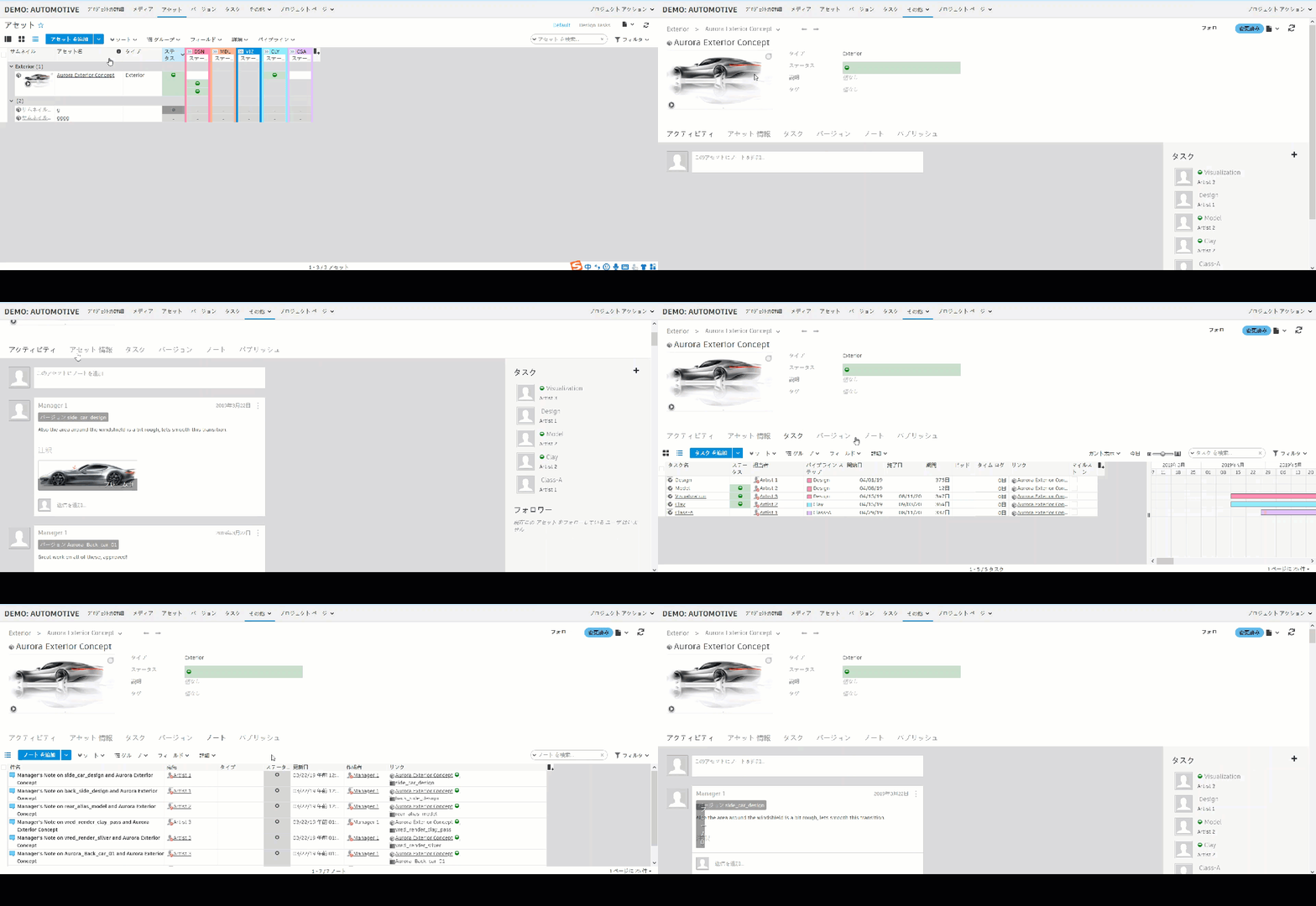
詳細ビュー
リスト ビューには、各アセットでトラッキングしている情報がすべて表示されます。アセットの詳細ページを表示して、タスク、バージョン、ノートなどの情報を確認することができます。当社の設計チームは、Flow Production Tracking Toolkit と呼ばれる統合を使用して作業の送信を既に開始しており、ブラウザでこの作業を確認できます。次に、[ノート] (Notes)タブからもレビュー ノートを見てみましょう。
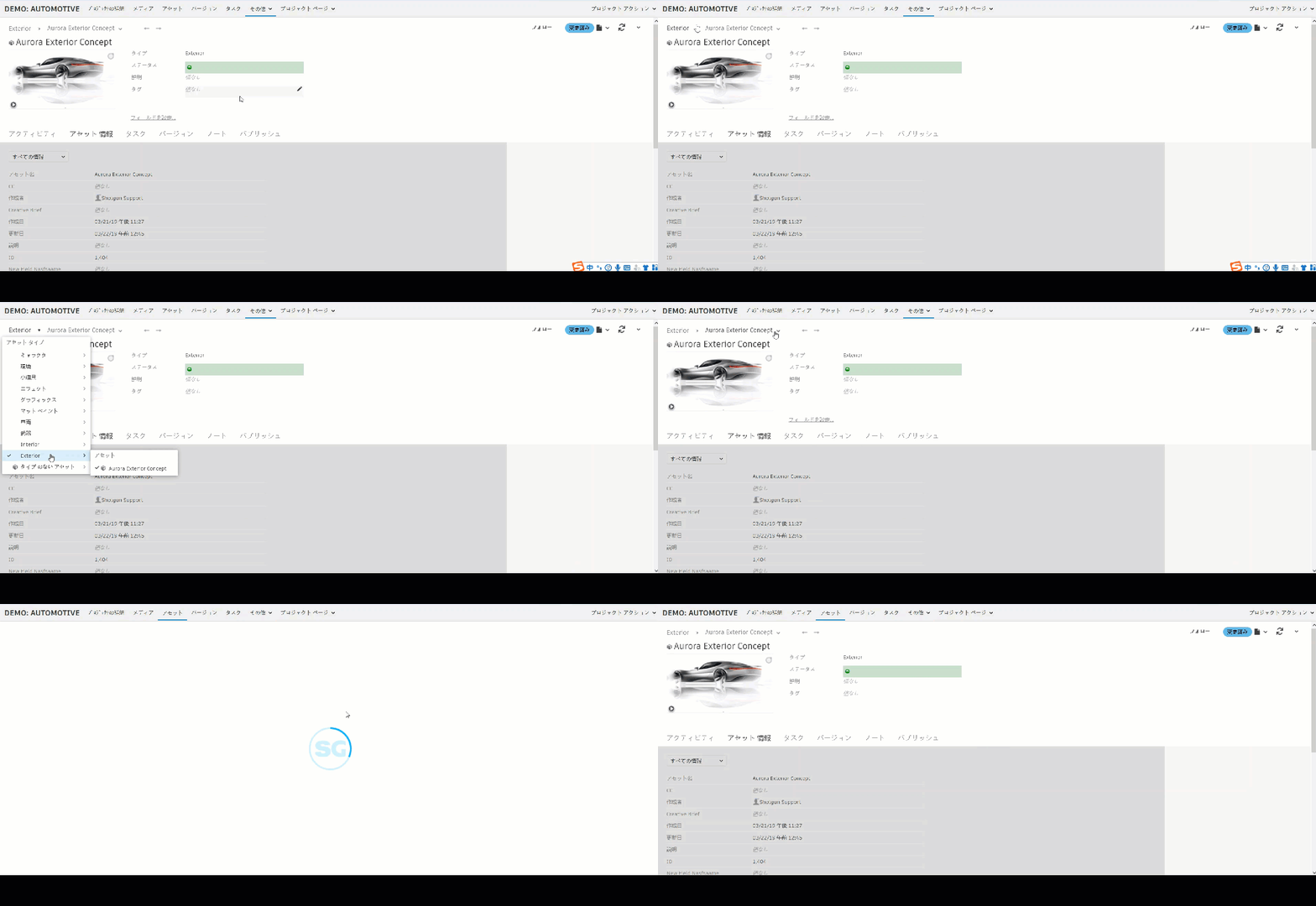
矢印キーを使用してアセット間でナビゲートしたり、ドロップダウンから選択して別のアセットまたはアセット タイプにナビゲートすることことにより、これらのアセットの詳細ページのコンテキストにとどまったままナビゲートすることができます。
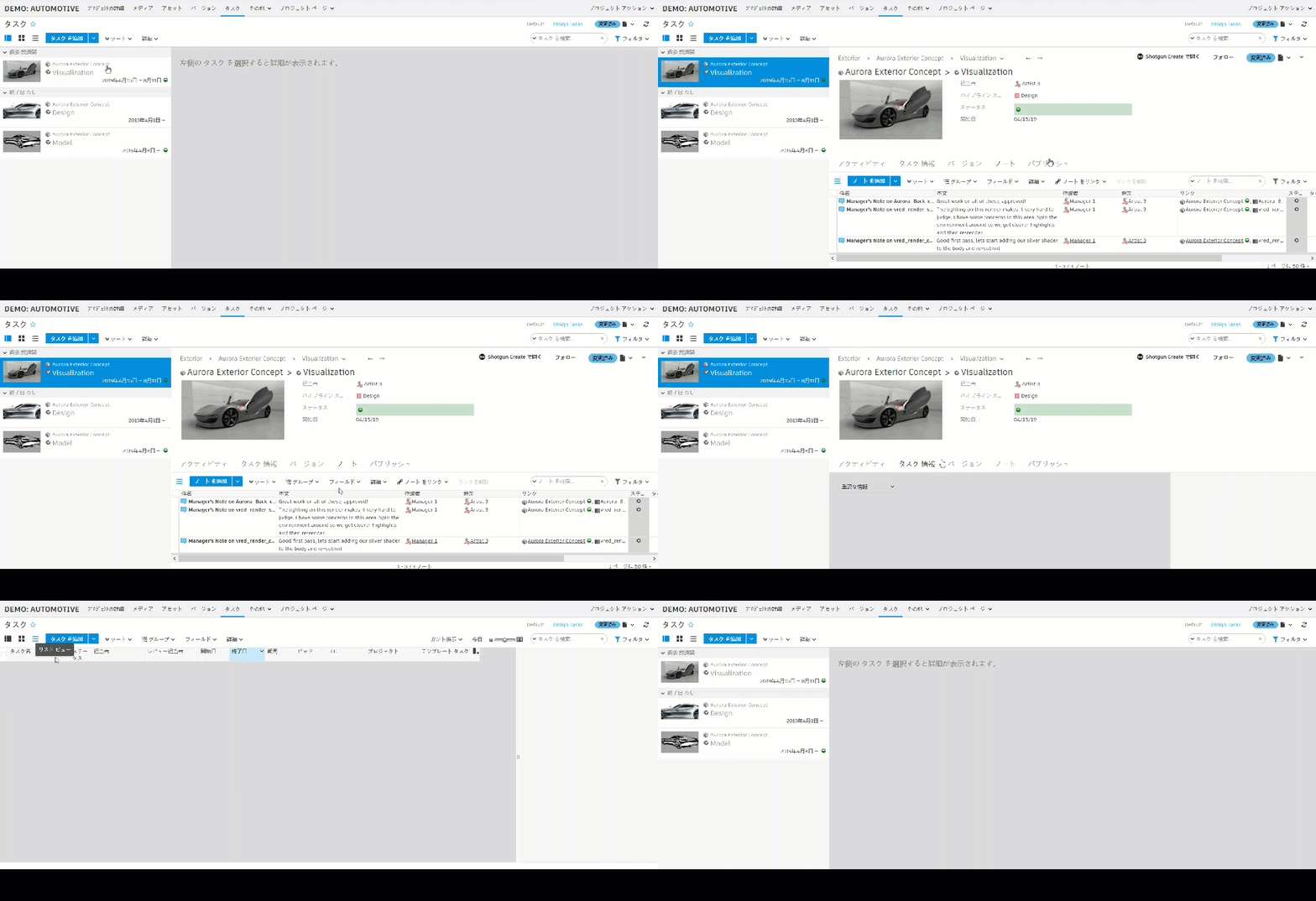
フィルタ パネル
[タスク] (Task)ページに移動し、フィルタ パネルとフィルタ ウィジェットについて見てみましょう。フィルタはすべてのビューに適用できます。フィルタを使用することで、情報を具体的に絞り込むことができます。たとえば、[担当者](Assigned To)フィルタ ウィジェットを公開して、設計部門に属するタスクが表示されるよう絞り込んでみましょう。
Mac の場合は[Command]キー、Windows と Linux の場合は[Ctrl]キーを押しながら、複数のクエリーを一度に選択します。キーを放すまで、ページは更新されません。
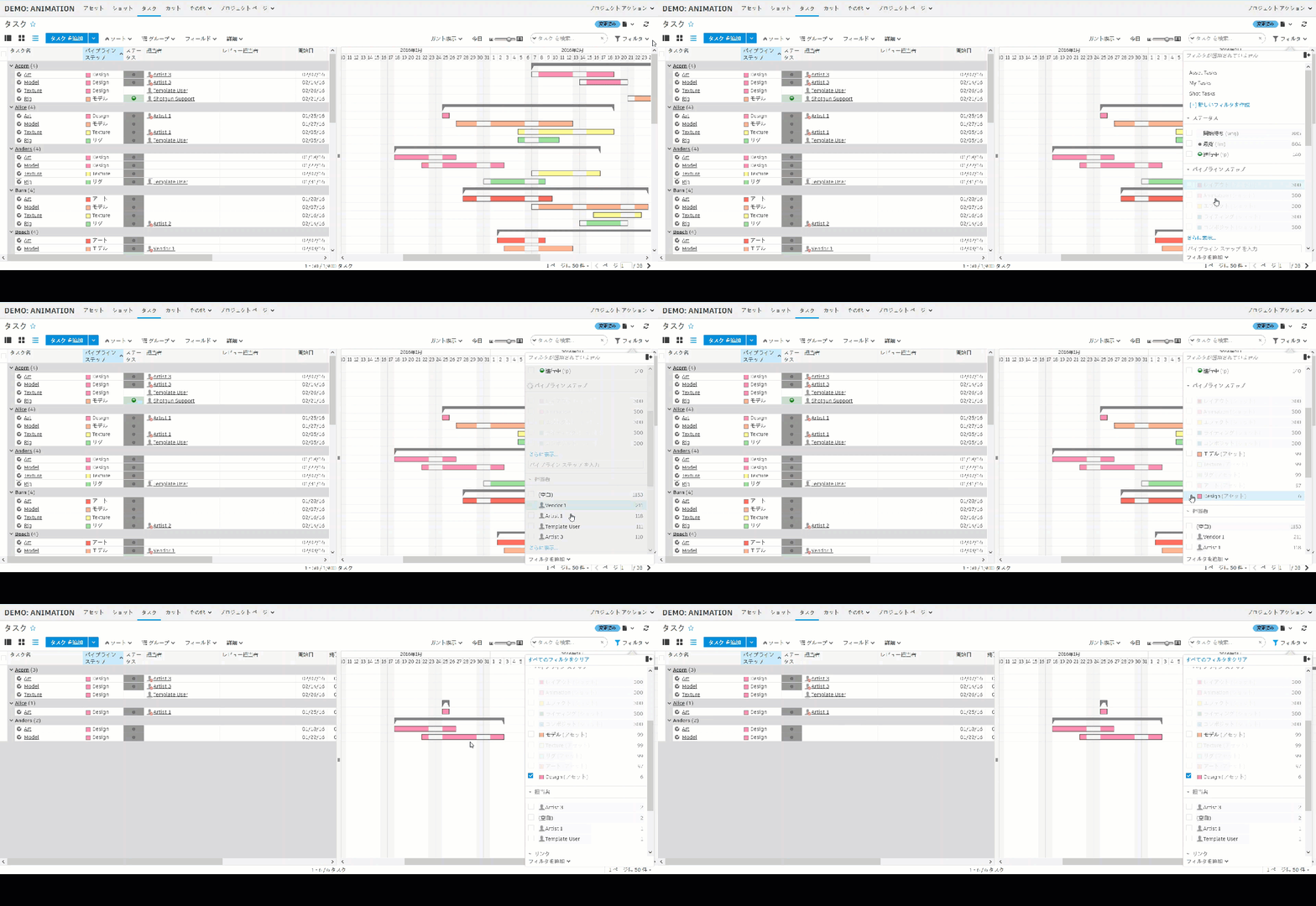
特定の情報を除外するには、すべてのフィルタ ウィジェットに対して「等しくない」をアクティブにします。
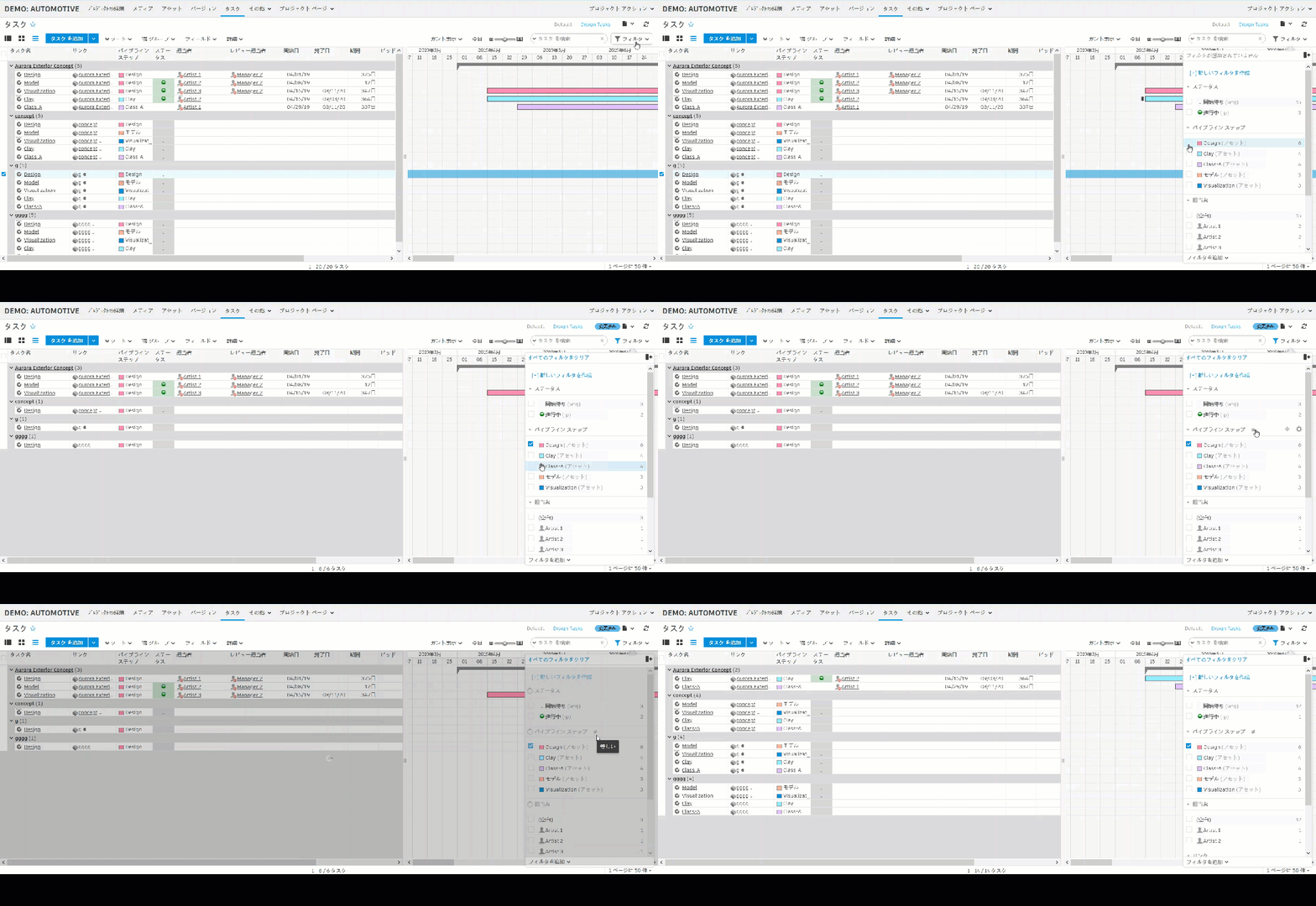
ページ フィルタ
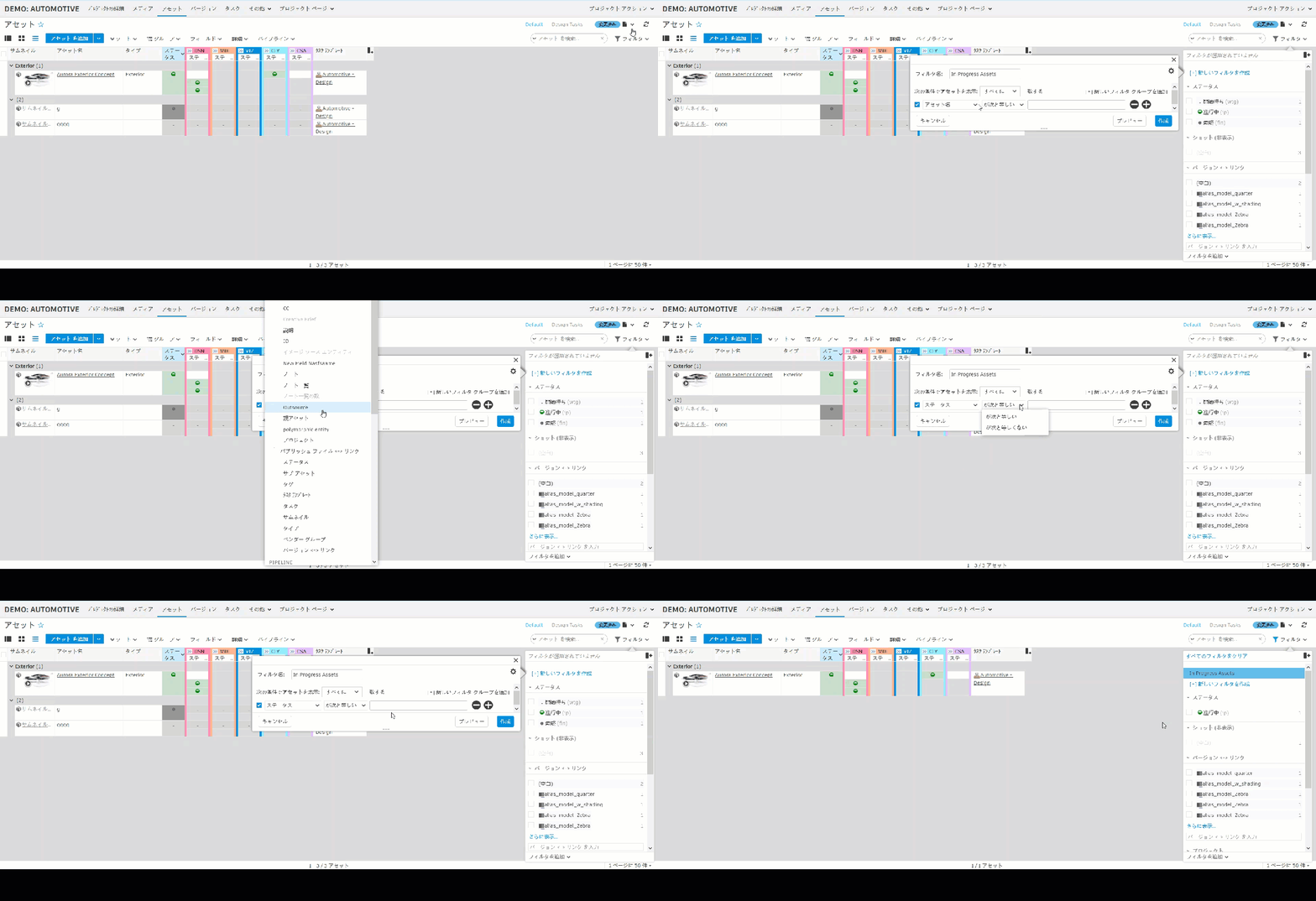
各ページに必要な情報を自動的に表示するために、Flow Production Tracking のページ フィルタを使用できます。既存のフィルタを更新したり、複製して類似したフィルタを作成したり、ワークフローの要求に合わせて追加のフィルタを作成したりできます。では、進行中のすべてのアセットを表示するアセットのページ フィルタを作成して、ページを保存しましょう。ページにアクセスすると、繰り返し検索される情報を絞り込むページ フィルタが使用できるようになります。
条件付き書式設定
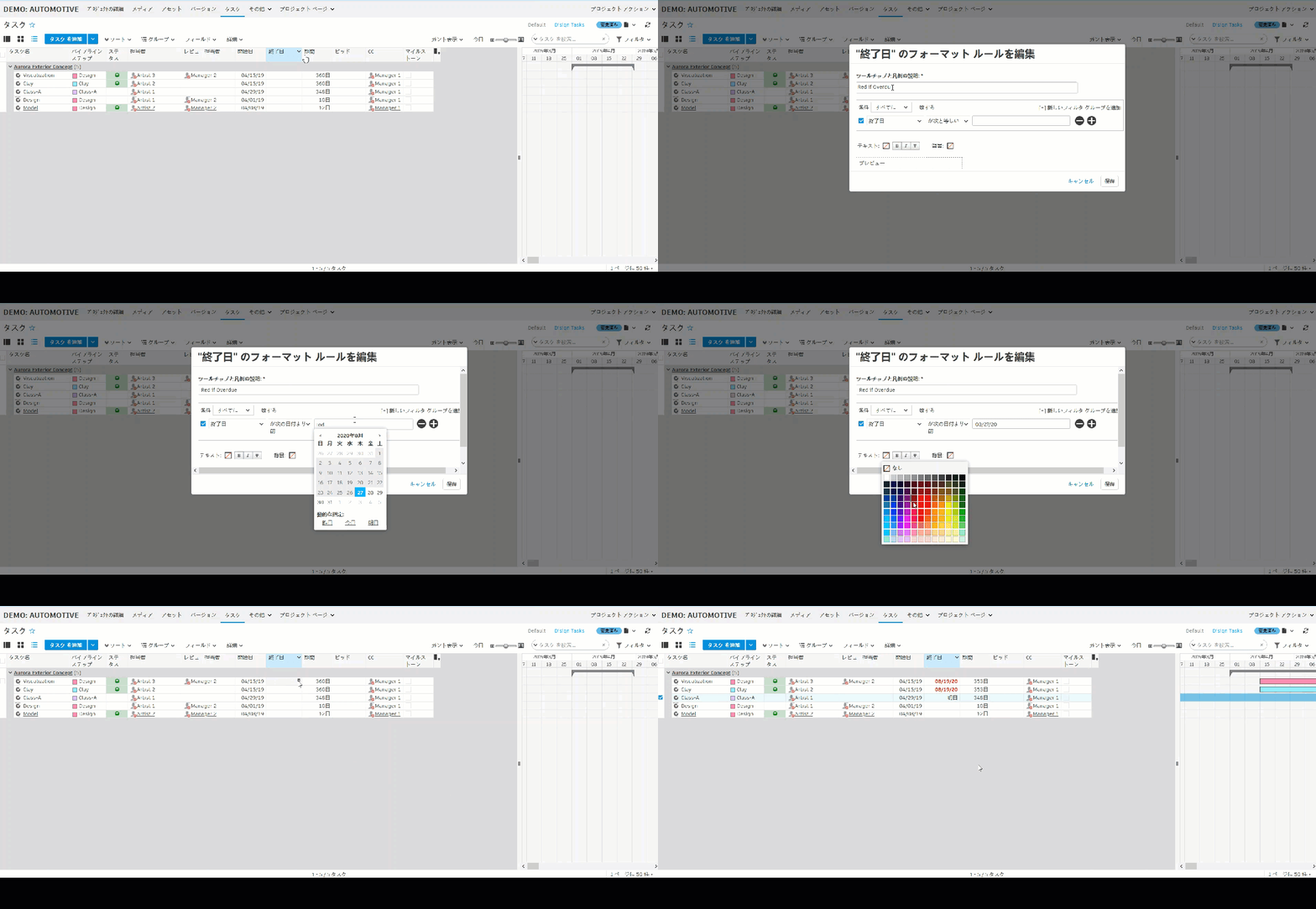
情報をフィルタするための基本について学習したので、期限が切れたタスクなど、重要な詳細が強調されるようにしましょう。列ヘッダを右クリックすると、これらのタスクに条件付きのフォーマット ルールを適用できます。これらのルールはグローバルに設定したり(このフィールドがページ上で表示可能になっている場合は、Flow Production Tracking 全体に表示される)、ここで適用するように、ページ固有の設定にしたりできます。タスクの[終了日](Due Date )フィールドのシェードを赤色にし、文字を太字にして、タスクの期限が過ぎていることをユーザに警告し、ページを保存します。同様な条件付きフォーマット ルールを行全体に適用できます。
マルチ エディット
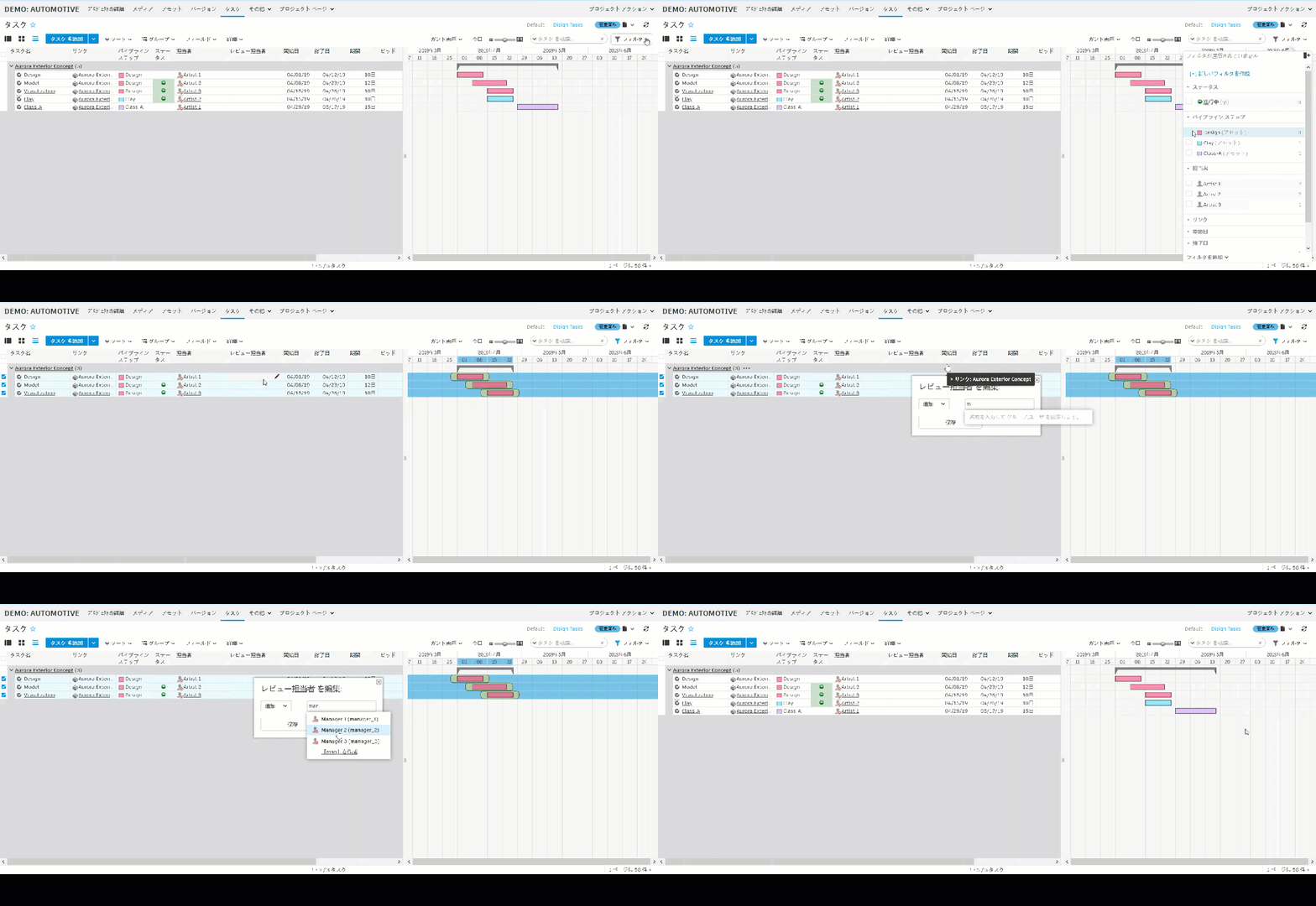
このプロジェクトのすべての設計タスクが設計リーダーによってレビューされることを決定しました。各フィールドを手動で更新する代わりに、設計のパイプライン ステップですべてのタスクをフィルタしてから、すべて選択し、フィールドを右クリックして、設計リーダーをレビュー担当者に割り当てます。このように簡単に実行できます。
ナビゲーションの基本について学習したので、Flow Production Tracking の他のすべてのページやパーツにこの知識を活かしてワークフローを合理化し、チームとの共同作業を効率化できるようになりました。