Flow Production Trackingエンド ユーザ アカウントのセットアップ
 目次
目次
Flow Production Tracking は Flow Production Tracking アカウントを使用する方式から Autodesk Account を使用する方式に移行しています。
Autodesk Identity を使用して Flow Production Tracking サイトにログインしている場合は、既に Autodesk Account を使用するように移行が完了しており、それ以上の操作は必要ありません(Flow Production Tracking アカウントは自動的に Autodesk Identity に移植されています)。
Flow Production Tracking サイト管理者から電子メールが届いた場合は、Autodesk Account を作成する必要があります。
Autodesk Account を作成する
Flow Production Tracking で使用されている電子メール アドレスがアクティブな Autodesk Account と一致しない場合は、Flow Production Tracking から、アカウント作成を完了するよう招待する電子メールが送信されます。
この電子メール招待状は、移行プロセスの一環として、Flow Production Tracking 管理者から送信されます。招待メール内のリンクに従って、アカウントの作成を完了してください。Autodesk Account に同じ電子メール アドレスを保存することが必要です。移行プロセスが終了するまでは、このアドレスが Flow Production Tracking ユーザと Autodesk Account の関連付けに使用されるためです。
一致する電子メール アドレスが設定された Autodesk Account が既に Flow Production Tracking にある場合、サイトへのアクセスの招待状を受け取ります。
Autodesk アカウントは、https://profile.autodesk.com/ で管理します。
Flow Production Tracking にログインする
従来の Flow Production Tracking ログイン資格情報
Autodesk Account に移行する前に、Flow Production Tracking ログインとパスワードを含む従来の Flow Production Tracking サイト認証を使用しました。
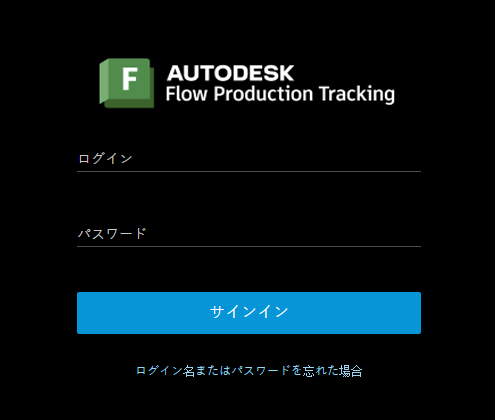
デュアル ログイン モード
移行の処理中に、Flow Production Tracking 管理者がデュアル ログイン モードをアクティブにしている可能性があります。この移行フェーズでは、Flow Production Tracking サイト ログイン資格情報を使用するか、Autodesk ID を使用してログインするように求められます。
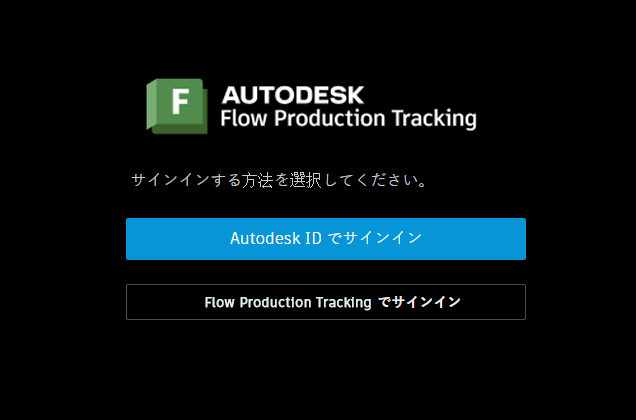
SSO を使用している場合は、組織にサインインするオプションを選択できます。
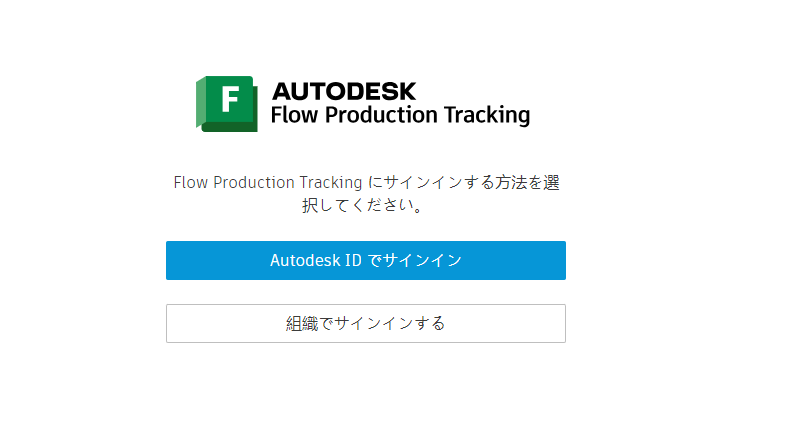
Autodesk Identity でサインインする
移行プロセスが完了したら、今後は Autodesk Identity を使用して Flow Production Tracking サイトにログインします。
2 段階認証を設定する
セキュリティ方針として、アカウントに 2 段階認証を設定することをお勧めします。Flow Production Tracking 管理者が Flow Production Tracking サイトにアクセスする場合にも、2 段階認証を有効にしておく必要があります。https://profile.autodesk.com/ で 2 段階認証を設定できます。
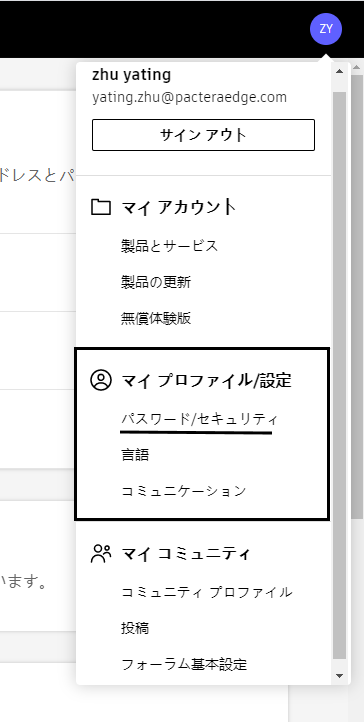
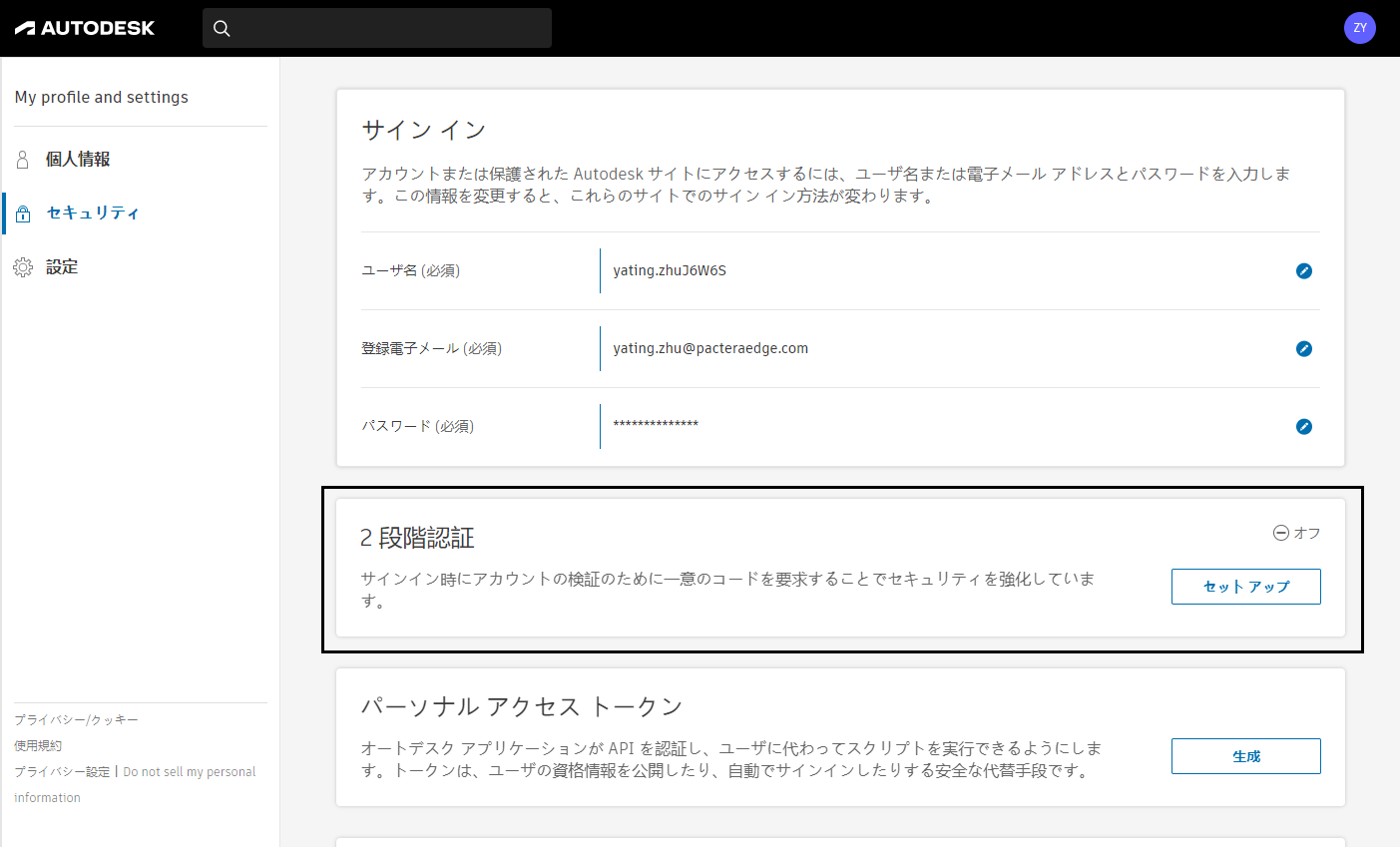
詳細については、「2 段階認証を設定する」を参照してください。
個人用アクセス トークンを設定する
チュートリアル: 個人用アクセス トークン(PAT)を設定する
Web ブラウザ以外のツールを使用して Flow Production Tracking にログインする場合に、この形式の認証を引き続き使用するには、個人用アクセス トークン(PAT)を設定する必要があります。
PAT の設定は、次の 2 つの手順で実行します。
個人用アクセス トークンを生成する
サイトの移行が開始または完了すると、Autodesk Identity プロファイルで生成した PAT を Flow Production Tracking ユーザに関連付けることができます。
- [セキュリティ] (Security)タブの下の Autodesk プロファイルに移動します。
- [個人用アクセス トークン](Personal access tokens)セクションで、[生成] (Generate)を選択します。
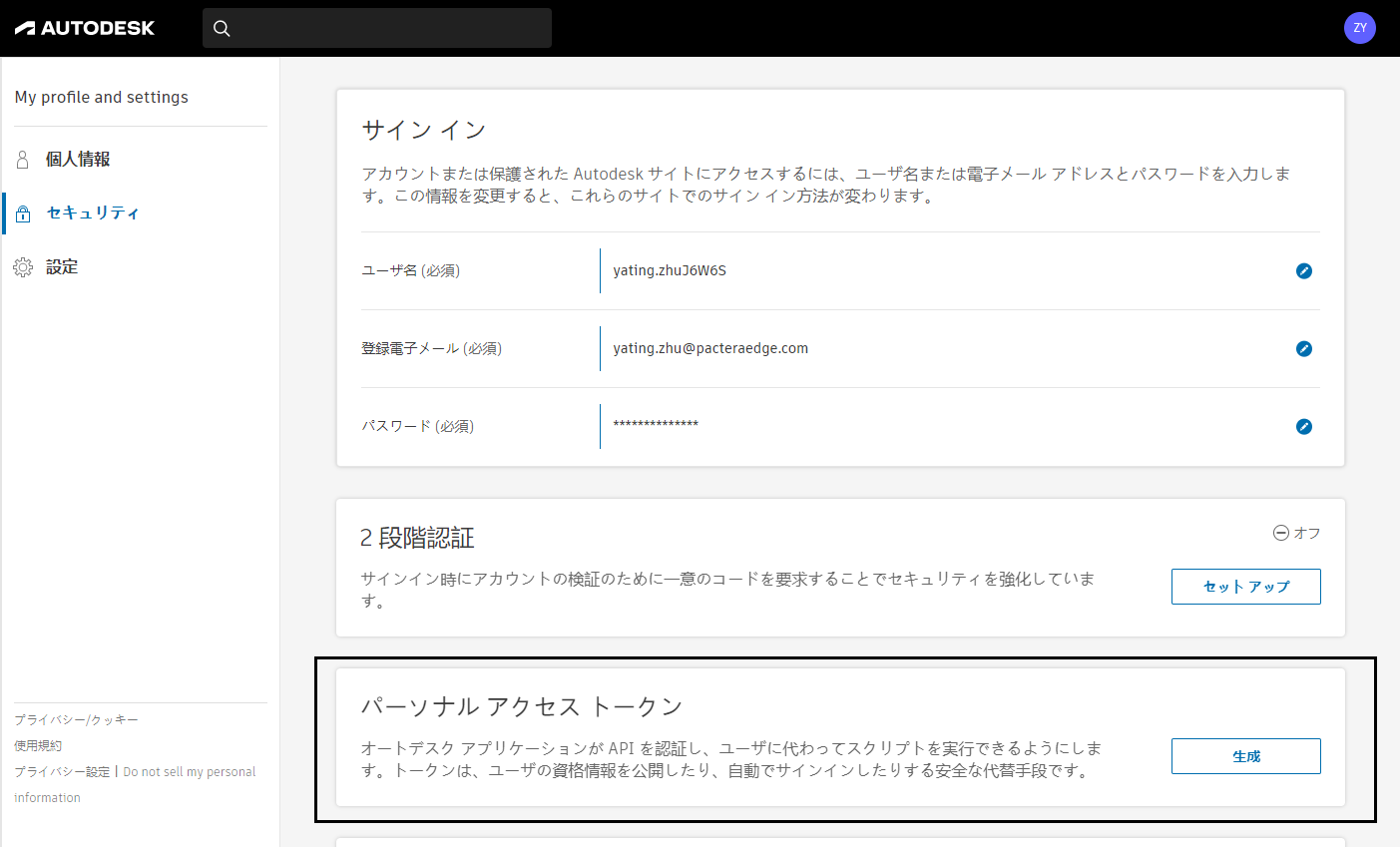
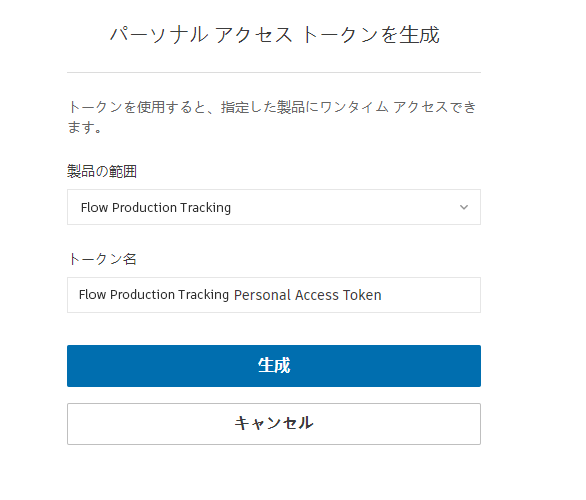
- [アプリケーションの範囲](Application scope)リストで、Flow Production Tracking を選択します。
- [トークン名](Token name)フィールドにトークンの名前を指定します。[生成] (Generate)を選択します。
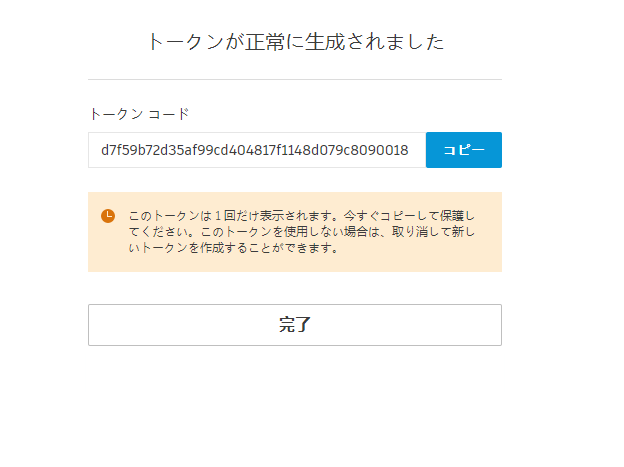
トークン コードが生成されます。このトークンは 1 回だけ表示されます。安全な場所にコピーを保存してください。このトークンを Flow Production Tracking サイトのプロファイルにコピーします。
個人用アクセス トークンをプロファイルに保存する
- Flow Production Tracking サイトで、ユーザ設定メニューからプロファイルを選択して、[アカウント設定](Account Settings)を選択します。
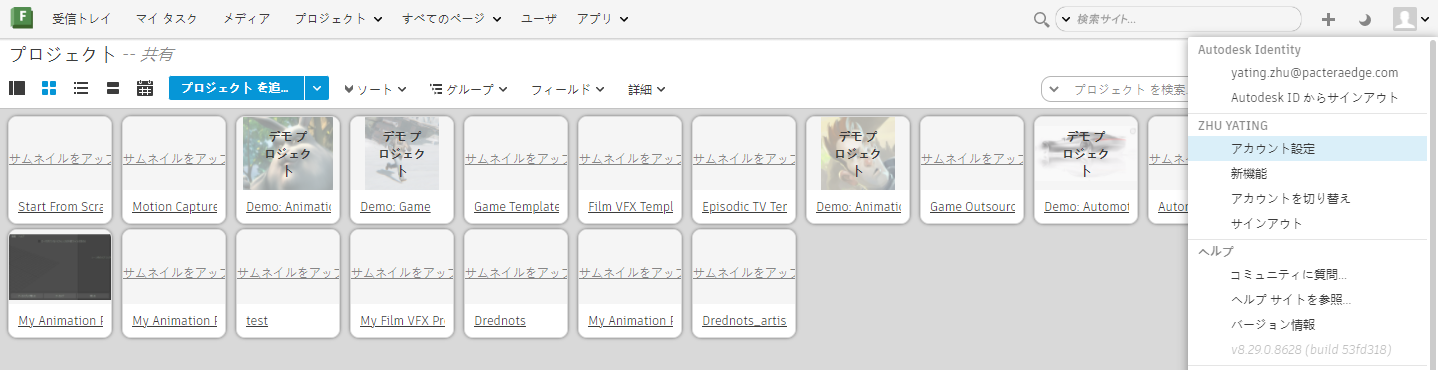
- プロファイル ページで、[従来のログインと個人用アクセス トークン](Legacy login and Personal Access Token)を選択します。
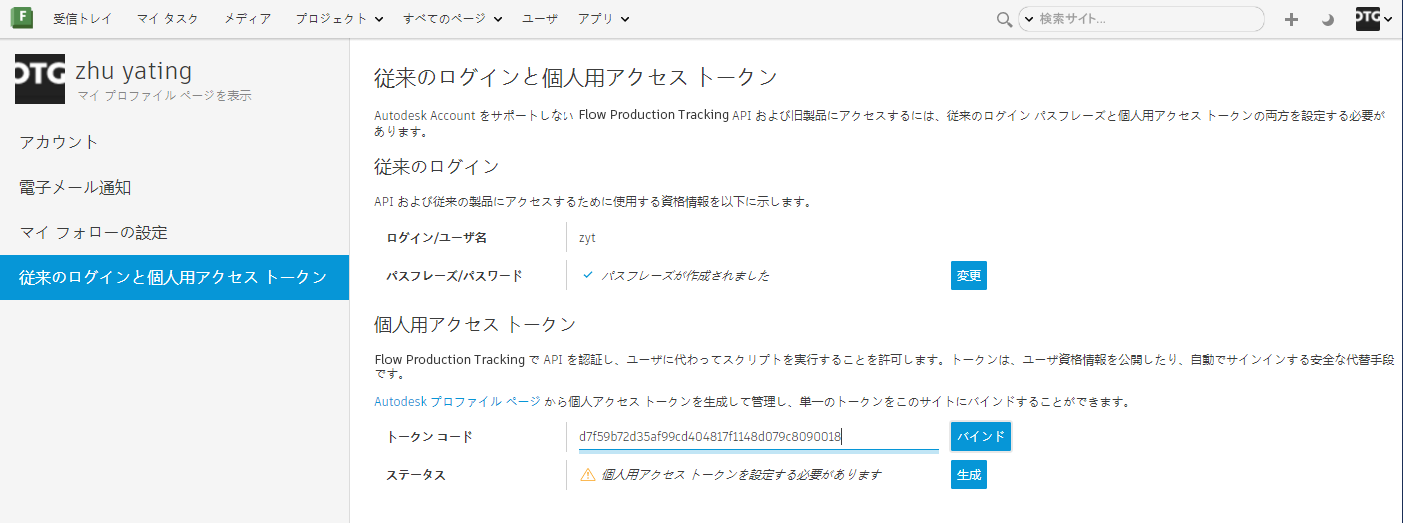
[個人用アクセス トークン](Personal Access Token)セクションにアクセスするには、Autodesk Identity を使用してログインする必要があります。
- [個人用アクセス トークン](Personal access token)テキスト フィールドにトークン コードを貼り付けます(上の図を参照)。
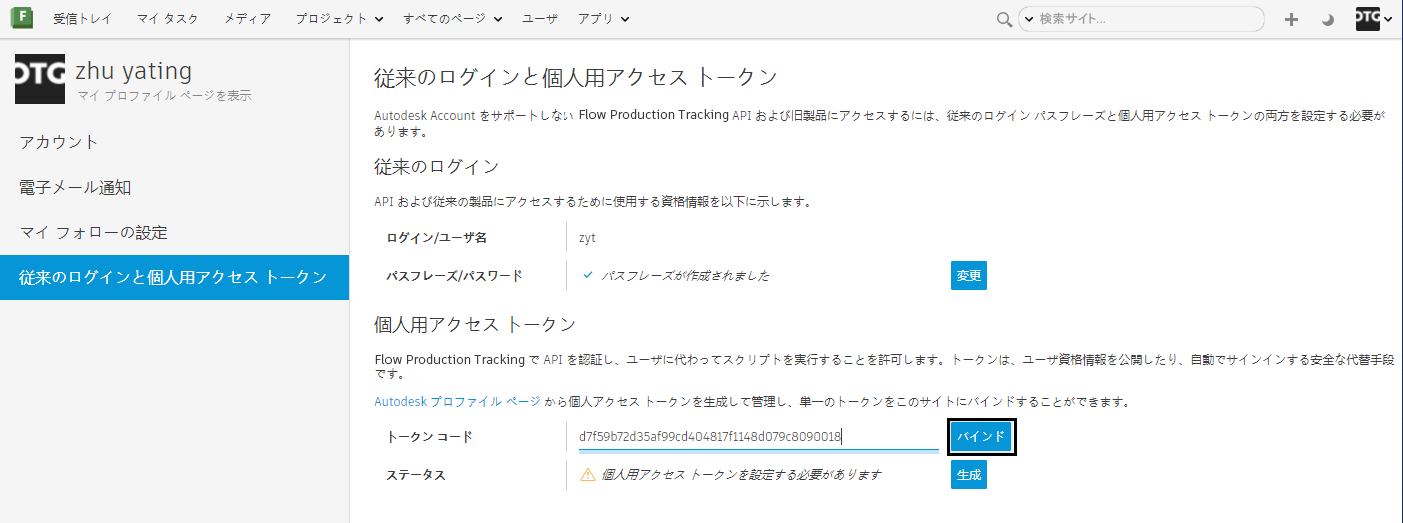
- [バインド] (Bind)を選択します。
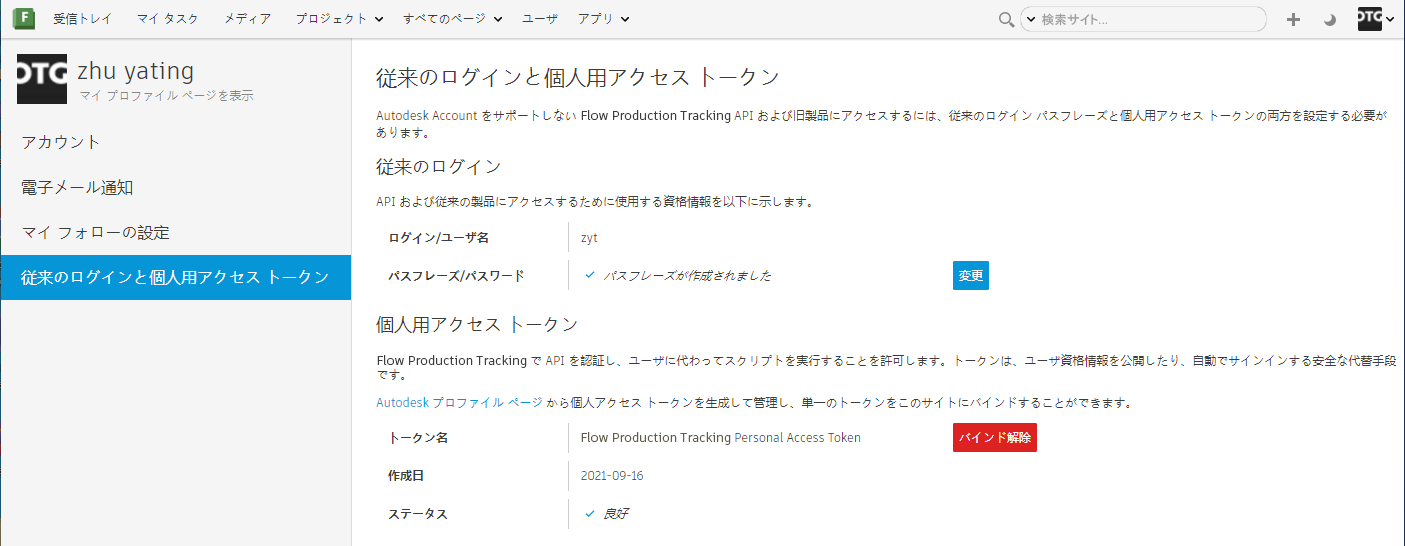
これで外部アプリケーションを使用する準備が整いました。