クリエイティブ レビュー(ベータ版)
クリエイティブ レビューは、プロダクション データとアセットに接続されたレビュー ワークフローを調整、最新化、強化するように設計されています。コンテンツのレビュー、コラボレーション、フィードバックを行うためのシームレスな Web ベースのソリューションが用意されています。
ユーザからのフィードバックは不可欠です。コミュニティ フォーラムをご利用ください。
クリエイティブ レビュー ベータ版(以下「ベータ版」)は、Flow Production Tracking のクリエイティブ レビュー機能のベータ リリースです。このベータ版の一部としてお客様が使用できるすべての機能は体験版として提供され、「一般規約」にあるオートデスク一般規約が適用されます。オートデスク利用規約の第 9 条にかかわらず、お客様は、当社のサービスのサブスクリプション期間中、商用目的で体験版にアクセス、または体験版を使用することができます。または、早期終了しない限り、オートデスクが独自に決定した体験版の期間が終了するまで使用を継続することができます。オートデスクは、理由の如何を問わず、独自の裁量により、お客様によるこの体験版および本規約の使用をいつでも変更、一時停止、または終了する権利を留保します。体験版は、個人としてのお客様によってのみ使用されるものとし、お客様が法人の場合は指名した従業員 1 名が行うものとし、お客様がサービスを取得した地域内でのみ使用することができます。本規約の他の規定にかかわらず、(i)オートデスクは体験版に関して、体験版の継続、または体験版から有料サービスへのコンバージョンなどのいかなる約束も行いません。(ii)オートデスクは、サービスを改善するための調査を常に実施していますが、そのような調査がサービスとして商業的にリリースされることを約束しません。(iii)体験版には、データ全体の損失やシステム故障を引き起こす可能性のあるエラーや障害など、完全にテストされていないコードが含まれている場合があります。体験版のサブスクリプションにはサブスクリプション特典は含まれず、オートデスクは体験版を予告なしにいつでも終了する権利を留保します。
クリエイティブ レビューの概要
クリエイティブ レビューは、Create、Screening Room、Review Notes アプリなどの既存のメディア レビュー ツールの優れた機能を統合した、Flow Production Tracking 用の新しい Web ベースのメディア プレイヤです。
ライブ レビューは、クリエイティブ レビューの機能の 1 つで、コラボレーション レビュー セッションを可能にします。ユーザは Flow Production Tracking サイトから他のユーザを招待し、リアルタイム レビューに参加するよう促すことができます。ライブ レビューでは、同期された表示、注釈、およびノートがサポーされています。
使用目的
クリエイティブ レビューでは、次の項目にアクセスできます。
- 再生とレビュー: Flow Production Tracking で個々のバージョンを再生して、レビューします。
- 注釈とノート: 注釈とテキストをメディア コンテンツにノートとして残します。
- 添付ファイル: ノートに対して添付ファイルをアップロードおよびダウンロードします。
- 参照: 過去の注釈、添付ファイル、ノードをすばやく参照できます。
- 再生コントロール: 詳細なレビューのためにコンテンツの再生範囲、ズーム、画面移動を設定します。
- コンテキスト レビュー: コンテキストのカットと関連するバージョンを開きます。
クリエイティブ レビューを設定する
すべての Flow Production Tracking サイトでクリエイティブ レビューを使用できるようになりました。ユーザがクリエイティブ レビューを使用するには、サイト管理者が最初に有効にする必要があります。
管理者は、ライブ レビューを有効にしなくても、クリエイティブ レビューを有効にすることができます。ライブ レビューを使用すると、ユーザは有人レビュー セッションを作成できますが、作成しないことも選択できます。
クリエイティブ レビューを使用するようにサイトを設定するには、次の操作を行う必要があります。
[サイト基本設定](Site Preferences) > [Flow Production Tracking Review](Flow Production Tracking Review)でクリエイティブ レビューとライブ レビューのオン/オフを切り替えることもできます。
また、クリエイティブ レビューで使用できる情報を次のように設定することもできます。
クリエイティブ レビューとライブ レビューを有効にする
管理者として、[アプリ] (Apps) > [アプリを管理](Manage Apps)を開きます。
![[アプリ] (Apps)メニュー > [アプリを管理](Manage apps)](../images/creative-review/sa-creative-review-main-apps-menu.png)
[アプリを管理](Manage Apps)ページで、クリエイティブ レビューの設定メニューを開きます。
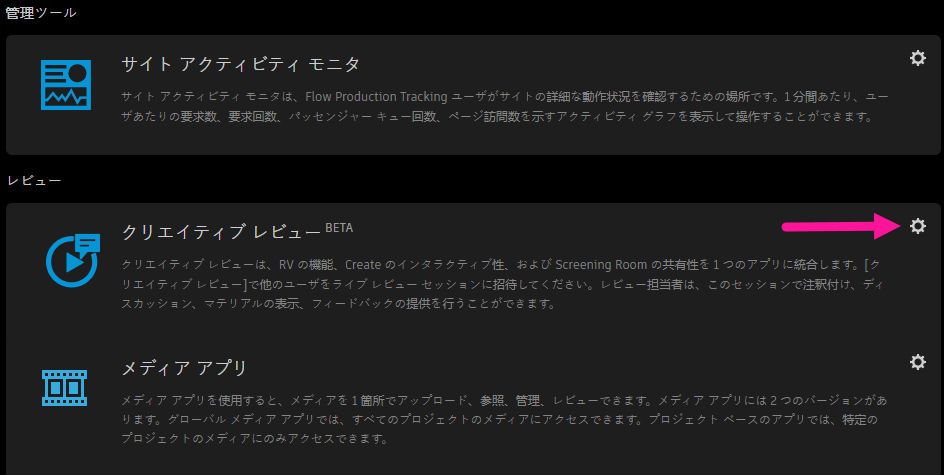
[概要] (Overview)タブで[クリエイティブ レビュー](Creative Review)を有効にします。ライブ レビューを有効にして、ユーザに共有レビュー セッションの作成を許可することもできます。
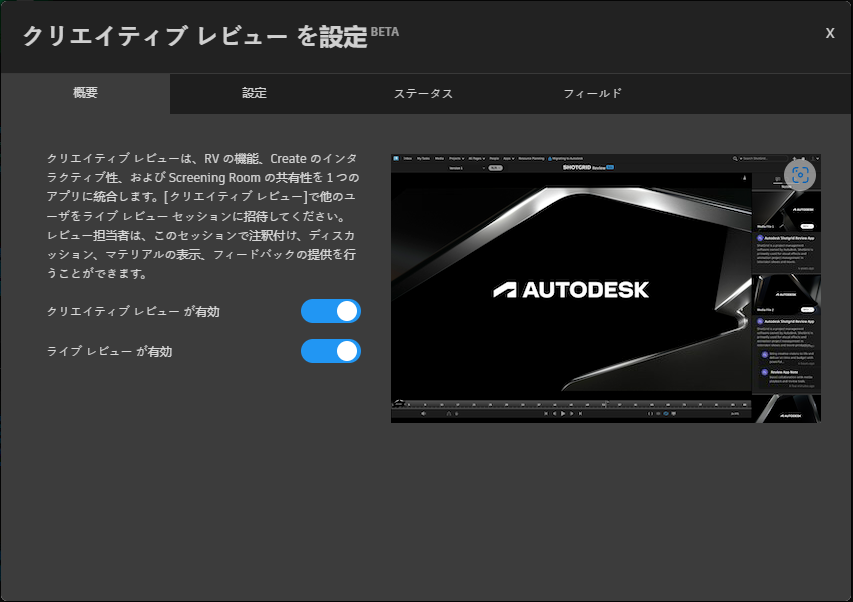
設定メニューを閉じて、変更を保存します。
クリエイティブ レビューとライブ レビューを使用できるロールを選択する
管理者として、[アプリ] (Apps) > [アプリを管理](Manage Apps)を開きます。
[アプリを管理](Manage Apps)ページで、クリエイティブ レビューの設定メニューを開きます。
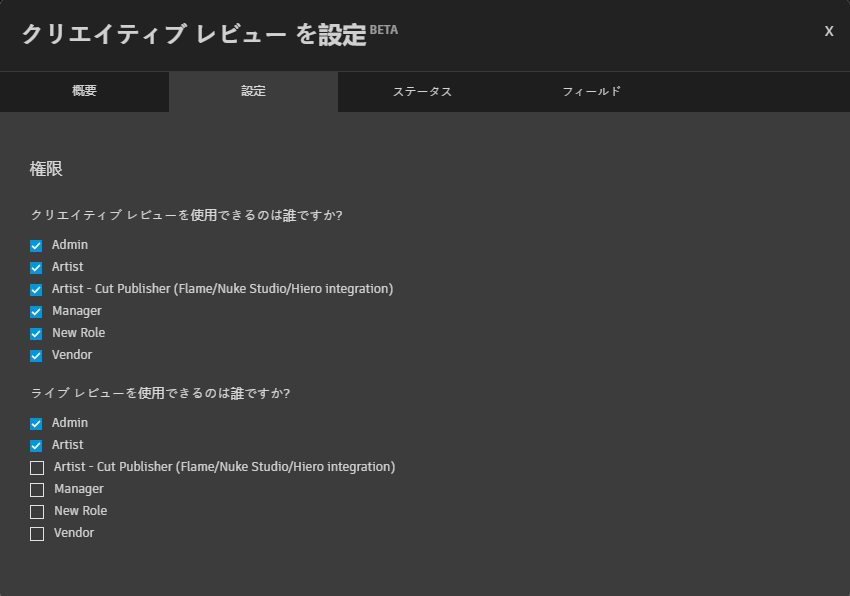
[設定] (Configure)タブで、クリエイティブ レビューにアクセスできるロールと、ライブ レビュー セッションの作成やこれらのセッションへのアクセスを実行できるロールを選択します。
 注:
注:ライブ レビューの権限では、ライブ レビュー セッションを作成できるユーザだけでなく、ライブ レビュー セッションにアクセスできるユーザも定義されます。
設定メニューを閉じて、変更を保存します。
選択したロールは、クリエイティブ レビューを使用してメディアを表示できるようになります。
クリエイティブ レビューで使用可能な Flow Production Tracking のステータスを整理する
管理者として、[アプリ] (Apps) > [アプリを管理](Manage Apps)を開きます。
[アプリを管理](Manage Apps)ページで、クリエイティブ レビューの設定メニューを開きます。
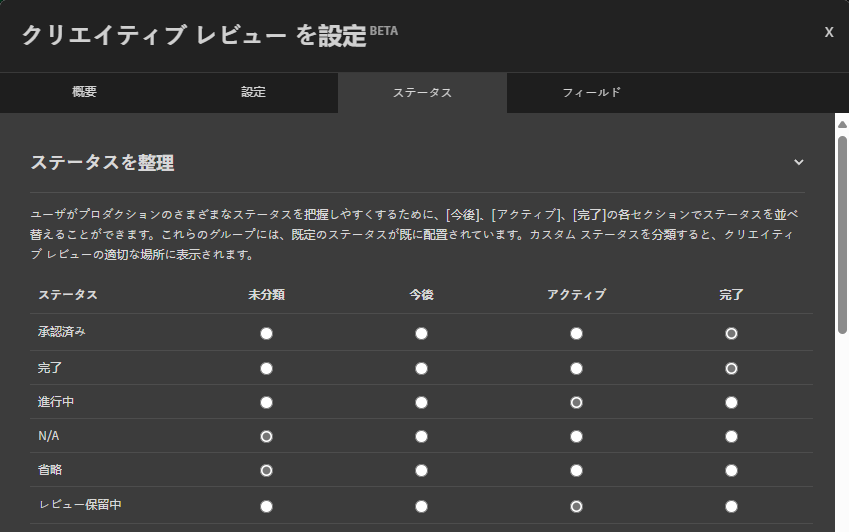
[ステータス] (Statuses)タブでステータスを整理します。クリエイティブ レビューでは、ステータスは、ここで割り当てたカテゴリ([未分類] (Uncategorized)、[今後] (Upcoming)、[アクティブ] (Active)、[完了] (Done))に並べ替えられて表示されます。
 ヒント:
ヒント:サイトのステータスを管理するには、[管理者] (Admin)メニュー>[ステータス リスト](Status List)を開きます。
設定メニューを閉じて、変更を保存します。
[メディア情報] (Media Information)タブに表示されるフィールドを設定する
管理者として、[アプリ] (Apps) > [アプリを管理](Manage Apps)を開きます。
[アプリを管理](Manage Apps)ページで、クリエイティブ レビューの設定メニューを開きます。
[フィールド] (Fields)タブで、クリエイティブ レビューの[メディア情報](Media Information)タブに表示するフィールドを選択して、整理します。
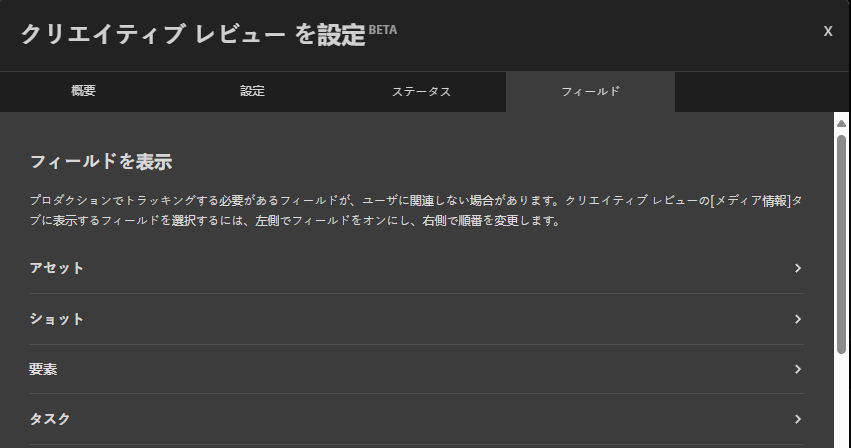
設定メニューを閉じて、変更を保存します。