概要 - ディレクトリ同期を実装する
俯瞰的に見て、ディレクトリ同期を実装するための簡単な手順はいくつかあります。
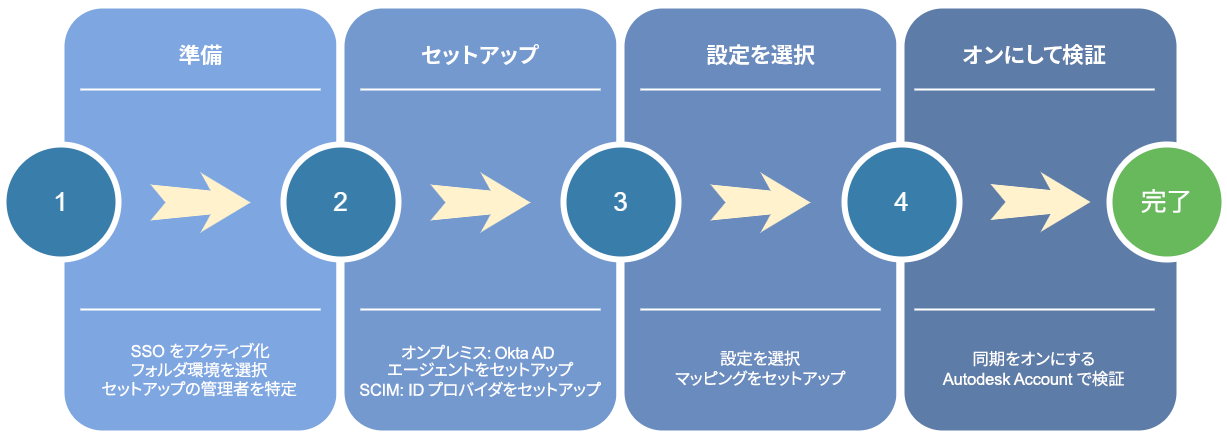
準備
ディレクトリ同期のセットアップを準備するには:
同期元のドメインのシングル サインオン(SSO)が有効になっていることを確認します。
フォルダがオンプレミスに格納されているか、ID プロバイダを使用して格納されているかを確認します。詳細については、「フォルダ環境」を参照してください。
ローカル ネットワークに Active Directory エージェントをインストールして実行する権限を持つ管理者(オンプレミスの場合)、または接続 ID プロバイダへのアクセス権を持つ管理者(SCIM の場合)を特定します。
セットアップ
ディレクトリ同期をセットアップするには、まずチームの設定でフォルダ環境を選択します。手順は、選択した環境によって異なります。
オンプレミス
オンプレミス接続の場合、ディレクトリ同期接続をセットアップする管理者を選択するように求められます。オートデスクは Okta と提携して、オンプレミス環境でのディレクトリ同期を管理しています。選択した管理者には、Okta アカウントを有効にするための電子メールが送信されます。サイン イン後、管理者は Okta AD Agent をダウンロードしてインストールし、ユーザ プロビジョニングを完了することができます。詳細については、「Okta AD Agent を使用したオンプレミスのセットアップ」を参照してください。
SCIM
SCIM 接続を使用するには、組織が使用する ID プロバイダに応じて、Okta SCIM または Azure SCIM フォルダ環境を選択する必要があります。セットアップ手順の詳細については、「Azure SCIM のセットアップ」および「Okta SCIM のセットアップ」を参照してください。
設定を選択する
次に、同期タイミング、自動確認、自動アクティベーション、読み込みタイプなど、ユーザ管理の設定を決定します。セットアップと同様に、手順はフォルダ環境によって異なります。
有効にして確認する
セットアップを完了して設定を更新したら、ディレクトリ同期を有効にすることができます。同期が完了したら、Autodesk Account のユーザ管理 > ユーザ別で、ユーザ リストが に正しく読み込まれたことを検証できます。
ディレクトリ同期をセットアップする
オンプレミス Active Directory を使用したユーザ プロビジョニング
オンプレミス AD を使用したユーザ プロビジョニングの場合、管理者は Okta にサイン インしてディレクトリ同期のセットアップを開始するための電子メールを受信します。サイン イン後、管理者は Okta AD Agent をダウンロードしてインストールし、オンプレミス AD を使用したユーザ プロビジョニングを完了することができます。インストール プロセスは、Okta の Web アカウントから開始できます。主な手順は、ここに記載されています。また、詳細な手順については、okta のドキュメントを参照してください。
ID プロバイダを使用したユーザ プロビジョニング
ID プロバイダの SCIM サービスを使用したユーザ プロビジョニング サービスの場合、環境設定済みのアプリを使用して自動アカウント プロビジョニングを行うことができます。SCIM プロビジョニングのセットアップは、使用する ID プロバイダによって異なります。Azure AD と Okta の手順の概要を示します。
ディレクトリ同期を環境設定する
ディレクトリ同期ユーザ管理インタフェースを使用して、ユーザ プロファイルを作成し、グループをフォルダに読み込むように属性を環境設定することができます。
Azure AD および Okta で SCIM を使用するユーザ プロビジョニング サービスの場合、SCIM エンドポイントおよび承認トークンは、それぞれのフォルダ環境のディレクトリ同期設定ページで使用できます。
SCIM の詳細にアクセスして ID プロバイダで接続をテストする方法については、次のセクションを参照してください。
SCIM エンドポイントおよびシークレット トークンにアクセスするには
- Autodesk Account で、左側のナビゲーション バーの[ユーザ管理]に移動し、[グループ別]タブを選択します。
- 右側のパネルの[ディレクトリ同期]ボタンをクリックします。
- [フォルダ環境]を選択して、SCIM の詳細を表示し、同期を有効にします。
- SCIM エンドポイントとシークレット トークンを書き留めます。
また、同期スケジュール頻度、ユーザの自動確認/自動アクティブ化、ライフサイクル(非アクティブ/アクティブ化)などの他の設定も、ID プロバイダの設定で環境設定することができます。
有効にして確認する
それぞれのセットアップ ガイドの説明に従って、オンプレミス接続および SCIM 接続の同期を有効にします。
同期が完了したら、Autodesk Account で結果を表示して、フォルダの統合を完了します。