方法: SAML トレースを実行する
SSO 接続のトラブルシューティングを行うには、SAML 要求の送信内容を確認する必要があります。以下は、SAML トレースの実行に使用できるツールとブラウザ アドオンです。
F12 開発者ツールなど、Internet Explorer 用のその他のネットワーク トラフィック モニター
以下の例では、Google Chrome SAML Tracer エクステンションを使用します。
SAML トレースを実行するには
上のリストで Google Chrome SAML tracer をクリックして、[Add to Chrome]をクリックします。

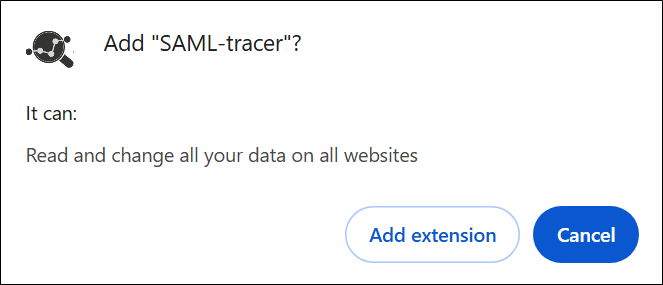
SAML tracer が表示されるので、Chrome メニュー バーの[Add extension]をクリックしてインストールします。
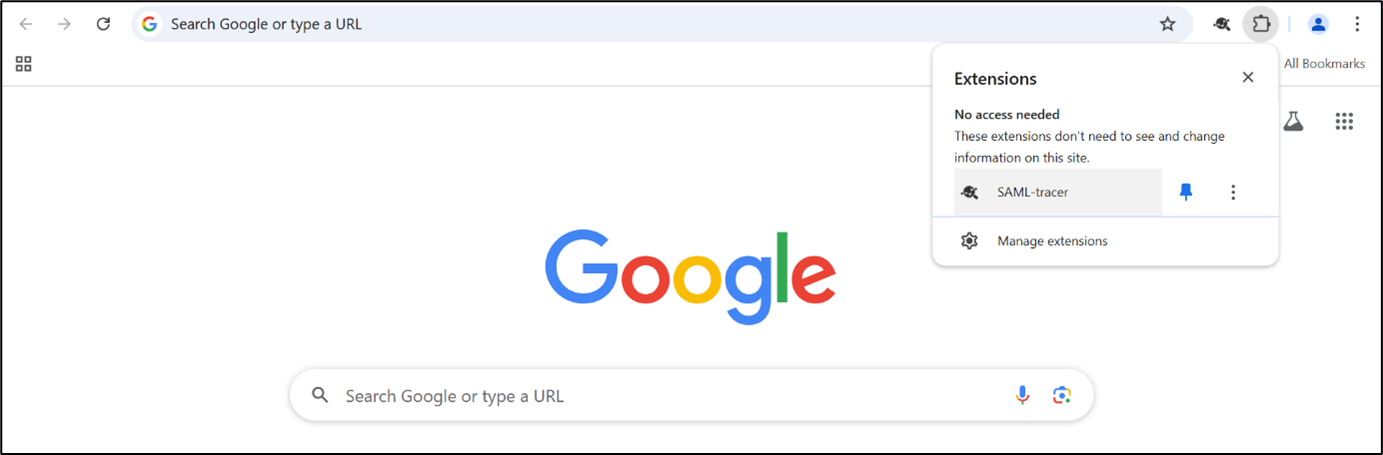
Google Chrome に移動し、拡張機能アイコン、[SAML tracer]の順にクリックして、後で使いやすくなるようにピン留めします。
 をクリックすると、[SAML tracer]ウィンドウが表示されます。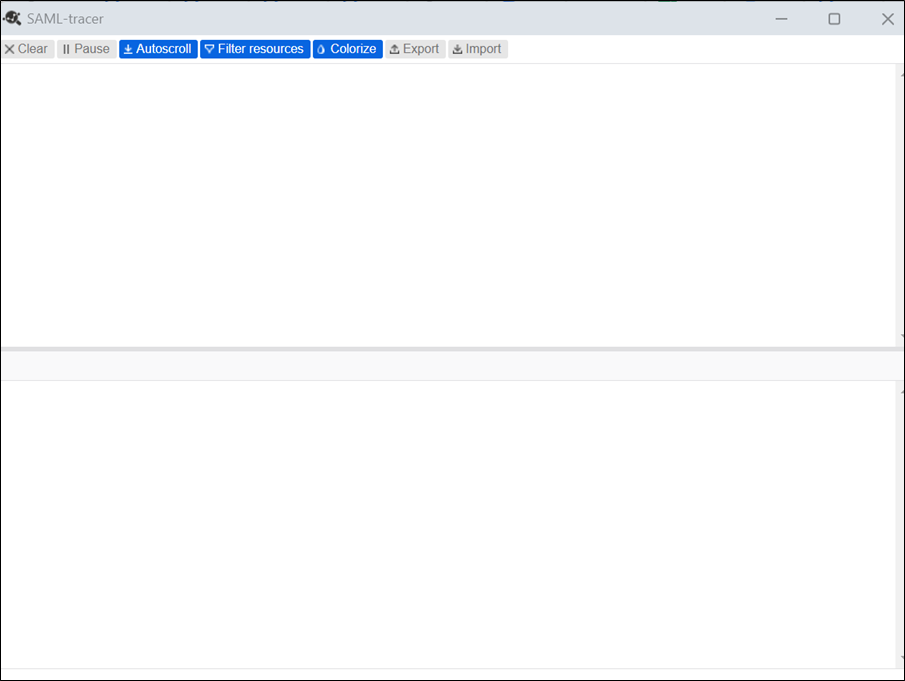
ウィンドウの上半分には、リアルタイム メソッド エントリ(GET、POST など)が表示され、下半分には選択した各エントリのすべての詳細情報を示すプレビュー ペインが表示されます。
すべてのメソッドを表示するため、[Filter resources]の選択を解除してください。
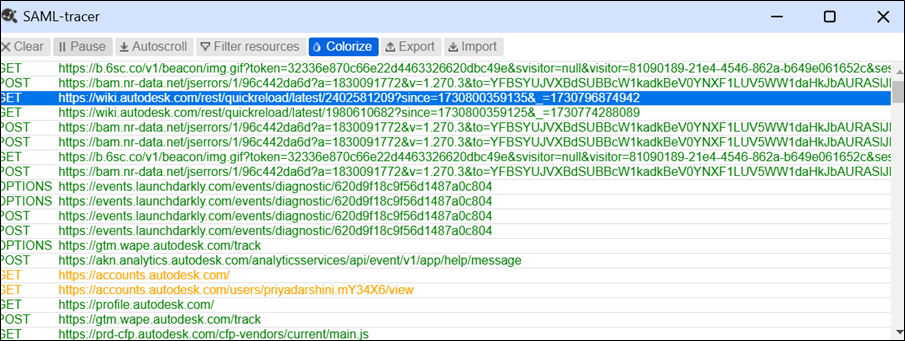
サイン インが正常に完了したら、https://profile.autodesk.com/ に移動します。
注:認証プロセス中に SAML エラーが発生した場合、エラー ページが表示されます。それ以外の場合、SSO ログインは正常に完了します。
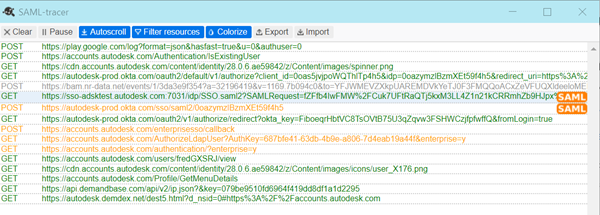
SAML tracer のウィンドウに戻ると、GET および POST エントリのリストが URL 付きで表示されます。一部のエントリは、SAML タグとともにオレンジ色でハイライト表示され、SAML イベントであることが示されます。
 注:
注:SAML タグがエントリの右隅に表示され、SAML イベントが渡されていることを示します。
エントリをクリックし、プレビュー ペインの[SAML]タブを選択して SAML 情報を表示します。
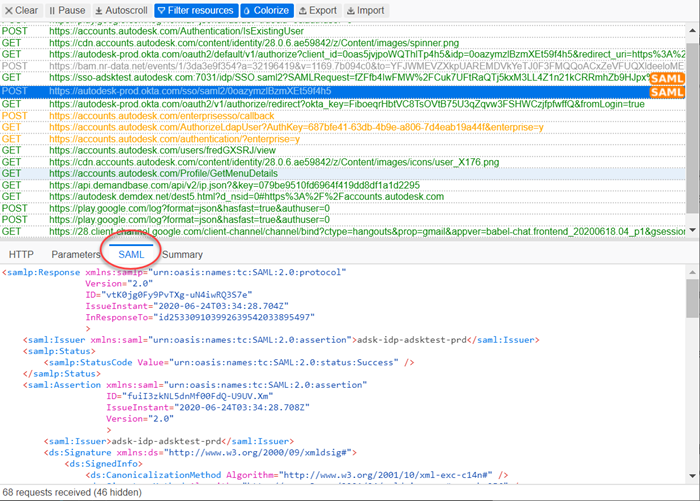
アサーションの本文を調べ、次の SAML アサーション属性を含む正しいマッピングを確認します。
firstName
lastName
email
objectGUID
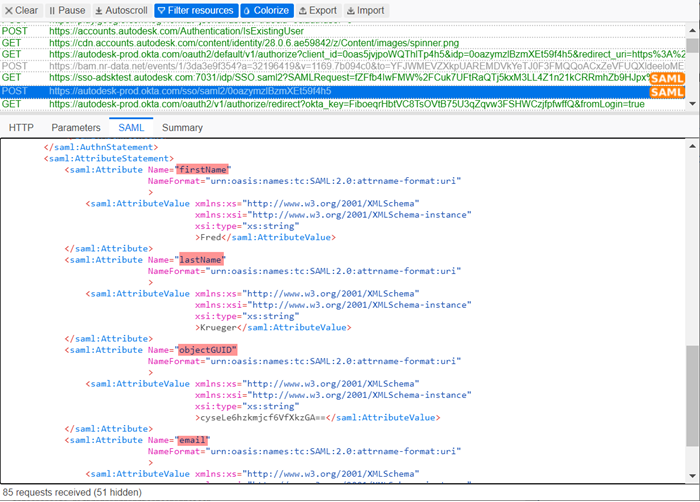
また、これらの各フィールドに値が入力されていることを確認します。
注:ADFS の場合、前述の 4 つの属性に加えて、「Name ID」フィールドの値が必要です。
ログを書き出すには
SAML tracer の[Export]をクリックして、ポップアップの[Export SAML trace]設定を表示します。
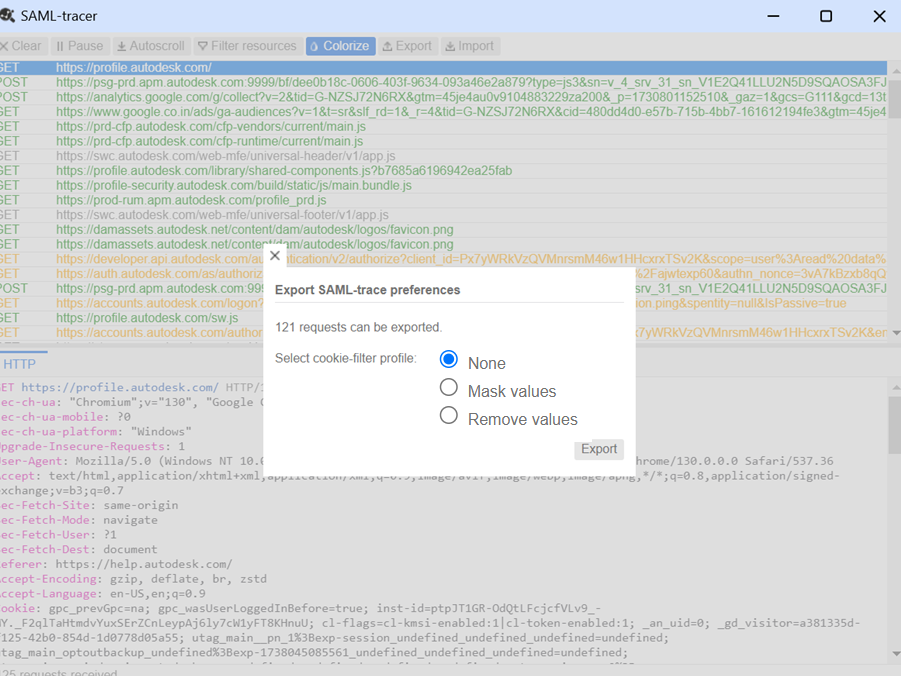
適切な Cookie フィルタを選択し、[Export]をクリックします。
ログ情報を含む JSON ファイルがダウンロードされます。
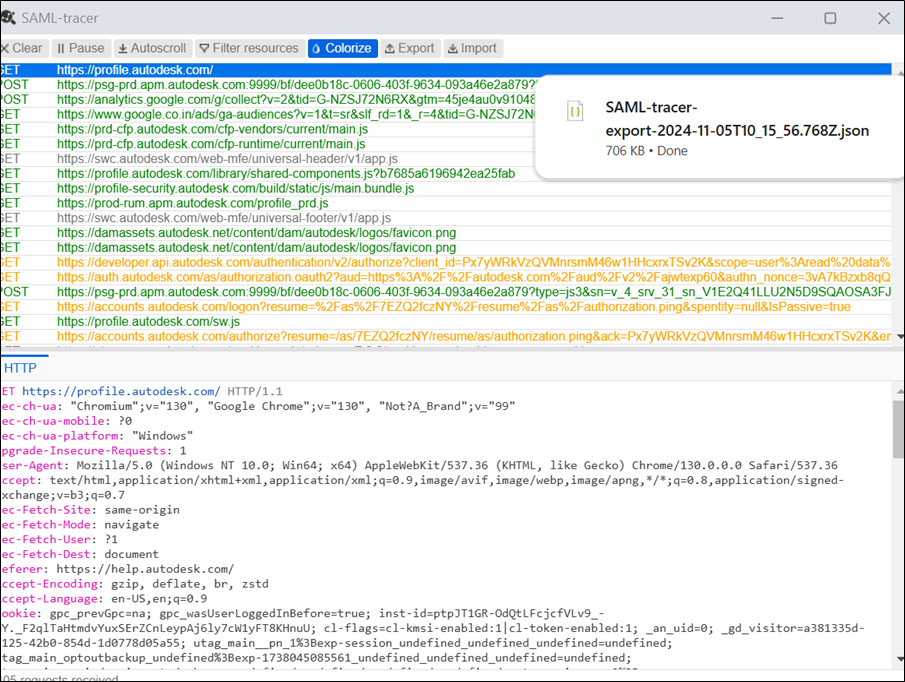
[Downloads]に移動し、VS Code またはメモ帳を使用してログ ファイルを開きます。